
11/08/2005
Muchos usuarios, especialmente aquellos con portátiles modernos o teclados minimalistas, se enfrentan a una frustración común: la ausencia de un indicador LED físico para las teclas de Bloqueo de Mayúsculas (Caps Lock) y Bloqueo Numérico (Num Lock). Escribir una contraseña y darse cuenta de que todo estaba en mayúsculas es una experiencia que todos queremos evitar. Afortunadamente, aunque Windows 10 no ofrece una solución nativa y directa para este problema, existen múltiples caminos para conseguir un indicador visual o sonoro en tu pantalla. En este artículo exhaustivo, exploraremos cada una de las soluciones disponibles, desde las configuraciones ocultas del sistema hasta herramientas especializadas que resuelven el problema de una vez por todas.
¿Por qué Windows 10 no incluye un indicador visual por defecto?
Antes de sumergirnos en las soluciones, es importante entender la raíz del problema. La decisión de Microsoft de no incluir un indicador de Bloq Mayús en pantalla de forma nativa se debe a que tradicionalmente, esta función ha sido responsabilidad del hardware y sus controladores. Los fabricantes de ordenadores y teclados (conocidos como fabricante (OEM)) son quienes suelen desarrollar pequeñas utilidades o integrar la funcionalidad directamente en los drivers de sus dispositivos. Esto crea una experiencia fragmentada: un portátil Dell puede tener un indicador emergente, mientras que un HP o un equipo montado por piezas puede no tener nada. Esta guía te ayudará a navegar por este panorama y encontrar la solución que mejor se adapte a tu equipo.
Métodos para activar los indicadores en pantalla
A continuación, detallamos paso a paso las diferentes formas de obtener esa notificación tan necesaria. Recomendamos probarlas en orden, desde la más sencilla hasta la que requiere software adicional.
Método 1: A través de la Configuración de Pantalla (Solo en equipos compatibles)
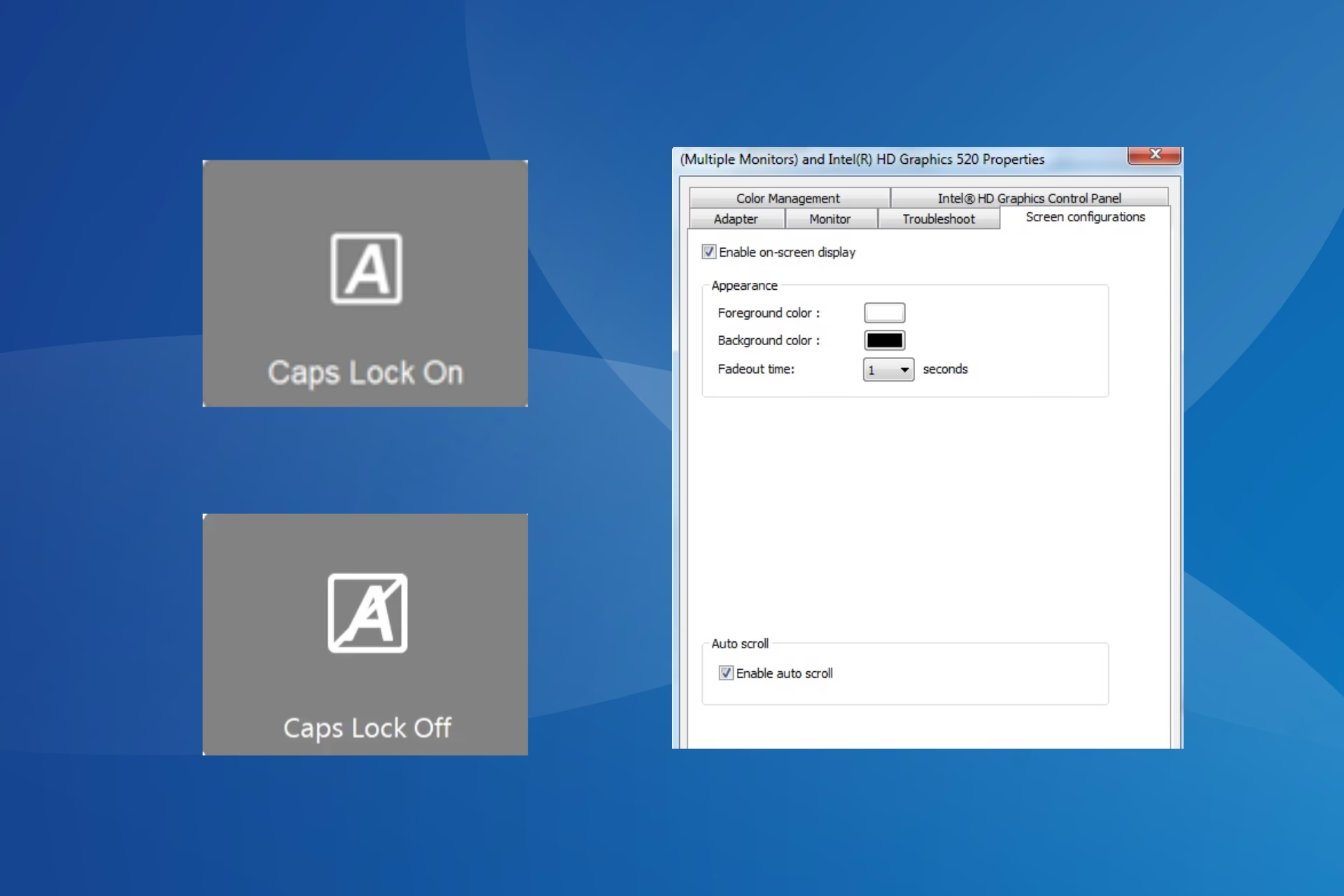
Este es el método ideal, pero lamentablemente no está disponible para todos. Algunos fabricantes integran la opción dentro de las propiedades del adaptador de pantalla. Si tienes suerte, esta será tu solución más rápida.
- Presiona la combinación de teclas
Windows + Ipara abrir el menú de Configuración. - Selecciona la opción Sistema y luego, en la pestaña Pantalla, desplázate hacia abajo y haz clic en Configuración de pantalla avanzada.
- En la nueva ventana, busca y haz clic en Propiedades del adaptador de pantalla. El texto puede variar ligeramente, a menudo seguido del número de tu pantalla (ej. "Propiedades del adaptador de pantalla para la pantalla 1").
- Se abrirá una ventana de propiedades. Busca una pestaña llamada Configuraciones de pantalla o Screen configurations.
- Dentro de esta pestaña, deberías encontrar opciones para los indicadores. Busca una casilla que diga algo como "Habilitar indicador en pantalla" o "Enable on-screen display". Activa las casillas correspondientes para Bloq Mayús y Bloq Num.
- Haz clic en Aplicar y luego en Aceptar para guardar los cambios.
Si no encuentras la pestaña "Configuraciones de pantalla" o las opciones mencionadas, no te preocupes. Significa que tu fabricante no incluyó esta funcionalidad, y debes pasar al siguiente método.
Método 2: Activar las "Teclas de Alternancia" para Alertas Sonoras
Windows 10 sí incluye una solución nativa, pero es auditiva, no visual. La función "Teclas de Alternancia" es una herramienta de accesibilidad diseñada para emitir un sonido cada vez que se presionan las teclas Bloq Mayús, Bloq Num o Bloq Despl. Es una alternativa útil si no te molesta el sonido.
- Presiona
Windows + Ipara abrir Configuración. - Dirígete a Accesibilidad.
- En el menú de la izquierda, bajo la sección "Interacción", selecciona Teclado.
- Busca la opción Usar las Teclas de Alternancia y activa el interruptor.
A partir de ahora, escucharás un pitido agudo cuando actives una de estas teclas y uno más grave cuando la desactives. Es una solución simple y efectiva, aunque no resuelve la necesidad de un indicador visual.
Método 3: Instalar una Herramienta de Terceros
Cuando las opciones del sistema no son suficientes, el software de terceros viene al rescate. Existen varias aplicaciones ligeras y gratuitas diseñadas específicamente para mostrar notificaciones en pantalla. Una de las más populares y recomendadas es CapsLock Indicator.
Esta pequeña utilidad se ejecuta en segundo plano y hace exactamente lo que promete. Al instalarla y ejecutarla, mostrará una notificación discreta en tu pantalla cada vez que el estado de Bloq Mayús, Bloq Num o Bloq Despl cambie. Una de sus ventajas es la personalización visual: a menudo muestra una notificación con un borde verde al activar la tecla y uno rojo al desactivarla, lo que permite identificar el estado de un vistazo rápido. Puedes encontrar y descargar este tipo de programas desde sitios web de software de confianza. (Nota: Siempre es recomendable analizar cualquier software descargado de internet con un antivirus antes de instalarlo).
Tabla Comparativa de Soluciones
Para ayudarte a decidir qué método es el mejor para ti, aquí tienes una tabla que resume las características de cada uno:
| Método | Tipo de Indicador | Facilidad de Uso | Requisitos |
|---|---|---|---|
| Configuración de Pantalla | Visual | Fácil (si está disponible) | Soporte del fabricante (OEM) |
| Teclas de Alternancia | Sonoro | Muy Fácil | Ninguno (función nativa de Windows) |
| Herramienta del Fabricante | Visual | Fácil | Tener el software del OEM instalado (ej. Dell Peripheral Manager) |
| Software de Terceros | Visual (personalizable) | Fácil | Requiere descarga e instalación |
¿Cómo Desactivar las Notificaciones si ya las tienes y te molestan?
A veces, el problema es el contrario. Las notificaciones en pantalla, especialmente las de los fabricantes, pueden ser intrusivas e incluso causar problemas, como minimizar juegos o aplicaciones a pantalla completa. Si quieres desactivarlas, el proceso es esencialmente el inverso.
- Desde la utilidad del fabricante: Abre el software de tu OEM (ej. Dell Peripheral Manager, HP System Event Utility, etc.), busca la sección de configuración o preferencias y desmarca la casilla relacionada con las "notificaciones de teclas de bloqueo".
- Deshabilitar la aplicación en el inicio: Si no encuentras la opción, puedes evitar que el programa se inicie con Windows. Presiona
Ctrl + Shift + Escpara abrir el Administrador de Tareas, ve a la pestaña Inicio, busca la utilidad de tu fabricante, selecciónala y haz clic en Deshabilitar. - Desinstalar el software: Como último recurso, puedes desinstalar la aplicación por completo. Presiona
Windows + R, escribeappwiz.cply presiona Enter. Busca el programa en la lista, selecciónalo y haz clic en Desinstalar.
Preguntas Frecuentes (FAQ)
¿Estos métodos funcionan también en Windows 11?
Sí, los principios y métodos descritos son prácticamente idénticos para Windows 11. Las rutas en el menú de Configuración pueden variar ligeramente en su apariencia, pero las funciones de Accesibilidad como las Teclas de Alternancia y la dependencia de los controladores del fabricante siguen siendo las mismas.
¿Por qué la notificación de Bloq Mayús cierra mi juego?
Este es un problema de compatibilidad conocido. Algunas notificaciones en pantalla (overlays) implementadas por los fabricantes entran en conflicto con las aplicaciones que se ejecutan en modo de pantalla completa exclusiva. El overlay intenta dibujarse sobre el juego, lo que hace que el juego pierda el foco y se minimice. En estos casos, la mejor solución es desactivar la notificación utilizando los métodos descritos anteriormente.
He probado todo y nada funciona, ¿qué puedo hacer?
Si has revisado la configuración de pantalla y no tienes la opción, y las Teclas de Alternancia no son suficientes, la solución más segura y universal es optar por una herramienta de terceros como la mencionada. Estos programas son independientes del hardware y funcionarán en prácticamente cualquier sistema con Windows 10.
Si quieres conocer otros artículos parecidos a Indicadores de Bloq Mayús y Num en Windows 10 puedes visitar la categoría Juegos.