
17/10/2017
Desde sus inicios, MikuMikuDance (MMD) ha ofrecido una fascinante herramienta que a menudo pasa desapercibida para los nuevos usuarios, pero que es fundamental para crear escenas complejas y dinámicas: la captura de pantalla en tiempo real. Esta funcionalidad, comúnmente integrada en escenarios a través de widgets o monitores, actúa como un "espejo infinito", reflejando todo lo que ocurre en tu proyecto. Sin embargo, con la llegada de shaders avanzados como Ray-MMD, muchos animadores se han topado con un problema: estas pantallas clásicas pierden su brillo y se ven apagadas. Afortunadamente, el propio Ray-MMD nos ofrece una solución potente y versátil. En este artículo, desglosaremos cómo funcionan estas pantallas, por qué fallan con los shaders modernos y cómo puedes dominar la técnica utilizando la herramienta LED que revolucionará tus escenas.
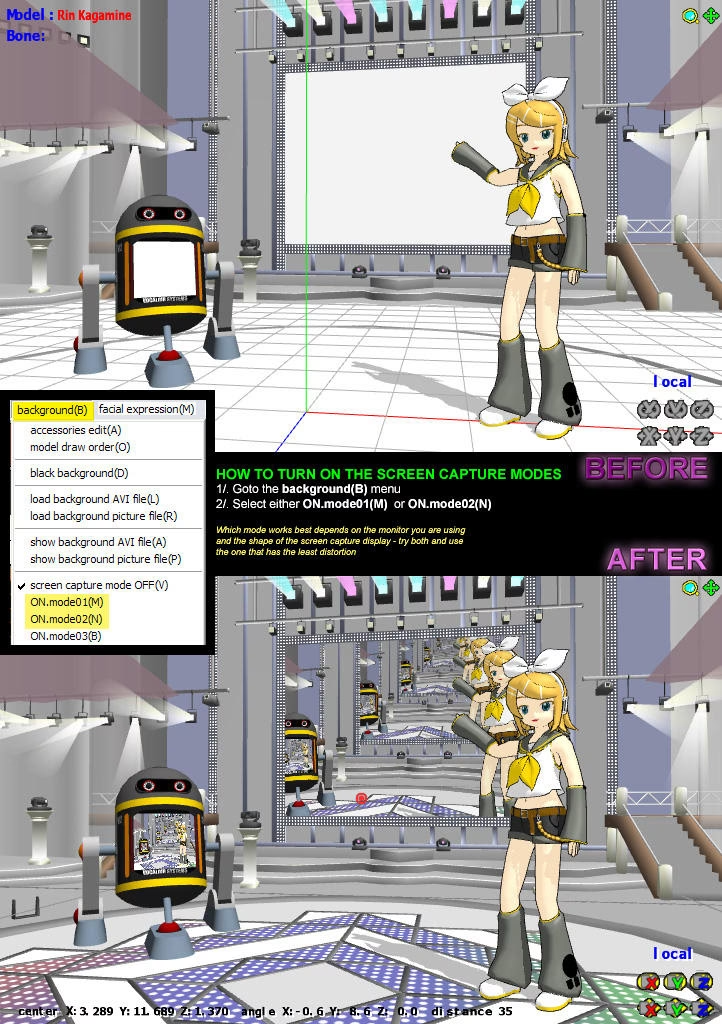
¿Qué son y Cómo Funcionan las Pantallas de Captura en MMD?
Para entender la solución, primero debemos comprender el mecanismo original. Lo que ves en un monitor dentro de una escena de MMD no es un reflejo real como el que podrías encontrar en efectos de suelo como "Working Floor". En realidad, es una captura directa de la ventana de visualización principal de MMD. El programa toma una instantánea de lo que está renderizando (los modelos, sus movimientos y la iluminación por defecto) y la proyecta sobre una superficie específica, generalmente un modelo con formato .X.
Esta función ha estado presente desde las primeras versiones de MMD. De hecho, el escenario que viene por defecto con el programa incluye uno de estos monitores. Gracias a su relativa sencillez, muchos creadores de escenarios (stages) incorporaron estas pantallas en sus diseños, permitiendo crear desde conciertos con Jumbotrons hasta laboratorios futuristas con paneles de control. Por defecto, este widget puede hacer dos cosas:
- Capturar la vista de MMD: Refleja en tiempo real todo lo que la cámara principal está viendo.
- Reproducir un archivo de vídeo: Permite cargar un archivo de vídeo (en formato AVI) para que se reproduzca en el monitor, una función ideal para fondos dinámicos.
El Problema: Cuando Ray-MMD Apaga la Magia
Ray-MMD es un motor de efectos que transforma por completo el aspecto visual de MMD, añadiendo iluminación fotorrealista, sombras complejas y materiales avanzados. Sin embargo, su sofisticado sistema de renderizado es precisamente lo que causa problemas con los widgets de pantalla tradicionales. Estos monitores antiguos suelen ser modelos muy simples, a menudo sin texturas, que dependen de la iluminación básica de MMD para ser visibles. Ray-MMD, al tomar el control total de la iluminación y los materiales, no procesa correctamente estas superficies simples, lo que resulta en pantallas que se ven extremadamente oscuras, sin vida y casi inútiles.
Algunos usuarios experimentados encontraron una solución parcial: editar el material de la pantalla en PMXEditor y añadirle un modificador emisivo o de sub-superficie. Esto efectivamente hace que la pantalla brille y recupere parte de su visibilidad. No obstante, este arreglo rápido tiene una gran desventaja: el brillo de la pantalla sigue viéndose afectado por la configuración de iluminación global de Ray-MMD. En una escena muy oscura, puede verse bien, pero en una escena brillante, puede quedar sobreexpuesta o, por el contrario, volver a parecer tenue. Claramente, se necesitaba una solución más integrada y robusta.
La Solución Definitiva: El Widget LED.pmx de Ray-MMD
Afortunadamente, el creador de Ray-MMD pensó en esto y nos proporcionó una herramienta específica para esta tarea: LED.pmx. Este pequeño pero poderoso modelo, que se encuentra dentro de la carpeta "Lighting" de Ray-MMD, es el reemplazo perfecto para los viejos monitores. No solo está diseñado para funcionar a la perfección con el motor de Ray-MMD, sino que además es configurable y, lo más importante, es un objeto emisivo. Esto significa que no solo se ve brillante por sí mismo, sino que también emite luz, proyectando su color e intensidad sobre los modelos y el entorno cercanos, lo cual es increíblemente útil en escenas con poca luz.
Guía Paso a Paso para Implementar LED.pmx
Usar este widget es un proceso sencillo que cambiará la forma en que iluminas tus escenas. A continuación, te mostramos cómo configurarlo:
- Carga los modelos necesarios: Primero, carga el modelo `LED.pmx` desde la carpeta `Ray-MMD/Lighting/`. A continuación, desde la carpeta `Ray-MMD/Extension/DummyScreen/`, carga el archivo `DummyScreen.x`.
- Aplica los efectos en MME: Abre la ventana de MME (MikuMikuEffect). Selecciona `LED.pmx` y, en la pestaña "Main", aplícale el efecto `main.fx` de Ray-MMD. Verás que el widget se vuelve completamente negro. ¡No te preocupes, es normal!
- Asigna el mapa de luz: Sin cerrar la ventana de MME, ve a la pestaña "LightMap". Selecciona de nuevo `LED.pmx` y asígnale un mapa de luz. Uno bueno para empezar es `rectangle_lighting_with_shadow_medium.fx`, que se encuentra en la carpeta `Ray-MMD/Lighting/`.
- Activa la captura de pantalla de MMD: Ve al menú superior de MMD, haz clic en "Background" (Fondo) y selecciona "Screen capture mode" (Modo de captura de pantalla) o "ON screen capture mode" (Modo de captura de pantalla ON). En cuanto lo actives, el widget `LED.pmx` cobrará vida y comenzará a mostrar la escena.
Personalización y Ajustes Avanzados
Lo mejor de `LED.pmx` es su capacidad de personalización. Puedes adjuntarlo a cualquier otro modelo (como un smartphone en la mano de un personaje o el monitor de un robot) usando la función "OP" de MMD. Además, el modelo viene con varios morphs (deslizadores) en el panel de manipulación que te permiten:
- Ajustar el ancho y el alto para que encaje perfectamente en cualquier espacio.
- Modificar la intensidad de la emisión de luz.
- Cambiar el color de la luz emitida.
¡Advertencia! Los deslizadores de `LED.pmx`, especialmente los de color (RGB), pueden ser algo inestables en algunas versiones. Si experimentas problemas o comportamientos extraños, prueba a poner los deslizadores RGB en "0" para desactivarlos.
Tabla Comparativa: Widget Clásico vs. LED.pmx
| Característica | Widget de Pantalla Clásico | Widget LED.pmx de Ray-MMD |
|---|---|---|
| Compatibilidad con Ray-MMD | Muy baja (se ve oscuro y sin vida) | Totalmente integrado y optimizado |
| Emisión de Luz | No, solo es una superficie visible | Sí, ilumina activamente el entorno |
| Configuración | Limitada o nula | Totalmente configurable mediante morphs (tamaño, intensidad, color) |
| Dependencia de Iluminación | Depende de la iluminación global | Independiente, controla su propio brillo |
Preguntas Frecuentes (FAQ)
- ¿Por qué mi pantalla se ve negra después de cargar main.fx?
- Es el comportamiento esperado. El widget necesita que se cargue el archivo `DummyScreen.x` y que se active uno de los modos de captura de pantalla de MMD para funcionar. Una vez cumplas esos dos requisitos, la imagen aparecerá.
- ¿Puedo usar el widget LED.pmx para reproducir vídeos?
- ¡Absolutamente! La función de reproducir vídeos no depende del widget, sino de MMD. Para ello, en lugar de activar el modo de captura de pantalla, debes ir a "Background" > "Load AVI file for background" y seleccionar tu vídeo. Ten en cuenta que MMD es muy restrictivo con los formatos de vídeo; generalmente solo admite ciertos códecs de AVI sin comprimir o con compresión antigua. Es posible que necesites convertir tus vídeos a un formato compatible. IMPORTANTE: Antiguos tutoriales recomendaban un software llamado FormatFactory para esta tarea. NO DESCARGUES ESE PROGRAMA, ya que actualmente viene empaquetado con malware muy difícil de eliminar. Busca alternativas seguras y de código abierto para la conversión de vídeo.
- ¿Puedo usar varias pantallas LED.pmx en una misma escena?
- Sí, puedes cargar múltiples instancias de `LED.pmx` y `DummyScreen.x`. Cada una funcionará como una pantalla independiente, permitiéndote crear efectos muy complejos como una pared de monitores o múltiples dispositivos mostrando la misma escena desde diferentes ángulos (si se manipula la cámara entre renders).
- ¿El widget LED.pmx consume muchos recursos del sistema?
- Como cualquier efecto de MME que emite luz y proyecta sombras, tendrá un impacto en el rendimiento. En escenas sencillas, es insignificante, pero en proyectos complejos con múltiples luces, su efecto en los fotogramas por segundo puede ser notable. Sin embargo, el salto de calidad visual que ofrece justifica con creces su uso.
En conclusión, aunque las pantallas de captura clásicas de MMD fueron una herramienta útil en su día, la llegada de Ray-MMD las ha dejado obsoletas. El widget `LED.pmx` no es solo un reemplazo, sino una mejora sustancial que se integra a la perfección en el ecosistema de Ray-MMD, ofreciendo un control sin precedentes sobre la iluminación y el ambiente de tus escenas. Dominar su uso es un paso esencial para cualquier animador que busque llevar sus creaciones al siguiente nivel de realismo y dinamismo.
Si quieres conocer otros artículos parecidos a Pantallas en MMD: De lo Básico a Ray-MMD puedes visitar la categoría Juegos.