
27/07/2025
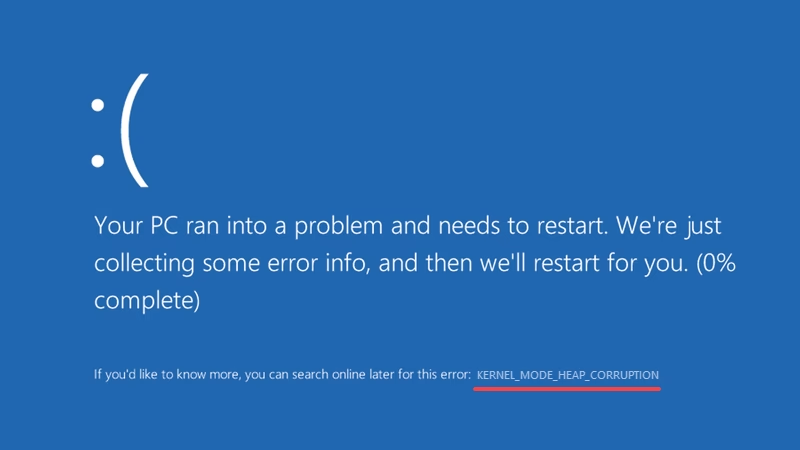
No hay nada más frustrante para un gamer que estar en medio de una partida competitiva, a punto de conseguir la victoria, y de repente, ¡zas! La pantalla se congela y aparece el temido pantallazo azul (BSoD). Uno de los culpables más comunes y crípticos de estos fallos es el error KERNEL_MODE_HEAP_CORRUPTION, identificado con el código de parada 0x0000013A. Este error no solo interrumpe tu juego, sino que indica un problema grave en el núcleo de tu sistema operativo Windows. Pero no te alarmes, aunque su nombre suene intimidante, en la mayoría de los casos tiene solución. En esta guía completa, te llevaremos de la mano para entender qué causa este fallo y cómo puedes solucionarlo para volver al campo de batalla virtual sin interrupciones.
¿Qué es Exactamente el Error KERNEL_MODE_HEAP_CORRUPTION?
Para entender el error, desglosemos su nombre. El 'Kernel' es el núcleo central de Windows, el componente que gestiona todas las operaciones fundamentales del sistema. El 'Heap' (montón, en español) es una porción de la memoria que el kernel utiliza para almacenar datos de forma dinámica. 'Corruption' (corrupción) significa que los datos en esa área de memoria se han dañado, alterado o escrito de forma incorrecta.
En resumen, este error ocurre cuando el gestor de memoria del núcleo de Windows detecta que una parte de su propia memoria de trabajo ha sido corrompida. Es como si el cerebro del sistema operativo descubriera que alguien ha garabateado sobre sus notas importantes, lo que le impide funcionar correctamente. Para evitar daños mayores al sistema o a tus datos, Windows opta por la solución más drástica y segura: detener todo y reiniciarse, mostrando el pantallazo azul.
Las causas más frecuentes de esta corrupción son:
- Controladores (Drivers) defectuosos o incompatibles: Es la causa número uno. Un controlador mal programado, obsoleto o corrupto, especialmente el de la tarjeta gráfica, puede escribir datos donde no debe, provocando el caos en la memoria del kernel.
- Memoria RAM defectuosa: Un módulo de memoria RAM con fallos físicos puede provocar que los datos se corrompan al ser leídos o escritos, llevando directamente a este error.
- Archivos de sistema corruptos: Si archivos vitales de Windows están dañados, el sistema puede volverse inestable y provocar errores de memoria.
- Conflictos de software: A veces, dos programas (como dos antivirus) pueden entrar en conflicto y causar inestabilidad a nivel del sistema.
- Hardware defectuoso: Aunque menos común, un disco duro o SSD en mal estado también puede ser el origen del problema.
Guía Detallada: Soluciones Paso a Paso para Eliminar el Error
A continuación, te presentamos un conjunto de soluciones ordenadas de la más sencilla a la más compleja. Te recomendamos seguirlas en orden hasta que el problema desaparezca.
1. Actualización de Controladores: El Sospechoso Habitual
Como mencionamos, los controladores son la causa más probable. Un driver desactualizado de tu tarjeta gráfica (NVIDIA, AMD o Intel) puede ser el culpable. Sigue estos pasos para actualizarlos:
- Presiona las teclas
Win + Xy selecciona 'Administrador de dispositivos' en el menú que aparece. - En la nueva ventana, despliega la categoría 'Adaptadores de pantalla'. Verás tu tarjeta gráfica listada.
- Haz clic derecho sobre ella y selecciona 'Actualizar controlador'.
- Elige la opción 'Buscar controladores automáticamente'. Windows intentará encontrar e instalar la versión más reciente.
- Si Windows no encuentra nada, te recomendamos visitar la página web oficial del fabricante de tu tarjeta gráfica (NVIDIA, AMD o Intel) y descargar los últimos controladores específicos para tu modelo. Este método manual suele ser más efectivo.
No te olvides de revisar también otros controladores importantes, como los del chipset de tu placa base.
2. Diagnóstico de Memoria RAM: ¿Está tu Hardware en Forma?
Si los controladores no eran el problema, el siguiente sospechoso es la memoria RAM. Windows incluye una herramienta excelente para verificar su estado.
- Presiona las teclas
Win + Rpara abrir el cuadro de diálogo 'Ejecutar'. - Escribe
mdsched.exey presiona Enter. - Se te ofrecerán dos opciones. Elige 'Reiniciar ahora y comprobar si existen problemas (recomendado)'.
- Tu ordenador se reiniciará y comenzará un test exhaustivo de la memoria RAM. Este proceso puede tardar bastante tiempo, así que ten paciencia.
- Una vez finalizado, el PC se reiniciará de nuevo en Windows. Los resultados del test se mostrarán en una notificación. Si se detectan errores, lo más probable es que necesites reemplazar el módulo o módulos de RAM defectuosos.
3. Reparación de Archivos del Sistema: El Dúo Dinámico SFC y DISM
La corrupción de archivos vitales de Windows puede causar todo tipo de inestabilidad. Afortunadamente, el sistema tiene herramientas integradas para repararse a sí mismo.
- Haz clic en el botón de Inicio, escribe 'cmd' o 'Símbolo del sistema', haz clic derecho sobre el resultado y selecciona 'Ejecutar como administrador'.
- En la consola, escribe el siguiente comando y presiona Enter:
sfc /scannow - El Comprobador de Archivos de Sistema (SFC) escaneará todos los archivos protegidos del sistema y reemplazará las versiones corruptas. Espera a que el proceso termine.
- Si SFC encuentra errores que no puede reparar, es hora de usar una herramienta más potente: DISM. En la misma ventana de Símbolo del sistema, introduce el siguiente comando y presiona Enter:
DISM /Online /Cleanup-Image /RestoreHealth - Este comando repara la imagen de Windows que SFC utiliza como referencia. Puede tardar un poco. Una vez que termine, es una buena práctica volver a ejecutar
sfc /scannowpara asegurarte de que todo ha quedado reparado.
4. Mantén Windows al Día: La Importancia de las Actualizaciones
A veces, la solución es tan simple como instalar las últimas actualizaciones de Windows. Microsoft lanza constantemente parches que corrigen bugs y problemas de estabilidad que podrían estar causando tu error.
- Presiona
Win + Ipara abrir la Configuración de Windows. - Ve a 'Actualización y seguridad' (en Windows 10) o 'Windows Update' (en Windows 11).
- Haz clic en el botón 'Buscar actualizaciones'.
- Si hay actualizaciones disponibles, descárgalas e instálalas. Esto puede requerir uno o varios reinicios.
Tabla Comparativa de Soluciones
Para ayudarte a visualizar el proceso, aquí tienes una tabla que resume las soluciones principales:
| Solución | Complejidad | Tiempo Estimado | ¿Qué Problema Resuelve? |
|---|---|---|---|
| Actualizar Controladores | Baja | 10-30 minutos | Drivers obsoletos o corruptos, especialmente de la GPU. |
| Diagnóstico de Memoria | Media | 30-60+ minutos | Módulos de memoria RAM defectuosos. |
| SFC /scannow | Baja | 5-15 minutos | Archivos de sistema de Windows corruptos. |
| DISM | Baja | 10-20 minutos | Corrupción de la imagen base del sistema. |
| Actualizar Windows | Baja | Variable | Bugs del SO, parches de seguridad y estabilidad. |
Preguntas Frecuentes (FAQ)
¿El error KERNEL_MODE_HEAP_CORRUPTION significa que mi PC está roto?
No necesariamente. En la gran mayoría de los casos, es un problema de software (drivers, archivos de sistema) o de un componente de hardware fácilmente reemplazable como un módulo de RAM. Es muy poco probable que signifique un fallo catastrófico de la placa base o el procesador.
¿Puedo seguir usando mi PC si me aparece este error de vez en cuando?
No es recomendable. La inestabilidad que provoca puede llevar a más pantallazos azules, lo que aumenta el riesgo de corrupción de datos y la pérdida de archivos importantes. Es crucial solucionar la causa raíz lo antes posible.
Actualicé el driver de mi tarjeta gráfica y justo después empezó el error, ¿qué hago?
Este es un caso claro de un driver defectuoso. Debes revertir a la versión anterior. Puedes hacerlo desde el 'Administrador de dispositivos', haciendo clic derecho en tu tarjeta gráfica, seleccionando 'Propiedades', yendo a la pestaña 'Controlador' y haciendo clic en 'Revertir al controlador anterior'. Si la opción no está disponible, desinstala el controlador actual y busca una versión estable más antigua en la web del fabricante.
¿Qué hago si ninguna de estas soluciones funciona?
Si has probado todo lo anterior sin éxito, las opciones se reducen. Podrías intentar un 'Inicio limpio' de Windows para descartar conflictos de software. Como último recurso, podrías considerar reinstalar Windows desde cero, no sin antes hacer una copia de seguridad de todos tus datos importantes. Si incluso después de una instalación limpia el error persiste, es casi seguro que se trata de un problema de hardware más profundo.
Conclusión
El error KERNEL_MODE_HEAP_CORRUPTION es, sin duda, un adversario temible que puede arruinar cualquier sesión de juego. Sin embargo, armado con el conocimiento adecuado y un enfoque metódico, puedes diagnosticar y solucionar el problema. Empieza siempre por lo más sencillo y común: los controladores y la verificación de archivos del sistema. Con paciencia y siguiendo los pasos de esta guía, estarás de vuelta en tus juegos favoritos, disfrutando de un sistema estable y libre de pantallazos azules.
Si quieres conocer otros artículos parecidos a Soluciona el error KERNEL_MODE_HEAP_CORRUPTION puedes visitar la categoría Guías.