
07/03/2015
¿Alguna vez has estado en medio de una partida intensa o renderizando un video importante y tu ordenador empieza a funcionar con una lentitud exasperante o, peor aún, se apaga sin previo aviso? Uno de los culpables más comunes de estos problemas es el sobrecalentamiento. La unidad central de proceso (CPU), la tarjeta gráfica (GPU) y las unidades de almacenamiento son componentes que generan calor, y si esa temperatura no se controla, puede causar daños irreparables y una drástica reducción del rendimiento. Afortunadamente, existen herramientas de software diseñadas específicamente para actuar como guardianes de la salud de tu PC, permitiéndote monitorizar en tiempo real estas métricas vitales.

Vigilar la temperatura interna de tus componentes no es solo una tarea para entusiastas de la informática; es una práctica esencial para cualquier usuario que desee maximizar la vida útil y la eficiencia de su equipo. Un monitor de temperatura te proporciona los datos necesarios para tomar medidas preventivas, como mejorar la ventilación, limpiar los ventiladores o ajustar la carga de trabajo, antes de que un problema menor se convierta en una catástrofe. En este artículo, exploraremos en profundidad por qué es tan importante esta monitorización y te presentaremos un análisis detallado de los 8 mejores programas para Windows que te ayudarán a mantener tu sistema fresco y funcionando a la perfección.
¿Por qué es crucial vigilar la temperatura de tu PC?
Para garantizar el máximo rendimiento y durabilidad, es fundamental que los componentes de tu ordenador operen dentro de un rango de temperatura seguro. Cuando un componente, especialmente la CPU o el disco duro, excede su temperatura óptima, el sistema puede volverse inestable y propenso a una serie de problemas graves. Entender los riesgos te ayudará a apreciar la importancia de una buena herramienta de monitorización.
El rango de temperatura ideal y los peligros del calor
Aunque cada componente tiene sus propios umbrales, podemos establecer unas pautas generales, especialmente para las unidades de disco:
- Menos de 25°C: Demasiado frío, aunque rara vez es un problema en entornos normales.
- 25°C a 40°C: Rango ideal. El sistema funciona de manera óptima y segura.
- 41°C a 50°C: Rango aceptable, pero conviene vigilarlo si se mantiene constante.
- Más de 51°C: Zona de peligro. El calor excesivo empieza a degradar los componentes y puede provocar fallos.
Es importante notar que las CPUs y GPUs tienen rangos de operación mucho más altos, pudiendo alcanzar los 70-85°C bajo carga intensa (como en videojuegos o renderizado) de forma segura. Sin embargo, temperaturas sostenidas por encima de los 90-95°C son peligrosas y activarán mecanismos de autoprotección que reducirán drásticamente el rendimiento.
Síntomas de un sistema sobrecalentado
Si experimentas alguno de los siguientes problemas, es muy probable que el calor sea el culpable:
- Ventiladores ruidosos: Los ventiladores giran a máxima velocidad para intentar disipar el exceso de calor.
- Rendimiento lento: El sistema reduce la velocidad de la CPU (thermal throttling) para bajar la temperatura, lo que ralentiza todo.
- Congelamientos y reinicios súbitos: El ordenador se apaga para protegerse de daños permanentes.
- Corrupción de datos: El calor extremo puede causar errores de lectura/escritura en los discos duros, llevando a archivos que no se abren o un sistema operativo inestable.
- Uso del disco al 100%: Un síntoma común cuando la unidad de almacenamiento está fallando debido al calor.
Los 8 mejores programas para monitorizar la temperatura en Windows
Para ayudarte a mantener tu PC dentro de un rango de temperatura seguro, hemos seleccionado y analizado las ocho mejores herramientas de monitorización disponibles en el mercado. A continuación, examinamos sus características, ventajas y desventajas para que puedas elegir la que mejor se adapte a tus necesidades.
1. EaseUS Partition Master
Aunque es conocido principalmente como un gestor de particiones, EaseUS Partition Master incluye una función muy útil llamada "Salud del Disco" que permite comprobar la temperatura y el estado general de tus unidades de almacenamiento con un solo clic. Es una herramienta increíblemente sencilla y perfecta para usuarios que buscan una solución directa y sin complicaciones.
| Ventajas | Desventajas |
|---|---|
| Extremadamente fácil de usar. | La monitorización se centra en los discos duros, no en la CPU/GPU. |
| Proporciona informes de salud del disco (S.M.A.R.T.). | Las funciones avanzadas requieren la versión de pago. |
| Software ligero y rápido. | No ofrece monitorización constante en segundo plano. |
2. Core Temp
Core Temp es la definición de simplicidad y eficiencia. Este programa ligero se centra exclusivamente en una cosa: mostrar la temperatura de tu CPU. Lo hace de manera excepcional, mostrando la temperatura de cada núcleo individualmente en tiempo real. Su información se puede visualizar directamente en la bandeja del sistema, lo que permite una vigilancia constante sin necesidad de tener la ventana abierta.
| Ventajas | Desventajas |
|---|---|
| Gratuito y muy ligero en recursos. | Solo monitoriza la CPU, no otros componentes. |
| Muestra la temperatura por núcleo. | La interfaz es básica y algo anticuada. |
| Admite plugins para ampliar funcionalidades. | El instalador puede incluir software adicional (adware), hay que estar atento. |
3. HWMonitor
Desarrollado por los creadores de CPU-Z, HWMonitor es una de las herramientas de monitorización de hardware más populares y completas. Presenta una lista detallada de los sensores de tu PC, mostrando voltajes, temperaturas, velocidades de ventiladores y frecuencias de la CPU, placa base, GPU y discos duros. Es la opción ideal para quienes quieren una visión completa de todo el sistema en una sola pantalla.
| Ventajas | Desventajas |
|---|---|
| Monitorización exhaustiva de todo el hardware. | La interfaz puede ser abrumadora para principiantes por la cantidad de datos. |
| Muestra valores mínimos, máximos y actuales. | La versión gratuita carece de funciones como el registro de datos o gráficos. |
| Gratuito para uso básico. | No permite configurar alertas. |
4. SpeedFan
SpeedFan es un clásico que va un paso más allá de la simple monitorización. Además de mostrar temperaturas, voltajes y velocidades de ventiladores, su principal característica es la capacidad de controlar manualmente la velocidad de los ventiladores de tu sistema. Esto es ideal para usuarios avanzados que quieren crear perfiles de refrigeración personalizados, aunque se debe usar con precaución.
| Ventajas | Desventajas |
|---|---|
| Permite el control manual y automático de la velocidad de los ventiladores. | La interfaz es poco intuitiva y su configuración inicial puede ser compleja. |
| Accede a los datos S.M.A.R.T. de los discos duros. | No ha sido actualizado en mucho tiempo, puede tener problemas de compatibilidad con hardware muy moderno. |
| Gratuito y muy configurable. | Un mal ajuste de los ventiladores puede dañar el hardware. |
5. Open Hardware Monitor
Como su nombre indica, Open Hardware Monitor es un software de código abierto que monitoriza los sensores de temperatura, velocidades de ventilador, voltajes, carga y frecuencias de un ordenador. Su interfaz es similar a la de HWMonitor, presentando la información en una estructura de árbol clara y fácil de navegar. Es una alternativa excelente, ligera y completamente gratuita.
| Ventajas | Desventajas |
|---|---|
| Completamente gratuito y de código abierto. | El desarrollo es más lento que en otras alternativas comerciales. |
| Soporta la mayoría del hardware del mercado. | Carece de funciones avanzadas como alertas o informes detallados. |
| Permite visualizar los datos en un gadget de escritorio personalizable. | La interfaz es funcional pero muy básica. |
6. AIDA64 Extreme
AIDA64 Extreme es mucho más que un monitor de temperatura; es una suite de diagnóstico y benchmarking de nivel profesional. Ofrece la información más detallada que puedas imaginar sobre cada componente de tu sistema. Además, incluye pruebas de estrés que son perfectas para verificar la estabilidad del sistema bajo carga máxima mientras se monitorizan las temperaturas. Es una herramienta de pago, pero su potencia es inigualable.
| Ventajas | Desventajas |
|---|---|
| Información de hardware extremadamente detallada. | Es un software de pago con un precio elevado para uso casual. |
| Incluye potentes herramientas de benchmarking y pruebas de estrés. | Puede ser demasiado complejo para usuarios novatos. |
| Monitorización precisa y personalizable. | Consume más recursos que las alternativas más simples. |
7. HWiNFO
HWiNFO es la herramienta preferida por los entusiastas y overclockers, y por una buena razón. Proporciona una cantidad abrumadora de información en tiempo real sobre cada aspecto de tu sistema. Es altamente personalizable, permite la creación de gráficos, informes y alertas configurables. Si te encanta sumergirte en los datos y tener un control total, HWiNFO es para ti.
| Ventajas | Desventajas |
|---|---|
| El nivel de detalle de la información es inmenso. | La interfaz puede ser intimidante y confusa para nuevos usuarios. |
| Altamente personalizable con alertas y gráficos. | Presenta tantos sensores que puede ser difícil encontrar la información que buscas. |
| Gratuito para uso personal. |
8. NZXT CAM
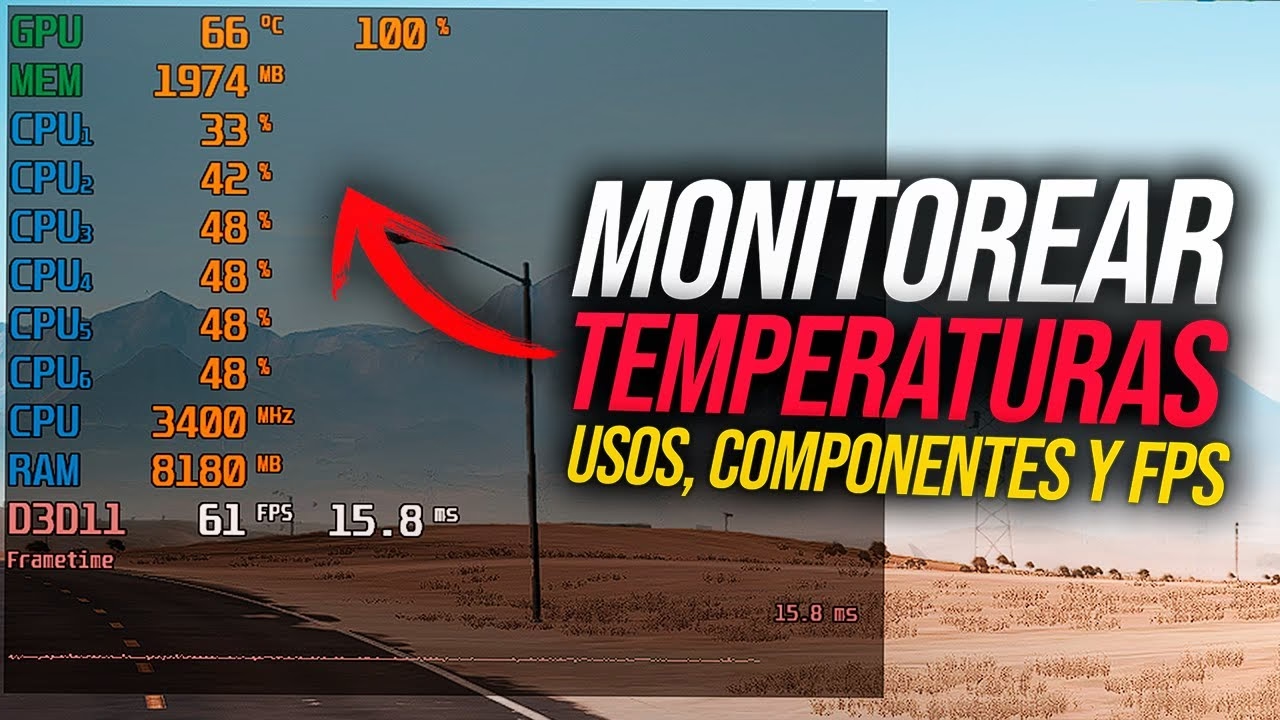
Diseñado pensando en los gamers, NZXT CAM ofrece una interfaz moderna y atractiva que no solo monitoriza la temperatura de la CPU y GPU, sino también los FPS (fotogramas por segundo), el uso de RAM y mucho más. Su característica más destacada es una superposición en el juego (overlay) que te permite ver todas estas métricas en tiempo real sin salir de tu partida. Es una solución todo en uno para la monitorización del rendimiento en juegos.
| Ventajas | Desventajas |
|---|---|
| Interfaz de usuario moderna e intuitiva. | Consume más recursos del sistema que otras herramientas más ligeras. |
| Superposición en el juego muy útil para gamers. | Algunas funciones están orientadas principalmente al hardware de NZXT. |
| Gratuito y fácil de configurar. | Puede recopilar datos de usuario, lo que genera preocupaciones de privacidad para algunos. |
Preguntas Frecuentes sobre la Monitorización de Temperatura
¿Windows 10 u 11 tienen un monitor de temperatura integrado?
Sí, pero de forma muy limitada. Puedes acceder a la BIOS/UEFI de tu ordenador al arrancar (pulsando teclas como F2, F12 o Supr) y allí verás una lectura de la temperatura de la CPU. Sin embargo, esto no es práctico para la monitorización en tiempo real mientras usas el sistema operativo. Para eso, es indispensable usar una de las aplicaciones de terceros que hemos mencionado.
¿Cómo puedo controlar la temperatura de mi CPU de forma sencilla?
La forma más fácil es instalar un software de monitorización. Para una solución rápida y ligera, Core Temp es excelente, ya que te muestra la temperatura directamente en la barra de tareas. Si quieres una visión más completa de todo tu sistema, HWMonitor o Open Hardware Monitor son opciones fantásticas y gratuitas.
¿Qué temperatura se considera demasiado alta para una CPU?
Esto varía según el modelo de CPU, pero como regla general, una CPU en reposo debería estar entre 30°C y 50°C. Durante tareas intensivas como jugar o editar vídeo, es normal que alcance los 70°C a 85°C. Si tu CPU supera constantemente los 90°C o se acerca a su límite térmico (Tjmax, a menudo alrededor de 100°C), estás en zona de peligro. Esto causará una reducción del rendimiento (throttling) y puede acortar la vida útil del procesador.
Conclusión: Un pequeño paso para una gran protección
Controlar la temperatura de tu ordenador es una de las tareas de mantenimiento más sencillas y eficaces que puedes realizar. Ignorar el calor es arriesgarse a una degradación del rendimiento, fallos inesperados y costosas reparaciones de hardware. Afortunadamente, con la variedad de herramientas disponibles, desde la simplicidad de Core Temp hasta la exhaustividad de HWiNFO, hay una solución perfecta para cada tipo de usuario.
Te recomendamos empezar con una herramienta gratuita como HWMonitor para obtener una visión general de tu sistema. Si eres un gamer, NZXT CAM te proporcionará datos valiosos sin interrumpir tu juego. No subestimes el poder de estos pequeños programas; son los guardianes silenciosos que aseguran que tu inversión en hardware se mantenga segura, fresca y funcionando al máximo de su capacidad durante años.
Si quieres conocer otros artículos parecidos a Controla la temperatura de tu PC: Top 8 apps puedes visitar la categoría Juegos.