
27/06/2016
Te sientas frente a tu ordenador, listo para una sesión de juego intensa o una jornada de trabajo productiva, pero algo no está bien. La imagen se ve borrosa, los iconos son enormes o todo parece extrañamente estirado. Intentas cambiar la resolución de la pantalla, pero la opción está en gris o simplemente no aplica los cambios. Esta es una situación frustrante y sorprendentemente común para muchos usuarios de Windows 10 y Windows 11. Una resolución incorrecta no solo es un problema estético, sino que puede afectar tu rendimiento en juegos y causarte fatiga visual. Afortunadamente, no tienes que conformarte con una mala calidad de imagen. En esta guía definitiva, exploraremos las causas de este molesto problema y te guiaremos a través de todas las soluciones posibles, desde las más sencillas hasta las más técnicas, para que puedas recuperar el control total sobre tu pantalla.
¿Por Qué No Puedo Cambiar la Resolución de Mi Pantalla? Las Causas Principales
Antes de saltar a las soluciones, es crucial entender por qué tu sistema se niega a cooperar. Generalmente, el problema se reduce a un puñado de culpables comunes que interrumpen la comunicación entre tu sistema operativo, tu tarjeta gráfica y tu monitor.
- Controladores Gráficos Desactualizados o Corruptos: Este es, por lejos, el motivo más frecuente. Los controladores (drivers) son el software que permite que Windows se comunique con tu tarjeta gráfica (GPU). Si están desactualizados, son incorrectos para tu modelo de GPU o se han corrompido, Windows no sabrá qué resoluciones puede ofrecer tu hardware.
- Incompatibilidad de Hardware: Cada monitor tiene una resolución nativa, que es la cantidad física de píxeles que posee. Si intentas establecer una resolución que tu monitor o tu tarjeta gráfica no soportan, la opción no estará disponible o podría generar errores visuales.
- Errores del Sistema Operativo: A veces, un error en los archivos del sistema de Windows o una actualización fallida pueden causar problemas inesperados, incluyendo el bloqueo de la configuración de pantalla.
- Cables y Conexiones Defectuosas: Aunque menos común, un cable de video dañado o mal conectado (especialmente los antiguos cables VGA) puede no transmitir correctamente la información de la pantalla, limitando las resoluciones disponibles.
Soluciones Definitivas Paso a Paso para Windows 10 y 11
Ahora que conocemos a los sospechosos, vamos a cazarlos uno por uno. Sigue estos métodos en orden, del más simple al más complejo, para maximizar tus posibilidades de éxito.
Solución 1: Actualizar los Controladores Gráficos
Como mencionamos, esta es la solución más efectiva en la mayoría de los casos. Tienes dos formas principales de hacerlo:
A través del Administrador de Dispositivos
- Presiona las teclas Windows + X y selecciona "Administrador de dispositivos" en el menú.
- Expande la categoría "Adaptadores de pantalla". Verás el nombre de tu tarjeta gráfica (ej. NVIDIA GeForce RTX 3070, AMD Radeon RX 6800, Intel HD Graphics).
- Haz clic derecho sobre tu tarjeta gráfica y selecciona "Actualizar controlador".
- Elige la opción "Buscar controladores automáticamente". Windows intentará encontrar e instalar una versión más reciente.
Si bien este método es rápido, no siempre encuentra la última versión, especialmente para tarjetas gráficas dedicadas a juegos. Por eso, recomendamos el siguiente método.
Desde la Web del Fabricante (Método Recomendado)
Visitar el sitio web oficial del fabricante de tu GPU es la forma más segura de obtener los controladores más recientes y optimizados.
- Para NVIDIA: Ve al sitio web de GeForce y utiliza la herramienta de detección automática o busca tu modelo de tarjeta manualmente.
- Para AMD: Visita el sitio de soporte de AMD y descarga la utilidad Adrenalin Software que detectará tu hardware e instalará el driver correcto.
- Para Intel: Busca en el Centro de descargas de Intel el controlador para los gráficos integrados de tu procesador.
Una vez descargado el instalador, ejecútalo y sigue las instrucciones. Es muy recomendable elegir la opción de "Instalación limpia" o "Clean Install" si está disponible, ya que esto elimina los restos de controladores antiguos que podrían estar causando conflictos.
Solución 2: Reinstalar el Controlador de Pantalla
Si la actualización no funcionó, una reinstalación completa puede ser la solución. Esto fuerza a Windows a reconfigurar el dispositivo desde cero.
- Abre el "Administrador de dispositivos" como en el paso anterior.
- Haz clic derecho en tu adaptador de pantalla y esta vez selecciona "Desinstalar dispositivo".
- En la ventana emergente, asegúrate de marcar la casilla que dice "Intentar quitar el controlador para este dispositivo" si aparece.
- Haz clic en "Desinstalar" y espera a que termine el proceso. Tu pantalla podría parpadear o cambiar a una resolución muy baja. Esto es normal.
- Reinicia tu ordenador. Al iniciar de nuevo, Windows detectará el hardware y reinstalará un controlador básico automáticamente. Desde aquí, puedes volver a instalar la última versión del fabricante.
Solución 3: Forzar una Resolución desde la Configuración Avanzada
A veces, la resolución que buscas existe pero no aparece en la lista principal. Puedes intentar forzarla a través de los modos de pantalla ocultos.
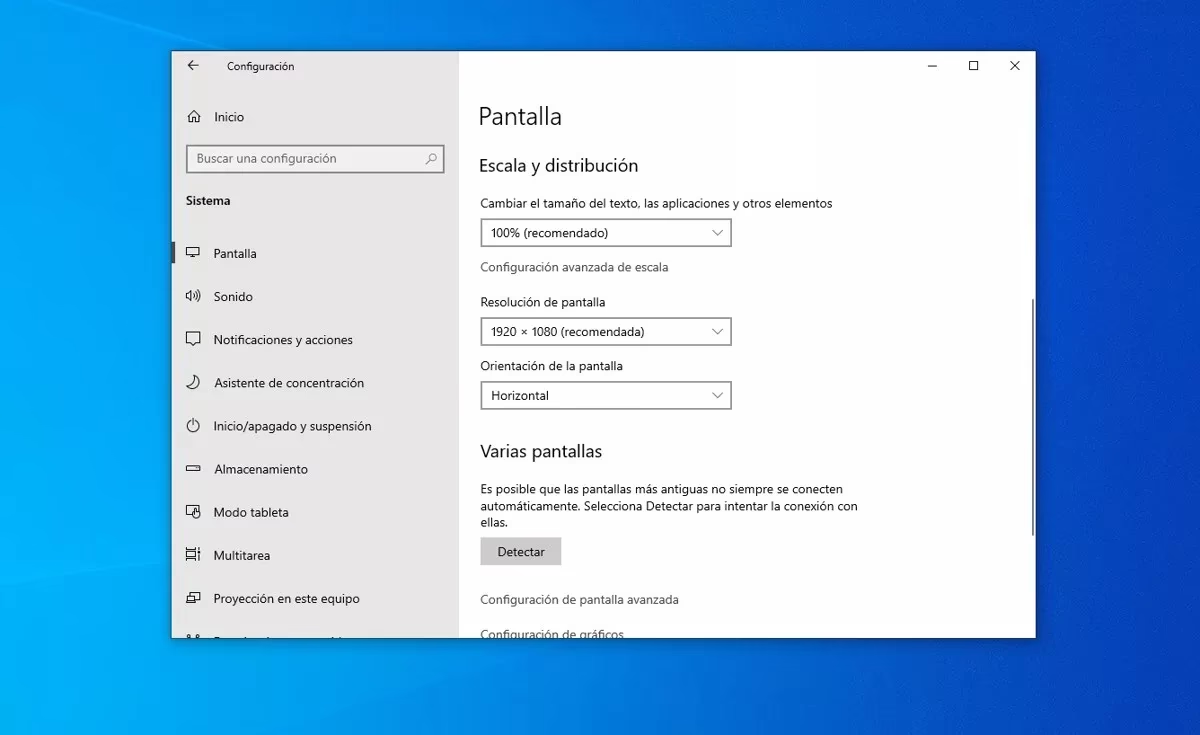
- Haz clic derecho en el escritorio y selecciona "Configuración de pantalla".
- Desplázate hacia abajo y haz clic en "Configuración de pantalla avanzada".
- En la nueva ventana, busca y haz clic en "Propiedades de adaptador de pantalla para Pantalla 1" (o el número de tu pantalla).
- Ve a la pestaña "Adaptador" y haz clic en el botón "Mostrar todos los modos".
- Aparecerá una lista de todas las resoluciones y tasas de refresco que tu hardware reporta como compatibles. Busca la que deseas (por ejemplo, 1920 por 1080, True Color (32 bits), 60 Hertz), selecciónala y haz clic en "Aceptar" y luego en "Aplicar".
Solución 4: Comprobar Actualizaciones de Windows y Ejecutar SFC
Un sistema operativo desactualizado o con archivos corruptos puede ser la raíz del problema.
- Windows Update: Ve a Configuración > Actualización y seguridad (en Windows 10) o Windows Update (en Windows 11) y busca actualizaciones. Instala todas las disponibles, incluyendo las "Actualizaciones opcionales", que a menudo contienen controladores.
- Escaneo SFC: El System File Checker (SFC) es una herramienta que busca y repara archivos de sistema corruptos. Para usarla:
- Abre el menú Inicio, escribe "cmd", haz clic derecho en "Símbolo del sistema" y selecciona "Ejecutar como administrador".
- En la ventana negra, escribe el comando SFC /scannow y presiona Enter.
- El proceso tardará unos minutos. Una vez finalizado, reinicia el PC y comprueba si el problema se ha resuelto.
Tabla Comparativa de Soluciones
| Problema Común | Solución Recomendada | Dificultad |
|---|---|---|
| La opción de resolución está en gris (no se puede hacer clic). | Actualizar o reinstalar el controlador gráfico. | Fácil |
| La resolución deseada no aparece en la lista. | Usar "Mostrar todos los modos" en la configuración avanzada. | Intermedia |
| La pantalla se ve estirada o borrosa. | Seleccionar la resolución nativa (marcada como "Recomendado"). | Fácil |
| El problema apareció después de una actualización de Windows. | Reinstalar el controlador gráfico o buscar nuevas actualizaciones. | Fácil |
Preguntas Frecuentes (FAQ)
P: ¿Puedo usar una resolución de 1920x1080 en un monitor de 1366x768?
R: No directamente. La resolución nativa de un monitor está determinada por su número de píxeles físicos. Un monitor de 1366x768 tiene exactamente esa cantidad de píxeles. No puedes "crear" más píxeles por software. Aunque algunas tecnologías como NVIDIA DSR o AMD VSR permiten renderizar un juego a mayor resolución y luego reducirlo para que quepa en tu pantalla (downsampling), esto es para mejorar la calidad de imagen (antialiasing) a costa de mucho rendimiento, pero no cambia la resolución real de tu escritorio ni es una solución general.
P: Después de cambiar la resolución, la pantalla se puso negra. ¿Qué hago?
R: ¡No entres en pánico! Windows tiene un mecanismo de seguridad. Si aplicas una resolución que tu monitor no soporta, la pantalla se quedará en negro, pero después de 15 segundos, si no confirmas el cambio (lo cual no puedes hacer si no ves nada), volverá automáticamente a la configuración anterior. Simplemente espera.
P: ¿Cambiar la resolución afecta el rendimiento en los juegos?
R: Absolutamente. La resolución es uno de los factores que más impactan en los fotogramas por segundo (FPS). Renderizar un juego a 4K (3840x2160) requiere que tu GPU procese cuatro veces más píxeles que a 1080p (1920x1080). Por lo tanto, bajar la resolución es una de las formas más efectivas de ganar rendimiento y obtener FPS más altos si tu equipo tiene dificultades.
P: Mi pantalla se ve estirada, ¿cómo lo arreglo?
R: Una pantalla estirada casi siempre ocurre porque la relación de aspecto de la resolución seleccionada no coincide con la relación de aspecto física de tu monitor. La solución es simple: ve a la configuración de pantalla y selecciona la resolución que aparece con la etiqueta "(Recomendado)". Esa es la resolución nativa de tu monitor y garantizará que cada píxel del software se corresponda con un píxel físico, eliminando cualquier distorsión.
En resumen, lidiar con problemas de resolución puede ser un dolor de cabeza, pero rara vez es un problema sin solución. En la gran mayoría de los casos, mantener los controladores de tu tarjeta gráfica actualizados resolverá el inconveniente. Si eso falla, las herramientas integradas de Windows ofrecen múltiples vías para diagnosticar y corregir el problema. Con un poco de paciencia y siguiendo los pasos de esta guía, podrás volver a disfrutar de una imagen nítida y perfectamente ajustada en tu pantalla.
Si quieres conocer otros artículos parecidos a Guía: Arreglar la Resolución de Pantalla puedes visitar la categoría Guías.