
04/04/2024
¿Alguna vez te has encontrado en la desesperante situación de que tu teclado físico deja de funcionar en el momento más crucial? Ya sea por un derrame de café, un fallo de hardware o simplemente un mal día para la tecnología, quedarse sin poder escribir puede paralizar por completo tu trabajo o tu sesión de juego. Afortunadamente, Microsoft ha pensado en ello y ha integrado en su sistema operativo una herramienta salvavidas: el teclado virtual. En esta guía completa, te mostraremos no solo cómo activarlo en Windows 10 y Windows 11, sino también cómo dominar sus diferentes versiones para que nunca más te quedes incomunicado.
- ¿Por Qué y Cuándo Deberías Usar un Teclado Virtual?
- Dos Teclados, Un Destino: Conoce sus Diferencias
- Guía Paso a Paso: Activar el Teclado Táctil en Windows 10
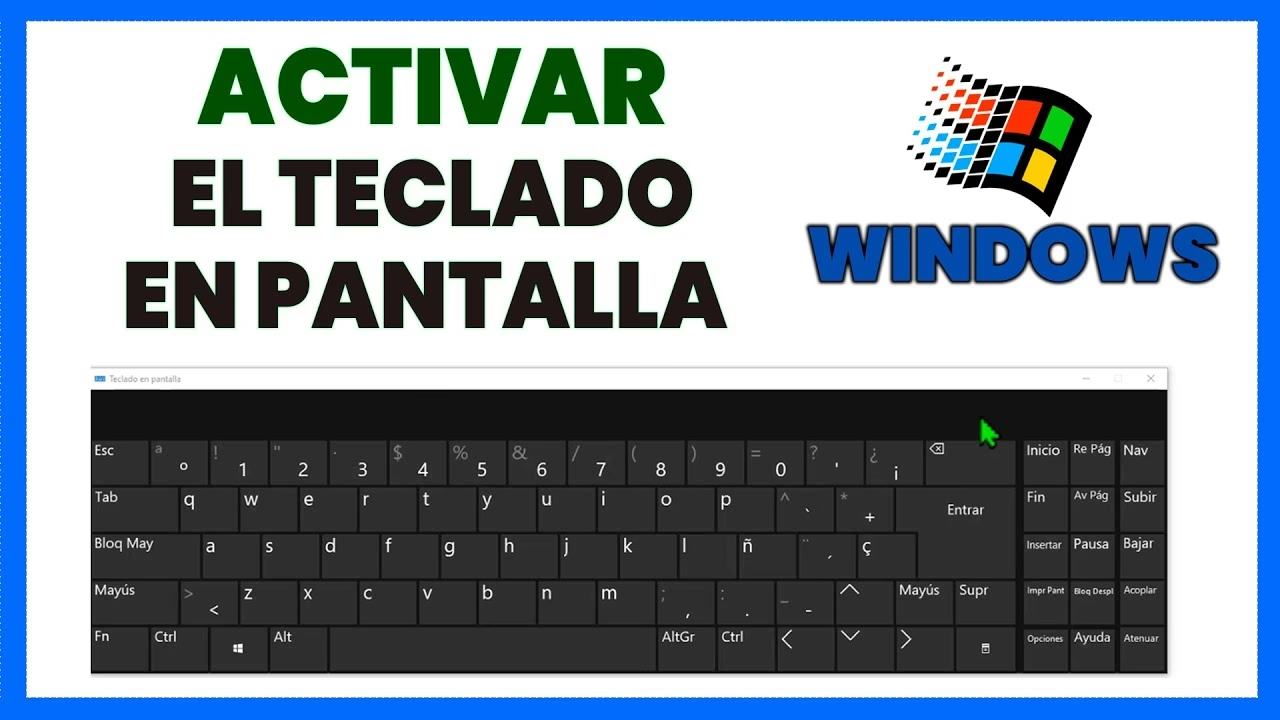
- El Plan B: Activar el Teclado en Pantalla (OSK)
- ¿Y en Windows 11? Una Experiencia Refinada
- Más Allá de las Letras: El Teclado de Emojis y Kaomojis
- Preguntas Frecuentes (FAQ)
¿Por Qué y Cuándo Deberías Usar un Teclado Virtual?
Antes de sumergirnos en el "cómo", es útil entender el "porqué". El teclado en pantalla no es solo un recurso de emergencia. Sus aplicaciones son variadas y pueden mejorar tu experiencia con Windows de varias maneras:
- Fallo del Teclado Físico: Es la razón más obvia. Si tus teclas no responden, el teclado virtual te permite seguir usando tu ordenador para buscar una solución, guardar tu trabajo o avisar a soporte técnico.
- Dispositivos Táctiles: Si usas un dispositivo 2 en 1 como una Microsoft Surface o cualquier portátil con pantalla táctil, el teclado virtual es esencial para poder usarlo en modo tableta de forma cómoda y eficiente.
- Necesidades de Accesibilidad: Para usuarios con dificultades motoras que les impiden usar un teclado convencional, el teclado en pantalla, a menudo usado en conjunto con otras tecnologías de asistencia, es una herramienta fundamental.
- Seguridad Adicional: Aunque no es infalible, usar un teclado virtual para introducir contraseñas en ordenadores públicos o potencialmente comprometidos puede ofrecer una capa extra de protección contra ciertos tipos de keyloggers de hardware.
Dos Teclados, Un Destino: Conoce sus Diferencias
Windows no ofrece uno, sino dos teclados virtuales principales. Cada uno tiene sus propias características y está diseñado para situaciones ligeramente diferentes. Conocerlos te ayudará a elegir el más adecuado para cada momento. Se trata del "Teclado Táctil" y el "Teclado en Pantalla".
Tabla Comparativa: Teclado Táctil vs. Teclado en Pantalla
| Característica | Teclado Táctil | Teclado en Pantalla (OSK) |
|---|---|---|
| Activación Principal | Botón en la barra de tareas. | Menú de Accesibilidad o atajo de teclado. |
| Apariencia | Moderno, similar a un teclado de smartphone. Acoplado en la parte inferior. | Clásico, similar a un teclado físico. Aparece en una ventana flotante. |
| Personalización | Alta. Permite cambiar tamaño, diseño y tema. | Baja. Se puede cambiar su tamaño, pero no su diseño o apariencia. |
| Mejor Uso | Dispositivos con pantalla táctil y uso general. | Necesidades de accesibilidad y como reemplazo completo del teclado físico. |
Guía Paso a Paso: Activar el Teclado Táctil en Windows 10
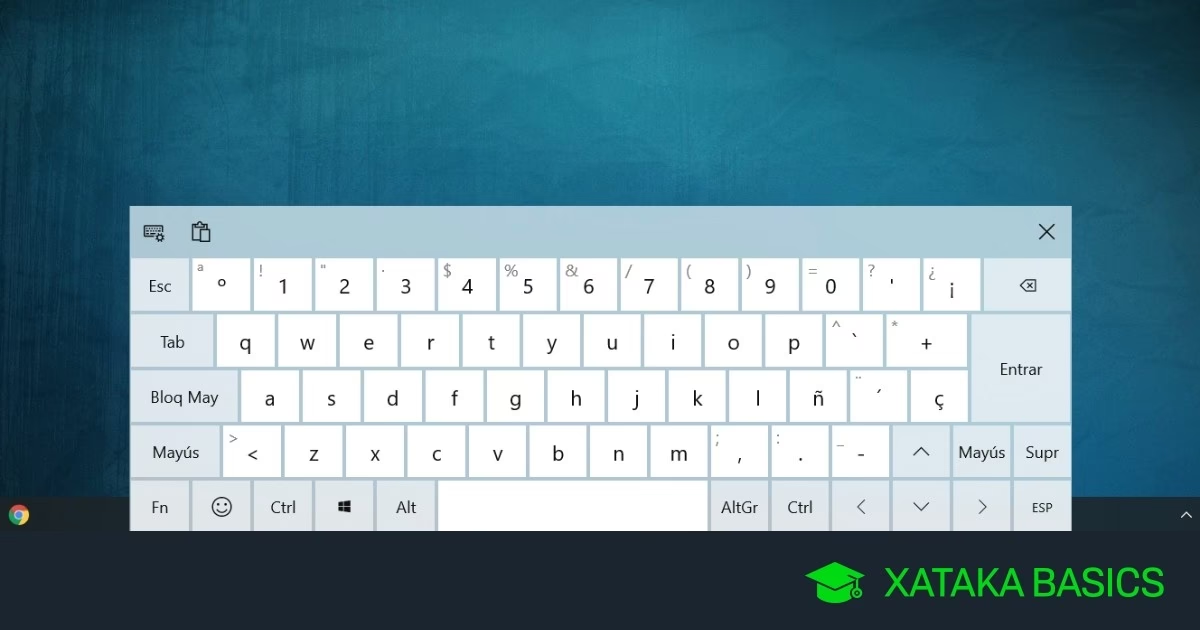
Este es el teclado más moderno y versátil, ideal para la mayoría de los usuarios. Activarlo es un proceso muy sencillo que te dejará un acceso directo siempre a mano.
- Haz clic derecho en la Barra de Tareas: Busca un espacio vacío en tu barra de tareas (la barra inferior de tu pantalla) y presiona el botón derecho del ratón.
- Activa la opción: En el menú contextual que aparece, busca y haz clic en la opción "Mostrar el botón del teclado táctil". Asegúrate de que tenga una marca de verificación a su lado.
- Localiza el nuevo icono: ¡Listo! Verás un nuevo icono con forma de teclado en el área de notificación de tu barra de tareas, generalmente cerca del reloj. Con solo pulsar sobre él, el teclado táctil aparecerá en la parte inferior de tu pantalla.
Personalizando tu Experiencia Táctil
Una de las grandes ventajas de este teclado es su capacidad de personalización. Una vez abierto, fíjate en el icono de un engranaje o de un teclado con un engranaje en la esquina superior izquierda. Al pulsarlo, se despliega un menú que te permite:
- Cambiar la distribución: Puedes elegir entre el teclado predeterminado, uno más pequeño que puedes mover, uno dividido para escribir con los pulgares en pantallas grandes, o incluso un panel de escritura a mano.
- Ajustes avanzados: El menú también te dará acceso directo a la configuración de Windows, donde podrás ajustar el sonido de las teclas, activar la autocorrección, sugerencias de texto y la capitalización automática de la primera letra de una frase, haciendo tu escritura mucho más fluida.
El Plan B: Activar el Teclado en Pantalla (OSK)
Si buscas una experiencia más tradicional, similar a tener un teclado físico pero en tu monitor, el Teclado en Pantalla (On-Screen Keyboard o OSK) es tu mejor opción. Es una herramienta de accesibilidad más robusta y siempre visible.
Método 1: Desde la Configuración de Windows
- Abre el menú Inicio y haz clic en el icono de Configuración (el engranaje).
- Selecciona la categoría de Accesibilidad.
- En el menú de la izquierda, desplázate hacia abajo hasta encontrar y seleccionar Teclado.
- Activa el interruptor que dice "Usar el Teclado en pantalla". Inmediatamente, aparecerá una ventana con el teclado virtual, la cual puedes mover y redimensionar a tu gusto.
Método 2: El Atajo de Teclado Mágico
Para un acceso instantáneo y sin necesidad de navegar por menús, existe un atajo de teclado universal. Simplemente presiona simultáneamente las teclas:
Windows + Control + O
Este comando abrirá (o cerrará) el Teclado en Pantalla al instante. Es la forma más rápida y eficiente de invocarlo cuando lo necesitas con urgencia.
¿Y en Windows 11? Una Experiencia Refinada
Windows 11 hereda toda la funcionalidad de Windows 10 pero con un diseño más pulido y algunas simplificaciones. El teclado táctil ahora tiene un aspecto más moderno, con mejores animaciones y una integración más profunda con los temas del sistema.
El método de activación sigue siendo similar. Puedes anclar el teclado táctil a la barra de tareas desde la configuración de la misma. Sin embargo, el atajo Windows + Control + O sigue siendo el rey para invocar el Teclado en Pantalla de accesibilidad, que también ha recibido un lavado de cara para encajar con la nueva estética de Windows 11. En resumen, si sabes cómo hacerlo en Windows 10, te sentirás como en casa en Windows 11.
Más Allá de las Letras: El Teclado de Emojis y Kaomojis
Windows esconde un tercer teclado virtual, uno que no sirve para escribir novelas pero sí para dar vida y emoción a tus conversaciones. Para abrir este panel secreto, utiliza el siguiente atajo:
Windows + . (punto)
Al hacerlo, aparecerá una pequeña ventana con tres pestañas principales:
- Emojis: El catálogo completo de emojis que ya conoces de tu móvil, perfectamente organizados por categorías y con un buscador.
- Kaomojis: Para los más creativos, aquí encontrarás una enorme lista de Kaomojis, que son emoticonos creados con caracteres de texto, como (^_^) o (╯°□°)╯︵ ┻━┻.
- Símbolos: ¿Necesitas insertar rápidamente el símbolo de copyright ©, una flecha → o una moneda como €? Esta pestaña te da acceso a cientos de caracteres especiales sin tener que recordar complicados códigos ALT.
Preguntas Frecuentes (FAQ)
- ¿El teclado virtual ralentiza mi ordenador?
- No. Es una herramienta nativa del sistema operativo, optimizada para consumir una cantidad mínima de recursos. No notarás ningún impacto en el rendimiento de tu PC o en tus juegos.
- ¿Puedo cambiar el idioma del teclado virtual?
- Sí. El teclado virtual se sincroniza automáticamente con los idiomas de entrada que tengas instalados en Windows. Puedes cambiar de idioma fácilmente desde el propio teclado o desde la barra de tareas, y la distribución de las teclas se adaptará al instante (por ejemplo, a QWERTY, QWERTZ o AZERTY).
- ¿Funciona el teclado virtual en la pantalla de inicio de sesión?
- ¡Absolutamente! Si tu teclado físico no funciona y necesitas introducir tu contraseña para iniciar sesión, busca el icono de Accesibilidad en la esquina inferior derecha de la pantalla. Al hacer clic en él, te dará la opción de activar el Teclado en Pantalla para que puedas acceder a tu cuenta sin problemas.
- Mi teclado táctil no aparece automáticamente al seleccionar un campo de texto. ¿Cómo lo arreglo?
- Ve a Configuración > Dispositivos > Escritura. Desplázate hacia abajo hasta la sección "Teclado táctil" y asegúrate de que la opción "Mostrar el teclado táctil cuando no haya ningún teclado conectado" esté activada. Esto es especialmente útil en dispositivos 2 en 1.
Si quieres conocer otros artículos parecidos a Teclado Virtual de Windows: Tu Guía Definitiva puedes visitar la categoría Juegos.