
07/10/2010
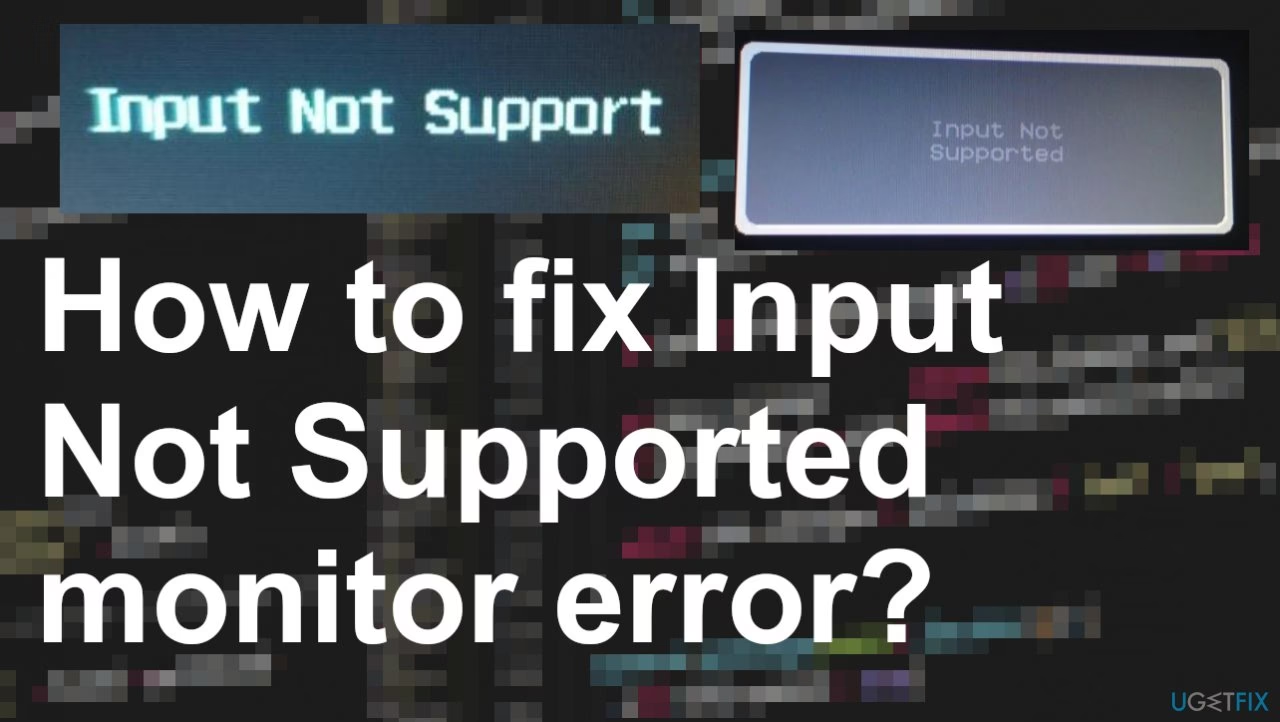
Encender tu ordenador con la ilusión de empezar una partida, trabajar en un proyecto importante o simplemente navegar por internet, y ser recibido por una pantalla negra con un ominoso mensaje: Input Not Supported. Es una de las experiencias más frustrantes para cualquier usuario de PC. Este mensaje, aunque alarmante, raramente indica un fallo de hardware grave. En realidad, es un simple pero molesto problema de comunicación entre tu tarjeta gráfica y tu monitor. Significa que tu PC está enviando una señal de video (con una resolución o una frecuencia de actualización específicas) que tu monitor no es capaz de procesar o mostrar. Afortunadamente, la solución está al alcance de tu mano y no requiere conocimientos técnicos avanzados. En este completo artículo, te guiaremos paso a paso para desterrar este error de tu pantalla para siempre.
¿Qué Significa Realmente el Error "Input Not Supported"?
Para solucionar un problema, primero debemos entenderlo. El error "Input Not Supported" o "Entrada no compatible" es la forma que tiene tu monitor de decir: "Entiendo que me estás enviando algo, pero no hablo ese idioma". Cada monitor tiene un conjunto de especificaciones técnicas que definen qué señales de video puede aceptar. Las dos más importantes son:
- Resolución: Es el número de píxeles que el monitor puede mostrar, expresado como ancho por alto (por ejemplo, 1920x1080 píxeles). A esto se le llama resolución nativa, que es la resolución óptima para la que fue diseñado.
- Frecuencia de Actualización (o Tasa de Refresco): Medida en Hercios (Hz), indica cuántas veces por segundo la imagen en la pantalla se actualiza. Los monitores estándar suelen ser de 60Hz, mientras que los monitores para gaming pueden llegar a 144Hz, 240Hz o incluso más.
El error aparece cuando la tarjeta gráfica de tu PC, por alguna razón (una actualización de drivers, la configuración de un nuevo juego, un cambio accidental), empieza a enviar una señal con una resolución o una frecuencia de actualización que excede los límites de tu monitor. El monitor recibe la señal, la reconoce como inválida y muestra el mensaje de error para protegerse.
Primeros Pasos: Verificaciones Físicas Indispensables
Antes de sumergirnos en la configuración de software, es crucial descartar los problemas más simples y comunes. Muchas veces, la solución es más fácil de lo que parece. Sigue estos pasos de verificación:
- Revisa el Cable de Video: Asegúrate de que el cable (HDMI, DisplayPort, VGA, DVI) esté firmemente conectado tanto al puerto de la tarjeta gráfica en tu PC como al puerto del monitor. Un cable ligeramente suelto puede causar señales intermitentes o incorrectas.
- Desconecta y Vuelve a Conectar: Apaga completamente el PC y el monitor. Desconecta el cable de video de ambos extremos, espera unos 10 segundos y vuelve a conectarlo firmemente. A veces, esto es suficiente para restablecer la conexión.
- Prueba con Otro Cable: Los cables no son eternos. Un cable dañado o de mala calidad puede ser el culpable. Si tienes otro cable de video a mano, prueba a cambiarlo para ver si el problema persiste.
- Prueba con Otro Puerto: Tanto tu tarjeta gráfica como tu monitor pueden tener múltiples puertos de video. Si estás usando un puerto HDMI, prueba con otro puerto HDMI si está disponible, o intenta conectar mediante DisplayPort si ambos dispositivos lo soportan.
Si después de estas verificaciones el problema continúa, es hora de pasar a las soluciones de software. Para ello, necesitaremos obligar a Windows a iniciarse en un modo de video que cualquier monitor pueda entender.
La Solución Maestra: Iniciar Windows en Modo de Baja Resolución
La forma más efectiva de solucionar este error es arrancar Windows en un modo de video básico. Esto cargará el sistema con una resolución muy baja (como 800x600), que es compatible con prácticamente cualquier monitor fabricado en las últimas dos décadas. Una vez dentro de Windows, podrás acceder a la configuración y establecer los valores correctos.
Paso a Paso para Acceder a las Opciones de Inicio Avanzado
Dado que no puedes ver la pantalla, necesitarás realizar un procedimiento "a ciegas" o usar un reinicio forzado para acceder al menú de recuperación de Windows.
- Inicia tu PC. Mientras se está encendiendo (cuando veas el logo del fabricante o de Windows), mantén presionado el botón de encendido físico hasta que el ordenador se apague por completo.
- Repite este proceso dos o tres veces. Al tercer o cuarto intento, Windows detectará que hay un problema de arranque y cargará automáticamente el menú de Opciones de Recuperación Avanzada (una pantalla azul).
- En este menú, selecciona la opción "Solucionar problemas".
- A continuación, elige "Opciones avanzadas".
- Dentro de las opciones avanzadas, haz clic en "Configuración de inicio" y luego en el botón "Reiniciar".
- El ordenador se reiniciará y te mostrará una lista de opciones de arranque. Presiona la tecla numérica que corresponda a "Habilitar modo de vídeo de baja resolución" (generalmente es la tecla 3 o F3).
Tu PC se iniciará en Windows con una resolución muy baja. La imagen se verá grande y pixelada, pero lo importante es que ¡tendrás imagen! Ahora estás listo para corregir la configuración.
Ajustando la Resolución y Frecuencia de Actualización Correctas
Una vez en el escritorio de Windows, sigue estos pasos:
- Haz clic derecho en un espacio vacío del escritorio y selecciona "Configuración de pantalla".
- Dentro de la configuración de pantalla, busca la sección "Resolución de pantalla". Despliega el menú y selecciona la resolución recomendada. Esta es la resolución nativa de tu monitor y casi siempre es la opción correcta.
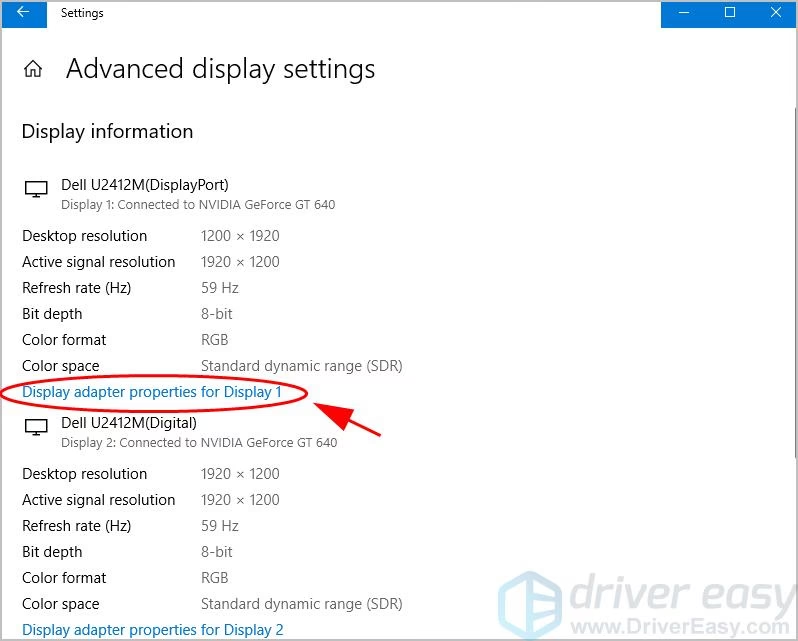
- A continuación, un poco más abajo, haz clic en "Configuración de pantalla avanzada".
- Aquí verás información sobre tu monitor. Busca la opción "Frecuencia de actualización". Despliega el menú y selecciona la frecuencia más alta que tu monitor soporte (normalmente 60Hz para monitores estándar). Si no estás seguro, empezar con 60Hz es la apuesta más segura.
- Aplica los cambios. Tu pantalla parpadeará y te preguntará si deseas conservar la nueva configuración. Si todo se ve bien, confirma.
- Reinicia tu ordenador de forma normal. El error "Input Not Supported" debería haber desaparecido.
Tabla de Resoluciones Comunes
Para ayudarte a identificar la resolución nativa de tu monitor, aquí tienes una tabla con las más comunes:
| Resolución | Nombre Común | Uso Típico |
|---|---|---|
| 1920 x 1080 | Full HD (1080p) | Estándar para la mayoría de monitores y portátiles. |
| 2560 x 1440 | Quad HD (QHD / 1440p) | Monitores de gama alta y para gaming. |
| 3840 x 2160 | Ultra HD (4K) | Monitores profesionales y de alta gama. |
| 1366 x 768 | HD | Monitores más antiguos y portátiles económicos. |
Otras Causas y Soluciones Avanzadas
Si el método anterior no funcionó o el problema regresa, podría haber otras causas subyacentes.
1. Controladores (Drivers) de Gráficos o del Monitor
Un controlador corrupto o desactualizado puede causar todo tipo de problemas de visualización. Para solucionarlo, necesitas iniciar en Modo Seguro con funciones de red (puedes acceder a él desde el mismo menú de "Configuración de inicio" visto antes, usualmente con la tecla 5 o F5).
- Actualiza el controlador de la tarjeta gráfica: Una vez en Modo Seguro, visita el sitio web del fabricante de tu tarjeta gráfica (NVIDIA, AMD o Intel), descarga los últimos controladores para tu modelo específico e instálalos.
- Reinstala el controlador del monitor: Ve al "Administrador de dispositivos", busca la sección "Monitores", haz clic derecho sobre tu monitor, selecciona "Desinstalar dispositivo" y reinicia el PC. Windows reinstalará automáticamente el controlador genérico correcto.
2. Un Caso Especial para Gamers: El Modo Ventana
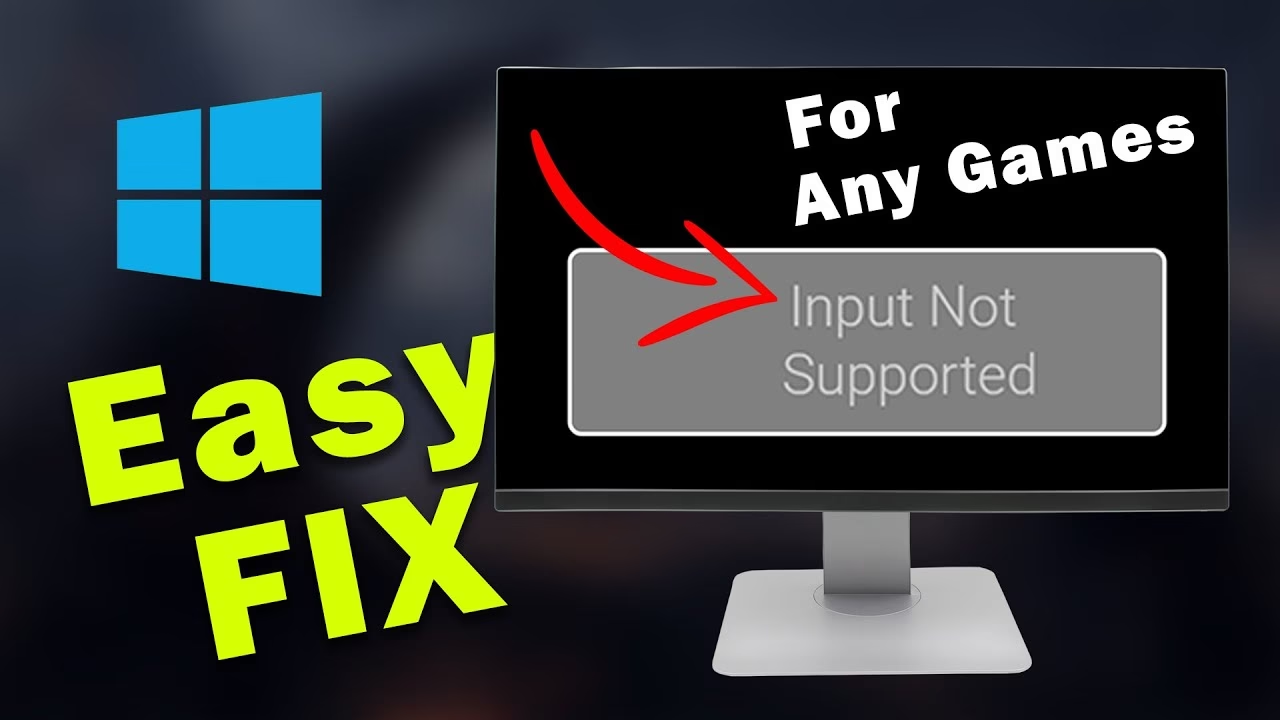
A menudo, este error aparece al iniciar un juego por primera vez. Esto ocurre porque la configuración de video predeterminada del juego intenta usar una resolución o tasa de refresco que tu monitor no soporta. La solución es forzar al juego a iniciarse en Modo Ventana.
- Atajo de teclado: Inicia el juego y, en cuanto aparezca la pantalla negra, presiona la combinación de teclas Alt + Enter. Esto suele forzar a la mayoría de los juegos a cambiar entre modo de pantalla completa y modo ventana.
- Parámetro de lanzamiento: Haz clic derecho en el acceso directo del juego, ve a "Propiedades". En la pestaña "Acceso directo", en el campo "Destino", añade al final (después de las comillas) un espacio y luego escribe
-windowedo-w. Haz clic en "Aplicar" y "Aceptar". La próxima vez que inicies el juego, lo hará en una ventana, permitiéndote acceder a su menú de configuración de video y establecer los valores correctos para tu monitor.
Preguntas Frecuentes (FAQ)
¿Este error puede dañar mi monitor o mi tarjeta gráfica?
No, es muy improbable. El mensaje "Input Not Supported" es una medida de protección del propio monitor para evitar procesar una señal que podría dañarlo. No afecta a tu tarjeta gráfica de ninguna manera.
¿Por qué me pasa esto después de actualizar Windows o los drivers?
A veces, una actualización puede restablecer o cambiar incorrectamente la configuración de pantalla. El proceso de arrancar en modo de baja resolución y reconfigurar los ajustes suele solucionar este problema de forma permanente.
Tengo dos monitores y solo uno muestra el error, ¿qué hago?
¡Esto es una ventaja! Significa que puedes usar el monitor que sí funciona para cambiar la configuración del que da el error. En la "Configuración de pantalla" de Windows, selecciona el monitor que está en negro y ajusta su resolución y frecuencia de actualización desde ahí.
¿Funciona esta solución si mi monitor está conectado por HDMI a una consola?
El principio es el mismo. Si tu consola (PlayStation, Xbox) envía una señal no compatible, verás el error. Deberás buscar cómo arrancar tu consola en un modo de video de baja resolución (cada una tiene un método específico, usualmente manteniendo presionados ciertos botones al encenderla) para luego corregir la configuración de salida de video desde su menú.
En conclusión, el error "Input Not Supported" es un obstáculo molesto pero totalmente solucionable. Siguiendo los pasos de esta guía, desde las verificaciones físicas más básicas hasta los ajustes de software más específicos, podrás resolver el problema y volver a disfrutar de tu ordenador sin interrupciones. ¡No dejes que una pantalla negra te detenga!
Si quieres conocer otros artículos parecidos a Soluciona el error 'Input Not Supported' en tu PC puedes visitar la categoría Juegos.