
24/12/2017
Call of Duty: Modern Warfare (2019) no solo revitalizó la franquicia con una campaña cruda y un multijugador adictivo, sino que también estableció un nuevo estándar visual en los shooters en primera persona. Sin embargo, toda esa belleza gráfica tiene un coste en el rendimiento. Ya sea que busques la experiencia cinematográfica más inmersiva en la campaña o necesites cada fotograma por segundo para dominar en el multijugador competitivo, encontrar el equilibrio perfecto en la configuración puede ser un desafío. Esta guía definitiva está diseñada para ayudarte a navegar por el mar de opciones gráficas y optimizar el juego en PC y consolas, permitiéndote ajustar la experiencia exactamente a tus necesidades y a la potencia de tu equipo.
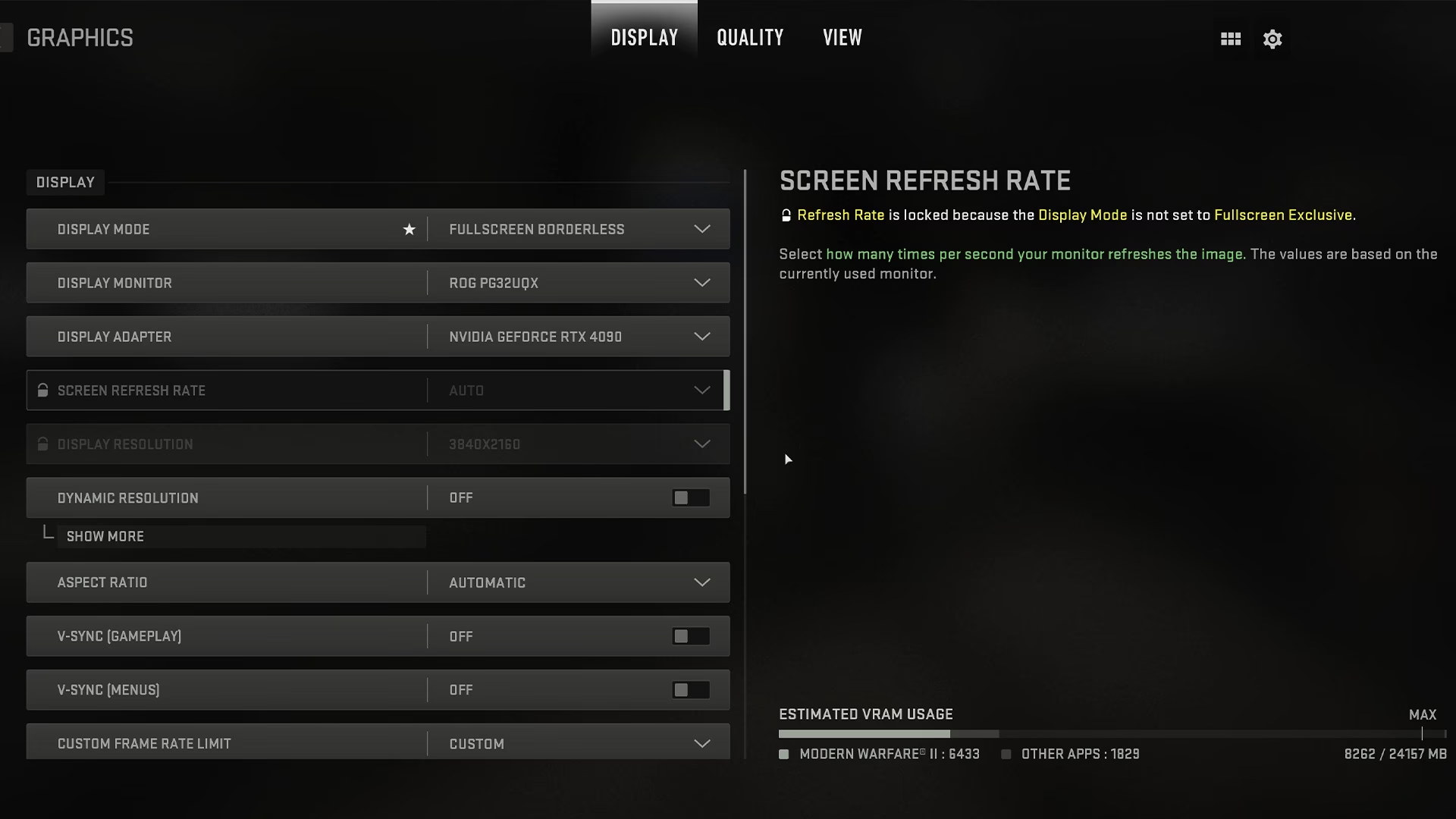
¿Rendimiento o Calidad Visual? El Eterno Dilema del Jugador
Antes de sumergirnos en menús y opciones, es crucial que definas tu objetivo. ¿Qué es más importante para ti? La respuesta a esta pregunta dictará cada ajuste que realices. Por un lado, tenemos la calidad visual, que busca hacer el juego lo más realista e inmersivo posible. Esto implica texturas en alta resolución, sombras detalladas, reflejos realistas y efectos de postprocesado que crean una atmósfera cinematográfica. Esta es la ruta ideal para quienes quieren disfrutar de la campaña para un jugador como si fuera una película de acción.
Por otro lado, está el rendimiento. En el fragor del multijugador, cada milisegundo cuenta. Unos fotogramas por segundo (FPS) más altos y estables se traducen en una respuesta más rápida, un movimiento más fluido y una ventaja competitiva tangible. Para lograr esto, es necesario sacrificar algunos lujos visuales, priorizando la claridad y la velocidad sobre el fotorrealismo. No te preocupes, no se trata de hacer que el juego se vea mal, sino de optimizarlo para que funcione como una máquina bien engrasada en el campo de batalla.
Configuración Óptima para PC: Máxima Calidad Visual
Si cuentas con un PC potente y quieres que Modern Warfare se vea absolutamente espectacular, estos son los ajustes que debes priorizar. El objetivo aquí es llevar el motor gráfico IW Engine a su máximo potencial para una inmersión total.
- Resolución de Renderizado: Ajústala al 100% de la resolución nativa de tu monitor (por ejemplo, 1920x1080, 2560x1440). Aumentarla por encima del 100% (supersampling) mejorará la nitidez, pero con un impacto muy alto en el rendimiento.
- Sincronización Vertical (V-Sync): Actívala si experimentas "screen tearing" (la imagen parece cortarse horizontalmente). Esto limitará tus FPS a la tasa de refresco de tu monitor, proporcionando una imagen más estable, aunque puede introducir un ligero retraso de entrada (input lag).
- Calidad de Texturas: Configúrala en "Alta". Esto hará que las superficies de las armas, los personajes y el entorno se vean nítidas y detalladas.
- Filtrado de Texturas Anisotrópico: Ajústalo en "Alto". Mejora la claridad de las texturas que se ven en ángulo, como los suelos y las carreteras.
- Calidad de Sombras y Partículas: Pon ambas en "Alta" para obtener efectos de explosiones más densos y sombras realistas que añaden profundidad a cada escena.
El Poder del Ray Tracing (Trazado de Rayos)
Si tienes la suerte de poseer una tarjeta gráfica NVIDIA RTX, tienes acceso a la joya de la corona visual: el DirectX Raytracing. Esta tecnología simula el comportamiento de la luz en tiempo real, creando sombras increíblemente realistas y precisas que se proyectan de forma dinámica según las fuentes de luz. Activar el Ray Tracing transforma por completo la atmósfera del juego, especialmente en las misiones nocturnas de la campaña. Ten en cuenta que es una de las opciones más exigentes, por lo que su activación tendrá un impacto considerable en los FPS, pero el resultado visual es simplemente asombroso.
Configuración Óptima para PC: Rendimiento Competitivo (Más FPS)
Cuando cada baja cuenta, la fluidez es el rey. El objetivo aquí es maximizar los FPS y minimizar el input lag para que tu tiempo de reacción sea el mejor posible. Prepárate para hacer algunos sacrificios visuales inteligentes.
- Modo de Visualización: Siempre en "Pantalla Completa". Esto le da al juego control exclusivo sobre la pantalla, mejorando el rendimiento.
- Tasa de Refresco de la Pantalla: Asegúrate de que coincida con la máxima capacidad de tu monitor (ej. 144 Hz, 240 Hz).
- Límite de FPS Personalizado: Ajústalo a un valor ligeramente superior a la tasa de refresco de tu monitor para asegurar la máxima fluidez.
- Calidad de Texturas: "Normal" o "Baja". Aunque las texturas altas son atractivas, bajarlas liberará VRAM y aumentará los FPS sin que el juego se vea injugable.
- Sombras e Iluminación: Las sombras son información táctica, ya que pueden revelar la posición de un enemigo. No las desactives por completo. Una configuración en "Normal" o "Baja" es un excelente equilibrio entre visibilidad y rendimiento. Desactiva la caché de sombras solares y puntuales.
- Desenfoque de Movimiento (Mundo y Arma): ¡Desactivado! Esta opción puede ser cinematográfica, pero en el multijugador solo sirve para emborronar tu visión cuando giras rápidamente, dificultando la adquisición de objetivos.
- Grano de Película: Ajústalo a 0.00. Este efecto añade un "ruido" visual para un look de película, pero solo reduce la claridad de la imagen. Desactivarlo te dará una imagen mucho más limpia.
Tabla Comparativa: Calidad vs. Rendimiento
| Configuración | Opción para Calidad Visual | Opción para Rendimiento | Impacto en FPS |
|---|---|---|---|
| Ray Tracing | Activado | Desactivado | Muy Alto |
| Calidad de Sombras | Alta / Extra | Baja / Normal | Alto |
| Oclusión Ambiental | Ambos / GTAO | Desactivado | Medio-Alto |
| Desenfoque de Movimiento | Activado | Desactivado | Medio |
| Grano de Película | 0.25 (o más) | 0.00 | Bajo |
Optimizando Modern Warfare en Consolas (PS4 y Xbox)
Aunque los jugadores de consola no tienen la misma granularidad de ajustes que en PC, Infinity Ward incluyó algunas opciones clave que pueden marcar una gran diferencia en la experiencia de juego.
El ajuste más importante que puedes hacer es desactivar los efectos de postprocesado que afectan la claridad. Ve al menú de opciones gráficas y busca lo siguiente:
- Grano de Película: Por defecto, este valor está en 0.25. Redúcelo a 0.00. El cambio es inmediato y notorio. La imagen se volverá mucho más nítida y limpia, eliminando el "ruido" visual que puede ocultar enemigos a larga distancia.
- Desenfoque de Movimiento del Mundo: Desactívalo. Esto evitará que el entorno se vea borroso cuando te mueves o giras la cámara, lo que te permitirá mantener la vista fija en tus objetivos con mayor facilidad.
- Desenfoque de Movimiento del Arma: Desactívalo también. Al igual que el anterior, esto mantiene tu arma nítida durante los movimientos rápidos, mejorando la claridad general.
Estos simples cambios no afectarán tus FPS (que en consola suelen estar bloqueados), pero mejorarán drásticamente la claridad visual, lo que puede darte una ventaja significativa en las partidas multijugador.
Preguntas Frecuentes (FAQ)
¿Realmente necesito desactivar las sombras para tener más FPS?
No, no es recomendable desactivarlas por completo. Las sombras son una fuente de información crucial en el juego, ya que pueden alertarte de la presencia de un enemigo antes de que lo veas. La mejor estrategia es bajarlas a un nivel "Bajo" o "Normal". Obtendrás un gran aumento de FPS sin perder esa ventaja táctica.
¿El Ray Tracing afecta mucho el rendimiento?
Sí, muchísimo. Es una de las tecnologías gráficas más exigentes disponibles. Es fantástica para una experiencia cinematográfica en la campaña si tienes un hardware muy potente, pero para el multijugador competitivo, se recomienda encarecidamente desactivarla para priorizar los fotogramas por segundo.
¿Desactivar el desenfoque de movimiento me hará mejor jugador?
No te convertirá en un profesional de la noche a la mañana, pero sí te dará una ventaja. Una imagen más clara y sin borrosidad al moverte te permite procesar la información visual más rápido, identificar enemigos con mayor facilidad y apuntar de manera más precisa durante los enfrentamientos frenéticos. Es uno de los primeros ajustes que cualquier jugador competitivo debería hacer.
¿Estos ajustes sirven también para Call of Duty: Warzone?
Absolutamente. Dado que Warzone se ejecuta en el mismo motor gráfico que Modern Warfare, casi todos los principios y ajustes de optimización mencionados en esta guía son directamente aplicables. Priorizar los FPS y la claridad visual es aún más importante en el mapa a gran escala de un Battle Royale, por lo que aplicar estas configuraciones te dará una ventaja en Verdansk o Caldera.
En conclusión, Modern Warfare ofrece una increíble flexibilidad para adaptar la experiencia a tu gusto. No existe una "configuración única perfecta", ya que todo depende de tu hardware y tus preferencias personales. Utiliza esta guía como un punto de partida sólido, experimenta con las diferentes opciones y no tengas miedo de probar distintas combinaciones hasta que encuentres el equilibrio perfecto que te permita disfrutar del juego al máximo. ¡Ahora ajusta tu configuración, entra al campo de batalla y domina a tus oponentes!
Si quieres conocer otros artículos parecidos a Guía Definitiva para Optimizar Modern Warfare puedes visitar la categoría Guías.