
05/08/2012
Entrar en el mundo de la animación 3D puede parecer una tarea titánica, especialmente con herramientas tan potentes y complejas como Source Filmmaker (SFM). Muchos aspirantes a animadores abren el programa por primera vez, se encuentran con una interfaz llena de ventanas, líneas de tiempo y opciones, y se sienten abrumados, cerrándolo casi al instante. Si los tutoriales oficiales te han dejado más confundido que antes, has llegado al lugar correcto. Esta guía está diseñada para desmitificar SFM, llevándote paso a paso desde los conceptos más básicos hasta que puedas crear tus primeras escenas con confianza. Olvídate de la frustración; vamos a aprender a dar vida a tus ideas.
¿Qué es Exactamente Source Filmmaker?
Antes de sumergirnos en el cómo, es importante entender el qué. Source Filmmaker no es un programa de modelado 3D como Blender o Maya. Es una herramienta de narración cinematográfica creada por Valve. Su principal fortaleza reside en que utiliza el motor de juego Source, el mismo que da vida a títulos icónicos como Team Fortress 2, Half-Life 2 o Left 4 Dead. Esto significa que tienes a tu disposición una biblioteca gigantesca de personajes, escenarios, objetos y efectos de estos juegos, listos para ser dirigidos en tu propia película. En esencia, SFM te convierte en el director de una película virtual, dándote control total sobre la cámara, la iluminación, los actores (modelos) y la acción.
Primeros Pasos: Familiarizándote con el Entorno
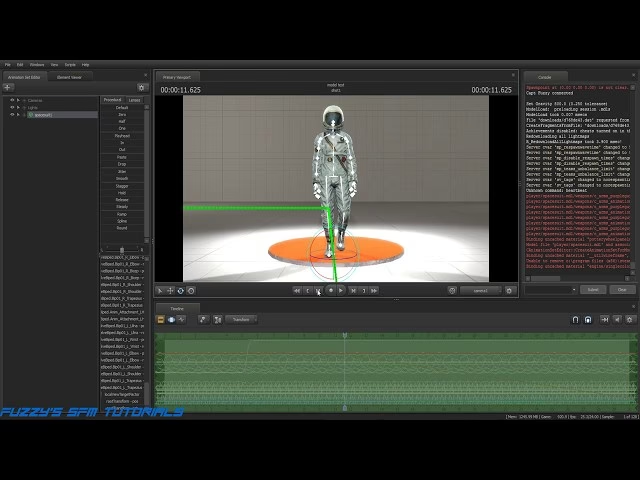
Al abrir SFM, te encontrarás con una interfaz que puede parecer intimidante. No te preocupes, vamos a desglosar las ventanas más importantes que usarás el 90% del tiempo.
- El Viewport (Visor Principal): Es tu ventana al mundo 3D. Aquí es donde verás tu escena, moverás los objetos y la cámara, y previsualizarás tu animación en tiempo real.
- El Animation Set Editor (Editor de Conjuntos de Animación): Esta es tu sala de control para todo lo que hay en la escena. Desde aquí seleccionas el modelo que quieres animar, y dentro de él, cada hueso individual (un brazo, un dedo, la cabeza, etc.). También controlas las cámaras y las luces.
- El Timeline (Línea de Tiempo): Aquí es donde ocurre la magia de la animación. La línea de tiempo representa el paso del tiempo en tu película, medido en fotogramas (frames). Es aquí donde colocarás los "keyframes" para definir los movimientos.
Tu Primera Escena: Cargar un Mapa y un Modelo
La teoría está muy bien, pero la mejor forma de aprender es haciendo. Vamos a crear nuestra primera escena.
- Cargar un mapa: Haz clic derecho en el Viewport y selecciona "Load Map". Busca un mapa que te guste, por ejemplo, "cp_badlands" de Team Fortress 2. Espera a que cargue.
- Crear un set de animación para un modelo: Haz clic en el botón "+" en el Animation Set Editor y selecciona "Create Animation Set(s) for New Model(s)". En el explorador que aparece, busca un modelo. Un buen punto de partida es el Scout de TF2 (búscalo como "scout"). Una vez cargado, aparecerá en tu escena.
¡Felicidades! Ya tienes a tu actor en el escenario. Ahora, vamos a enseñarle a moverse.
El Arte de Animar: Keyframes y Movimiento
La animación en SFM se basa en un concepto fundamental: los keyframes (fotogramas clave). Un keyframe es como una fotografía de la pose de tu modelo en un momento específico en el tiempo. Tú defines las poses clave, y el programa se encarga de generar el movimiento suave entre ellas. A este proceso se le llama interpolación.
Tu Primera Animación: Un Simple Saludo
Vamos a animar al Scout para que levante la mano y salude, un ejercicio perfecto para entender el flujo de trabajo.
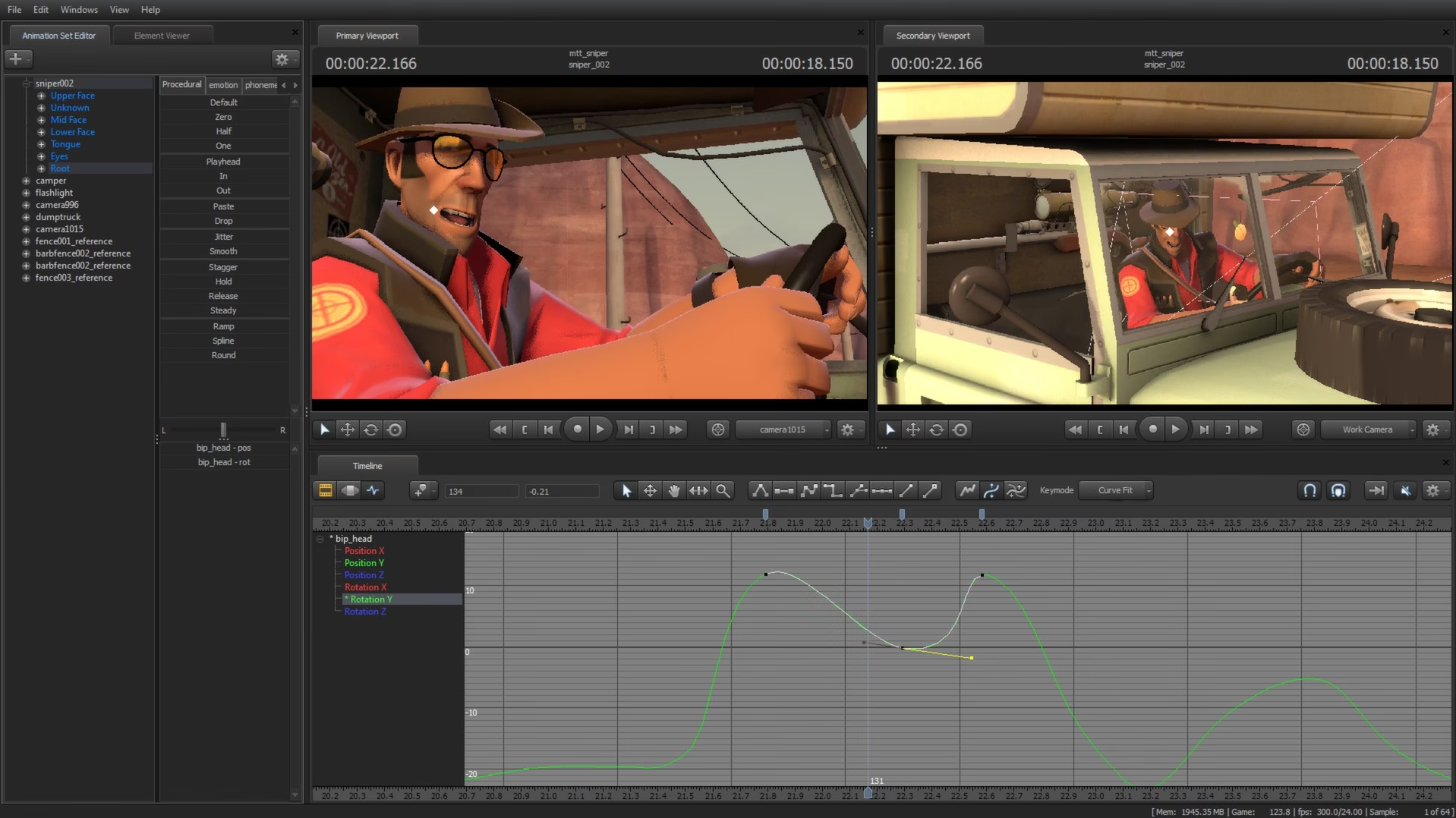
- Selecciona el modo de trabajo: Asegúrate de estar en el "Motion Editor" o en el "Graph Editor" en la línea de tiempo. Para empezar, el Motion Editor es más intuitivo.
- Elige el hueso a animar: En el Animation Set Editor, despliega el árbol del modelo del Scout hasta encontrar los huesos del brazo derecho (por ejemplo, "bip_upperarm_R", "bip_lowerarm_R", "bip_hand_R"). Puedes seleccionar varios huesos a la vez manteniendo la tecla CTRL.
- Establece la pose inicial: Coloca el cursor de la línea de tiempo en el fotograma 0. Usa las herramientas de manipulación (las verás en la parte superior izquierda, son para mover y rotar) para colocar el brazo del Scout en una posición de reposo, a su lado. Una vez que estés contento con la pose, selecciona los huesos del brazo y presiona la tecla 'M' para crear un keyframe. Verás que aparecen marcadores en la línea de tiempo.
- Crea la pose final: Ahora, mueve el cursor de la línea de tiempo hacia adelante, por ejemplo, al fotograma 30 (esto equivale a un segundo si tu proyecto está a 30fps). Con los mismos huesos seleccionados, mueve y rota el brazo del Scout hasta la posición de saludo. Al soltar, SFM debería crear un nuevo keyframe automáticamente.
- ¡Reproduce tu animación!: Vuelve a poner el cursor al principio de la línea de tiempo y presiona la barra espaciadora. ¡Verás cómo el Scout levanta el brazo suavemente desde la posición inicial a la final!
Este es el principio fundamental. Puedes aplicar este proceso a cualquier hueso del cuerpo para crear gestos, expresiones faciales y movimientos complejos.
Subiendo de Nivel: Cámaras, Caminatas y Presets
Una vez que domines los gestos básicos, querrás explorar conceptos más avanzados para que tus creaciones cobren vida realmente.
El Director eres Tú: Movimiento de Cámara
Una animación estática puede ser aburrida. El movimiento de la cámara es crucial para la narrativa. Puedes crear una cámara de la misma forma que creaste un modelo. Una vez creada, puedes animar su posición y rotación usando keyframes, exactamente igual que con un personaje. Experimenta con paneos lentos, travellings que siguen a un personaje o cambios de plano rápidos para dar dinamismo a tus escenas.
El Desafío del Ciclo de Caminado
Animar una caminata realista es uno de los mayores desafíos para un animador principiante. Requiere coordinar el movimiento de las piernas, los brazos, el torso y la cabeza. El truco está en estudiar las poses clave de una caminata: contacto del talón, punto medio, despegue de los dedos, y el balanceo de los brazos en oposición a las piernas. Es un proceso que requiere paciencia, pero dominarlo es un gran salto en tu habilidad como animador. Para movimientos más complejos como este, el Graph Editor se vuelve una herramienta indispensable, ya que te permite ajustar las curvas de interpolación para que el movimiento sea más suave, rápido, o para añadirle rebotes y sutilezas.
Herramientas que Ahorran Tiempo: Los Presets
SFM incluye una función muy útil llamada Presets. Estos te permiten guardar una pose o una secuencia de animación y aplicarla rápidamente a otro modelo o en otro momento. Por ejemplo, si creas una animación de parpadeo perfecta, puedes guardarla como un preset y aplicarla a cualquier personaje sin tener que animarla desde cero cada vez.
SFM vs. Otras Herramientas de Animación
Es común preguntarse cómo se compara SFM con otros programas gratuitos, especialmente con el gigante que es Blender. Aquí tienes una tabla comparativa para aclarar sus diferencias fundamentales.
| Característica | Source Filmmaker (SFM) | Blender |
|---|---|---|
| Propósito Principal | Creación de cinemáticas y cortos usando assets de juegos existentes. | Suite de creación 3D completa (modelado, escultura, animación, renderizado, etc.). |
| Curva de Aprendizaje | Alta, pero muy enfocada en la animación y la cinematografía. | Muy alta, ya que abarca muchas más disciplinas además de la animación. |
| Biblioteca de Assets | Acceso nativo a miles de modelos, mapas y sonidos de juegos de Valve. Ampliable con el Steam Workshop. | No incluye assets. El usuario debe crear o importar todo desde cero. |
| Fortaleza Clave | Rapidez para montar escenas y animar con personajes y entornos ya creados y optimizados. | Flexibilidad y poder ilimitados para crear cualquier cosa imaginable desde la nada. |
Preguntas Frecuentes (FAQ)
¿Es SFM difícil de aprender?
Sí, tiene una curva de aprendizaje pronunciada. No esperes crear una obra maestra en tu primer día. La clave es la paciencia, la práctica constante y empezar con proyectos pequeños y manejables, como el saludo que hemos visto.
¿Necesito saber modelar en 3D para usar SFM?
No, en absoluto. La principal ventaja de SFM es que utilizas modelos y escenarios preexistentes. Tu trabajo se centra exclusivamente en la animación, la iluminación y la dirección de cámara.
¿Dónde puedo conseguir más modelos y mapas?
La fuente principal es el Steam Workshop. La comunidad de SFM es increíblemente activa y ha portado miles de modelos de otros juegos, además de crear contenido original. Siempre revisa las políticas de uso de los creadores.
Mi SFM se cierra o funciona lento, ¿qué hago?
SFM es un programa antiguo y puede ser inestable. Guarda tu trabajo constantemente (CTRL+S es tu mejor amigo). Asegúrate de que los assets que descargas son compatibles y no están corruptos. Trabajar con menos modelos en escena y bajar la calidad de la previsualización también puede ayudar al rendimiento.
Conclusión: Tu Viaje Apenas Comienza
Hemos arañado la superficie de lo que Source Filmmaker puede ofrecer. Has aprendido a navegar la interfaz, cargar tus primeros elementos, y lo más importante, has entendido el concepto de los keyframes para crear tu primera animación. El camino del animador es largo y está lleno de aprendizaje, pero cada pequeño movimiento que logras animar es una victoria. No te desanimes por los errores o porque algo no salga perfecto a la primera. Sigue practicando, experimenta con la iluminación, el sonido, las expresiones faciales y, sobre todo, diviértete contando tus propias historias. El director de cine que llevas dentro tiene ahora las herramientas para empezar a crear.
Si quieres conocer otros artículos parecidos a Iníciate en la Animación con Source Filmmaker puedes visitar la categoría Guías.