
29/08/2023
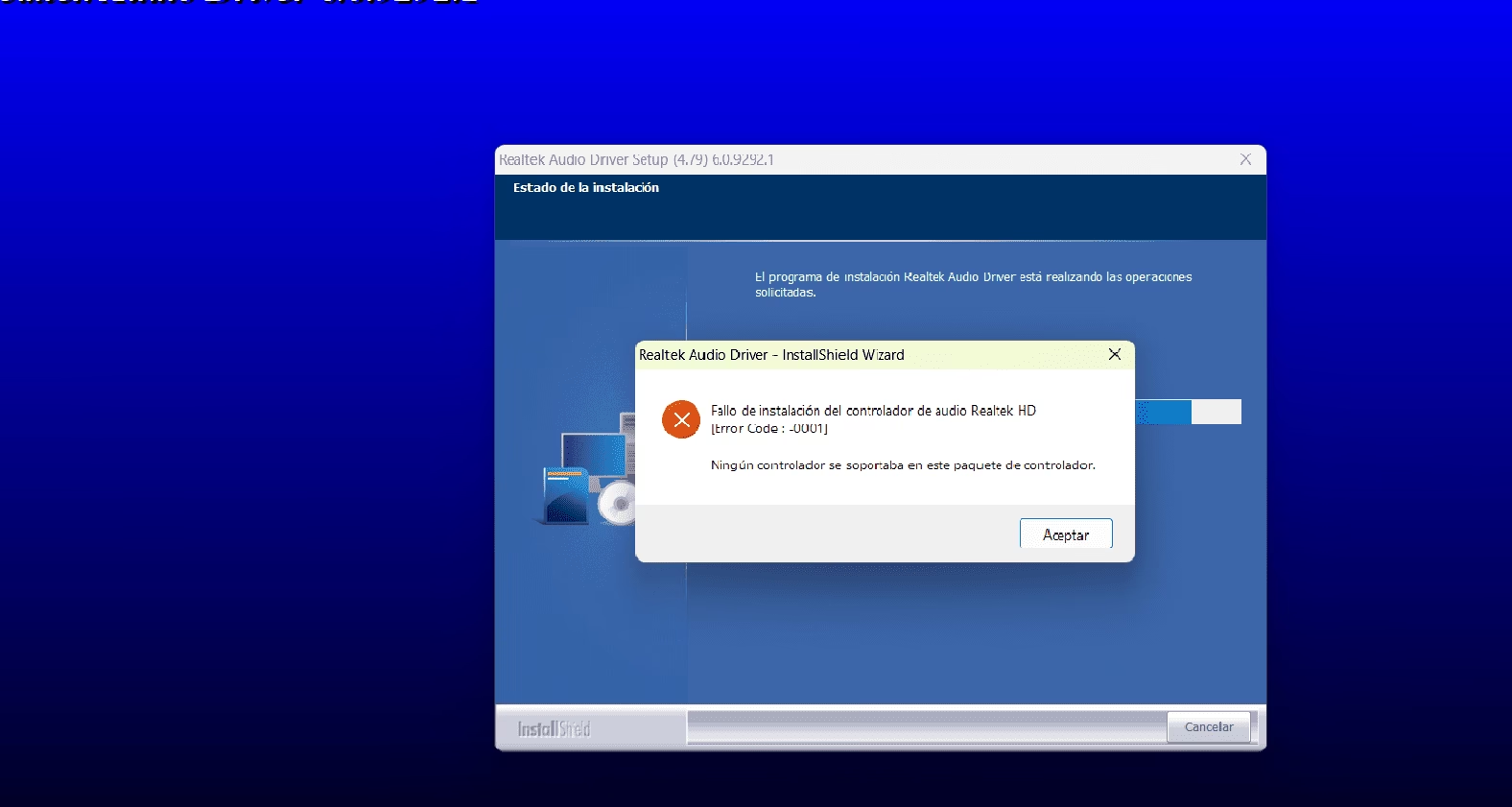
Estás listo para una sesión de juego épica. Tus bebidas están frías, los snacks a mano y has lanzado tu título favorito. Pero justo cuando la cinemática de introducción comienza, te das cuenta de algo terrible: el silencio. No hay explosiones, ni diálogos, ni la banda sonora que te sumerge en el mundo virtual. Al investigar, te encuentras con un mensaje críptico: Error de instalación del controlador de audio HD de Realtek, a menudo acompañado del código 0x000000FF. Este fallo, que impide instalar o actualizar los drivers de tu tarjeta de sonido, es más común de lo que crees y puede convertir tu potente PC gaming en una caja silenciosa y frustrante.
La causa principal suele ser un conflicto generado por una versión anterior del controlador que está corrupta, obsoleta o simplemente no quiere ceder su lugar a la nueva. Esto bloquea el proceso de instalación y te deja sin el componente esencial para que el sonido funcione. Pero no te preocupes, no tienes que tirar la toalla. Hemos preparado una guía completa y detallada con varios métodos, desde los más sencillos hasta los más avanzados, para erradicar este problema y devolverle la voz a tu ordenador. ¡Vamos al lío!
- Una precaución importante: Crea un Punto de Restauración
- Método 1: La Actualización Manual desde el Administrador de Dispositivos
- Método 2: Usar "Agregar Hardware Heredado" para Tarjetas Antiguas
- Método 3: Reinstalación Limpia del Controlador Realtek
- Método 4: Deshabilitar el Controlador del Bus UAA de Microsoft
- Método 5: Ajuste en el Registro de Windows (Solo para usuarios avanzados)
- Tabla Comparativa de Soluciones
- Preguntas Frecuentes (FAQ)
- Conclusión: ¡Que Vuelva a Sonar la Batalla!
Una precaución importante: Crea un Punto de Restauración
Antes de sumergirnos en las soluciones, es fundamental tomar una medida de seguridad. Un Punto de Restauración de Windows es como un guardado rápido para la configuración de tu sistema. Si algo sale mal durante el proceso, podrás volver a este punto exacto sin perder tus archivos personales. Para crearlo, busca "Crear un punto de restauración" en el menú de inicio, selecciona tu disco principal (generalmente C:), haz clic en "Crear" y dale un nombre descriptivo. Es un paso rápido que puede ahorrarte muchos dolores de cabeza.
Método 1: La Actualización Manual desde el Administrador de Dispositivos
Este es el primer paso y el más sencillo. A veces, el instalador automático falla, pero forzar a Windows a buscar el controlador correcto de forma manual puede resolver el error. Es como darle un empujoncito en la dirección correcta.
- Presiona la combinación de teclas Windows + R para abrir el cuadro de diálogo "Ejecutar".
- Escribe
devmgmt.mscy presiona Enter. Esto abrirá el Administrador de Dispositivos. - Busca y expande la categoría "Controladores de sonido y vídeo y dispositivos de juego".
- Haz clic derecho sobre tu dispositivo de audio (normalmente llamado "Realtek High Definition Audio" o similar) y selecciona "Actualizar controlador".
- Se te presentarán dos opciones. Primero, elige "Buscar controladores automáticamente". Windows intentará encontrar y instalar la mejor versión por sí mismo. Si esto no funciona o dice que ya tienes el mejor controlador, repite el paso 4.
- Esta vez, selecciona "Buscar controladores en mi equipo".
- En la siguiente pantalla, haz clic en "Elegir en una lista de controladores disponibles en el equipo".
- Verás una lista de controladores compatibles. Generalmente, habrá uno de "Realtek" y uno genérico de "Dispositivo de High Definition Audio". Prueba a seleccionar el de Realtek y haz clic en "Siguiente". Si ese falla, puedes repetir el proceso y probar con el genérico de Microsoft como solución temporal.
- Deja que el proceso finalice y reinicia tu PC para que los cambios surtan efecto.
Método 2: Usar "Agregar Hardware Heredado" para Tarjetas Antiguas
Si tu equipo o tu tarjeta de sonido tienen ya unos años, es posible que Windows no la detecte correctamente con los métodos modernos. La función "Agregar hardware heredado" está diseñada precisamente para estos casos, forzando al sistema a buscar e instalar dispositivos que no se reconocen automáticamente.
- Vuelve a abrir el Administrador de Dispositivos (
devmgmt.msc). - Haz clic en el nombre de tu PC en la parte superior de la lista para seleccionarlo.
- En el menú superior, ve a "Acción" y selecciona "Agregar hardware heredado".
- Aparecerá un asistente. Haz clic en "Siguiente".
- Selecciona la opción "Buscar e instalar el hardware automáticamente (Recomendado)" y haz clic en "Siguiente".
- El sistema escaneará tu equipo. Si encuentra el dispositivo de audio, sigue las instrucciones para instalarlo.
- Una vez completado, reinicia tu ordenador y comprueba si el sonido ha vuelto.
Método 3: Reinstalación Limpia del Controlador Realtek
A veces, la mejor solución es empezar de cero. Desinstalar completamente el controlador actual elimina cualquier archivo corrupto o configuración conflictiva, preparando el terreno para una instalación limpia y sin problemas.
- Presiona las teclas Windows + X y selecciona "Panel de control" o "Aplicaciones y características" según tu versión de Windows.
- Si estás en el Panel de control, ve a "Desinstalar un programa".
- Busca en la lista "Realtek High Definition Audio Driver".
- Haz clic derecho sobre él y selecciona "Desinstalar". Sigue las instrucciones que aparezcan en pantalla.
- Una vez desinstalado, reinicia tu PC. Es crucial que reinicies.
- Tras el reinicio, Windows debería detectar la falta de un controlador de audio e intentar instalar uno genérico. Para asegurarte de que instala el correcto, abre de nuevo el Administrador de Dispositivos.
- Haz clic en "Acción" en el menú superior y luego en "Buscar cambios de hardware".
- El sistema debería encontrar el dispositivo de audio e instalar automáticamente el controlador de Realtek. Si no lo hace, puedes ejecutar el instalador que descargaste de la web del fabricante de tu placa base o de Realtek.
Método 4: Deshabilitar el Controlador del Bus UAA de Microsoft
El Universal Audio Architecture (UAA) es un estándar de Microsoft para los dispositivos de audio. En ocasiones, el controlador del bus UAA de Microsoft puede entrar en conflicto con el instalador de Realtek. Deshabilitarlo temporalmente puede permitir que la instalación de Realtek se complete sin interferencias.
- Abre el Administrador de Dispositivos (
devmgmt.msc). - Expande la categoría "Dispositivos del sistema".
- Busca en la larga lista un elemento llamado "Microsoft UAA Bus Driver for High Definition Audio".
- Haz clic derecho sobre él y selecciona "Deshabilitar". Confirma la acción si se te pide.
- No reinicies el equipo todavía. Ahora, intenta ejecutar de nuevo el instalador del controlador de audio HD de Realtek. Con el controlador UAA fuera de juego, la instalación debería proceder sin el error 0x000000FF.
- Una vez instalado correctamente, puedes volver al Administrador de Dispositivos y habilitar de nuevo el controlador UAA, aunque a menudo ya no es necesario. Reinicia tu PC para finalizar.
Método 5: Ajuste en el Registro de Windows (Solo para usuarios avanzados)
¡Atención! Este método implica modificar el Registro de Windows. Un cambio incorrecto aquí puede causar inestabilidad en el sistema. Procede con extrema precaución y solo si te sientes cómodo haciéndolo. Asegúrate de haber creado un punto de restauración antes de empezar.
Este ajuste aumenta el tiempo de espera que Windows concede a un instalador de controladores para que complete su tarea, lo que puede solucionar el error si se debe a un tiempo de espera agotado.
- Presiona Windows + R, escribe
regedity presiona Enter para abrir el Editor del Registro. - En la barra de navegación de la izquierda, navega hasta la siguiente ruta:
HKEY_LOCAL_MACHINE\SOFTWARE\Policies\Microsoft\Windows\DeviceInstall - Si las carpetas `DeviceInstall` o `Settings` no existen, tendrás que crearlas. Para ello, haz clic derecho en la carpeta anterior (por ejemplo, en `Windows` para crear `DeviceInstall`), selecciona "Nuevo" > "Clave" y asígnale el nombre correspondiente.
- Una vez que estés en la clave `Settings`, haz clic en un espacio vacío en el panel derecho.
- Selecciona "Nuevo" > "Valor de DWORD (32 bits)".
- Nombra este nuevo valor como
InstallTimeout. - Haz doble clic en `InstallTimeout` para modificarlo. Cambia la "Base" a "Decimal" y establece el "Información del valor" en 708. Haz clic en "Aceptar".
- Cierra el Editor del Registro y reinicia tu PC. Intenta instalar el controlador de Realtek de nuevo.
Tabla Comparativa de Soluciones
Para ayudarte a decidir por dónde empezar, aquí tienes una tabla que resume los métodos propuestos:
| Método | Dificultad | Tiempo Estimado | Cuándo Usarlo |
|---|---|---|---|
| Actualización Manual | Baja | 5-10 min | Como primer intento. Es rápido y seguro. |
| Agregar Hardware Heredado | Baja | 5 min | Ideal para tarjetas de sonido más antiguas o no detectadas. |
| Reinstalación Limpia | Media | 10-15 min | Cuando sospechas que hay archivos corruptos o conflictos. |
| Deshabilitar Bus UAA | Media | 10 min | Si los métodos anteriores fallan, apunta a un conflicto específico. |
| Modificar el Registro | Alta | 15 min | Último recurso de software. ¡Solo para usuarios experimentados! |
| Restaurar Sistema | Media | 20-30 min | Cuando todo lo demás falla y el problema apareció recientemente. |
Preguntas Frecuentes (FAQ)
¿Por qué ocurre este error de instalación de Realtek?
Generalmente, se debe a un conflicto entre la nueva versión del controlador que intentas instalar y los restos de una versión anterior que pueden estar corruptos o mal desinstalados. También puede ser causado por conflictos con otros controladores del sistema, como el controlador UAA de Microsoft.
¿Perderé mis juegos o archivos si uso "Restaurar Sistema"?
No. Restaurar Sistema no afecta a tus archivos personales como documentos, fotos, partidas guardadas o música. Sin embargo, sí desinstalará cualquier programa, aplicación o controlador que se haya instalado después de la fecha del punto de restauración que elijas. Es una vuelta atrás para la configuración del sistema, no para tus datos.
¿Es realmente peligroso modificar el registro de Windows?
Sí, puede serlo si no sabes lo que haces. El registro es la base de datos central de configuración de Windows. Borrar o modificar una clave incorrecta puede hacer que los programas dejen de funcionar o que el propio sistema operativo no arranque. Por eso siempre se recomienda hacer una copia de seguridad y seguir las instrucciones al pie de la letra.
¿Qué hago si ninguna de estas soluciones funciona?
Si has probado todo y el problema persiste, podría ser un indicio de un problema más profundo. Considera verificar si hay actualizaciones pendientes de Windows, ya que a veces incluyen parches importantes para la compatibilidad de hardware. En un caso extremo, podría ser un fallo físico de la tarjeta de sonido integrada, aunque es poco común.
Conclusión: ¡Que Vuelva a Sonar la Batalla!
El error de instalación del controlador de audio HD de Realtek es, sin duda, una gran molestia que puede arruinar cualquier experiencia frente al ordenador. Sin embargo, con un enfoque metódico y un poco de paciencia, es un problema que tiene solución. Empieza siempre por los métodos más sencillos y seguros, como la actualización manual o la reinstalación, y solo recurre a las opciones más avanzadas como la modificación del registro si es estrictamente necesario. Siguiendo esta guía, estarás en una excelente posición para resolver el conflicto y hacer que los altavoces o auriculares vuelvan a rugir con la gloria de tus juegos favoritos.
Si quieres conocer otros artículos parecidos a Soluciona el error del controlador de audio Realtek puedes visitar la categoría Guías.