
12/01/2019
Minecraft es más que un simple juego; es un universo de creatividad, aventura y comunidad que ha cautivado a millones de jugadores en todo el mundo. Cada jugador busca una experiencia fluida y personalizada, pero a veces, surgen obstáculos técnicos que pueden empañar la diversión. Uno de los problemas más desconcertantes es cuando intentas iniciar el juego, no aparece nada en la pantalla, pero al revisar el Administrador de Tareas, descubres que Minecraft se está ejecutando en segundo plano. ¿Te ha pasado? No te preocupes. En este artículo, no solo te guiaremos paso a paso para resolver este misterioso inconveniente, sino que también exploraremos cómo llevar tu amor por el juego más allá de la pantalla, personalizando tus dispositivos con los fondos de pantalla más espectaculares.
El Misterio de Minecraft en Segundo Plano: ¿Por Qué Ocurre y Cómo Solucionarlo?
Imagina la escena: te preparas para una sesión de juego, quizás para entrar en tu servidor favorito como Hypixel, haces doble clic en el ícono de Minecraft y... nada. La ventana del juego no aparece. Tu primer instinto podría ser volver a intentarlo, pero la frustración llega cuando te das cuenta de que el proceso ya está activo, oculto en las profundidades de tu sistema. Este es un problema más común de lo que parece y puede tener varias causas.
Causas Comunes del Problema
Entender la raíz del problema es el primer paso para solucionarlo. Aquí te presentamos los culpables más frecuentes:
- Lanzador desactualizado o corrupto: A veces, los archivos del propio lanzador de Minecraft pueden dañarse o quedarse obsoletos, impidiendo que el juego se inicie correctamente.
- Conflictos con drivers gráficos: Unos controladores de video (drivers) desactualizados o incompatibles son una de las principales causas de problemas en los videojuegos. Minecraft, a pesar de su estética de bloques, depende de un rendimiento gráfico estable.
- Versión de Java incorrecta: Minecraft Java Edition, como su nombre indica, depende fundamentalmente de la plataforma Java. Una versión desactualizada, corrupta o incorrecta puede impedir que el juego se ejecute.
- Interferencia de mods o paquetes de recursos: Si juegas con modificaciones (mods), es muy probable que un mod incompatible o mal instalado esté causando el conflicto.
- Bloqueo por Antivirus o Firewall: En su afán por proteger tu equipo, el software de seguridad a veces puede identificar erróneamente a Minecraft como una amenaza y bloquear su ejecución.
Guía de Soluciones Paso a Paso
Ahora que conocemos las posibles causas, vamos a la acción. Sigue estos pasos en orden para diagnosticar y resolver el problema.
1. Finaliza el Proceso Manualmente
El primer paso es asegurarte de que no hay ninguna instancia "fantasma" del juego ejecutándose.
- Presiona las teclas
Ctrl + Shift + Escpara abrir el Administrador de Tareas. - Busca en la lista de procesos cualquier entrada relacionada con Minecraft, como
MinecraftLauncher.exeo, más comúnmente,javaw.exe(Plataforma Java(TM) SE Binary). - Selecciona el proceso y haz clic en "Finalizar tarea".
- Intenta abrir Minecraft de nuevo. Si el problema persiste, continúa con el siguiente paso.
2. Actualiza tus Componentes Esenciales
Un sistema actualizado es un sistema sano. Asegúrate de tener al día los dos pilares sobre los que se sustenta Minecraft:
- Drivers Gráficos: Visita el sitio web oficial del fabricante de tu tarjeta gráfica (NVIDIA, AMD o Intel) y descarga los últimos controladores para tu modelo. Una instalación limpia de los drivers suele resolver una gran cantidad de problemas de visualización.
- Java: Desinstala cualquier versión antigua de Java que tengas en tu sistema y descarga la última versión recomendada desde el sitio web oficial de Java. El lanzador de Minecraft moderno suele gestionar su propia versión de Java, pero tener una instalación limpia en el sistema puede ayudar.
3. Repara o Reinstala el Lanzador
Si las actualizaciones no funcionaron, el problema puede estar en el propio lanzador.
- Reparar: En Windows, ve a "Configuración" > "Aplicaciones" > "Aplicaciones y características". Busca el "Minecraft Launcher" en la lista, selecciónalo, ve a "Opciones avanzadas" y utiliza la opción de "Reparar".
- Reinstalar: Si la reparación no funciona, desinstala completamente el lanzador de Minecraft y vuelve a descargarlo desde la página oficial de Minecraft. No te preocupes, esto no eliminará tus mundos guardados, ya que se almacenan en una carpeta diferente (
%appdata%\.minecraft).
4. Revisa tus Mods
Si utilizas mods, este es un punto crítico. Un solo mod desactualizado puede causar este problema. Para comprobar si este es el caso, navega a tu carpeta .minecraft y renombra la carpeta mods a mods_backup. Esto desactivará todas las modificaciones. Si el juego se inicia correctamente después de esto, el problema es uno de tus mods. Deberás volver a añadir los mods uno por uno para identificar al culpable.
Más Allá del Juego: Personaliza tu Espacio con Fondos de Pantalla de Minecraft
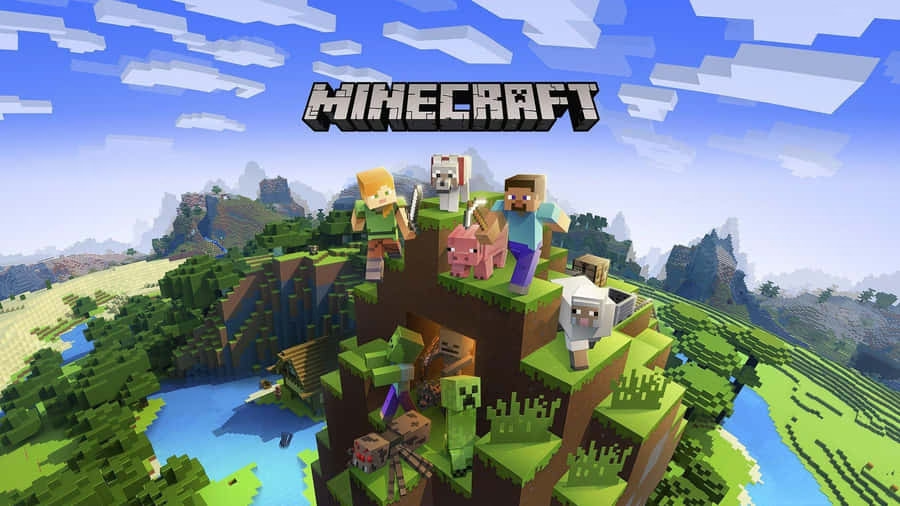
Una vez que tu juego funcione a la perfección, ¿por qué limitar la experiencia de Minecraft a cuando estás jugando? Tu pasión por este universo de bloques puede extenderse a tu escritorio, tu portátil o tu teléfono móvil. Personalizar tus dispositivos con fondos de pantalla de Minecraft es una forma fantástica de mantener viva la magia del juego en tu día a día.
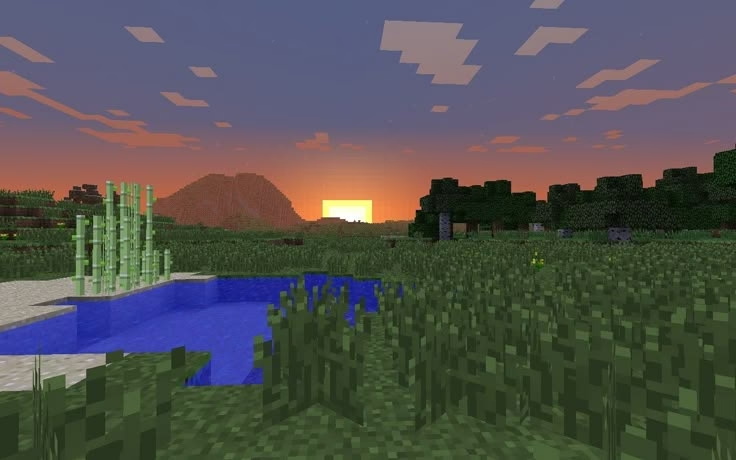
La comunidad de Minecraft es increíblemente creativa, y esto se refleja en la abrumadora cantidad de arte disponible. Existen cientos, si no miles, de fondos de pantalla de alta resolución que capturan cada faceta del juego. Desde serenos paisajes con puestas de sol cúbicas hasta épicas batallas contra el Ender Dragón, pasando por adorables ilustraciones de Creepers o diseños minimalistas de tus herramientas favoritas. ¡Hay un wallpaper para cada tipo de jugador!
Tipos de Wallpapers de Minecraft y Dónde Buscarlos
La variedad es inmensa. Para ayudarte a encontrar tu estilo perfecto, hemos creado una tabla que resume los tipos más populares de fondos de pantalla y sus características.
| Tipo de Wallpaper | Características Principales | Ideal para... |
|---|---|---|
| Pixel Art Clásico | Fiel al estilo original del juego, con bloques y texturas icónicas. | Puristas y amantes de la estética retro. |
| Renders 3D Realistas | Imágenes generadas por ordenador con iluminación avanzada, sombras y texturas detalladas (shaders). | Aquellos que sueñan con cómo se vería Minecraft en la vida real. |
| Arte Conceptual y Minimalista | Diseños limpios y artísticos que representan elementos del juego de forma simbólica. | Jugadores que buscan un fondo de pantalla elegante y discreto. |
| Escenas de Acción | Ilustraciones dinámicas de batallas, exploraciones de cuevas o enfrentamientos con jefes. | Amantes de la aventura y la emoción del modo supervivencia. |
Puedes encontrar estas joyas visuales en numerosos sitios web especializados en fondos de pantalla. Comunidades de artistas como DeviantArt o ArtStation también son excelentes lugares para descubrir creaciones únicas. Simplemente buscando "Minecraft Wallpapers HD" en tu buscador de preferencia, se abrirá un mundo de posibilidades para decorar tus dispositivos.
Preguntas Frecuentes (FAQ)
¿Solucionar el problema del proceso en segundo plano borrará mis mundos de Minecraft?
No. Ninguna de las soluciones propuestas, como actualizar drivers, reparar el lanzador o incluso reinstalarlo, afecta a la carpeta donde se guardan tus mundos (la carpeta saves dentro de .minecraft). Sin embargo, siempre es una buena práctica realizar copias de seguridad de tus mundos importantes de vez en cuando.
¿Es seguro descargar fondos de pantalla desde cualquier sitio web?
Debes ser cauteloso. Utiliza siempre sitios web de buena reputación y conocidos. Desconfía de las páginas que te piden descargar software adicional o que están llenas de anuncios engañosos. Un buen fondo de pantalla debe ser una simple descarga de una imagen en formato JPG o PNG.
¿Puedo usar mis propias capturas de pantalla del juego como fondo de pantalla?
¡Por supuesto! De hecho, es una de las mejores formas de personalizar tu escritorio. Si has construido algo de lo que te sientes orgulloso o has capturado un paisaje espectacular, presiona la tecla F2 dentro del juego para tomar una captura de pantalla. Luego, podrás encontrarla en la carpeta screenshots dentro de .minecraft y establecerla como tu fondo de pantalla personal.
En definitiva, la experiencia Minecraft es tan técnica como creativa. Saber cómo solucionar problemas comunes te asegura más tiempo de juego y menos frustración, mientras que personalizar tus dispositivos te permite llevar un pedazo de ese mundo que tanto te gusta a tu vida diaria. ¡Ahora estás listo para optimizar tu juego y decorar tu mundo!
Si quieres conocer otros artículos parecidos a Minecraft: Guía de Optimización y Estilo puedes visitar la categoría Juegos.