
19/12/2022
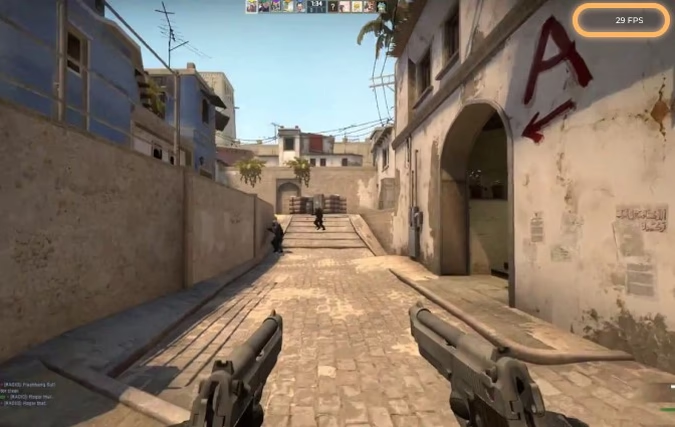
En el universo de los shooters competitivos, cada milisegundo cuenta. Juegos como Counter-Strike, tanto en su legendaria versión Global Offensive (CS:GO) como en su más reciente evolución, Counter-Strike 2, demandan precisión, reflejos y un rendimiento técnico impecable. Uno de los indicadores más cruciales para medir este rendimiento son los fotogramas por segundo, o FPS. Saber cuántos FPS está generando tu PC no es solo una cuestión de curiosidad técnica; es una herramienta fundamental para diagnosticar problemas de rendimiento y asegurar que tu equipo te está dando la ventaja competitiva que necesitas. Si notas que el juego no se siente fluido o quieres tener un control total sobre tu experiencia, estás en el lugar correcto. En esta guía exhaustiva, te explicaremos todos los métodos existentes para ver los FPS en Counter-Strike, desde los comandos de consola hasta las herramientas de software externas.
¿Qué son los FPS y por qué son tan importantes?
Antes de sumergirnos en los cómo, es vital entender el qué. Los FPS (Frames Per Second o Fotogramas por Segundo) son, literalmente, la cantidad de imágenes que tu tarjeta gráfica es capaz de renderizar y mostrar en tu monitor cada segundo. Una tasa de FPS más alta se traduce en una imagen más fluida y suave. Imagina una libreta con dibujos: si la pasas lentamente, verás imágenes individuales; si la pasas rápidamente, crearás la ilusión de movimiento continuo. En los videojuegos, ocurre lo mismo.
En un juego de alta precisión como Counter-Strike, una mayor fluidez tiene beneficios directos:
- Menor Latencia de Entrada (Input Lag): A más fotogramas, más rápido se registrarán tus acciones (movimientos del ratón, pulsaciones de teclas) en la pantalla. Esto puede ser la diferencia entre acertar un disparo a la cabeza o fallar por completo.
- Seguimiento de Enemigos más Sencillo: Con una imagen más suave, es mucho más fácil seguir con la mira a un oponente en movimiento, especialmente durante giros rápidos o enfrentamientos cercanos.
- Mejor Percepción del Entorno: Una alta tasa de FPS reduce el desenfoque de movimiento (motion blur), permitiéndote ver con mayor claridad lo que sucede en la pantalla durante acciones rápidas.
En resumen, mientras que 60 FPS puede considerarse el mínimo para una experiencia jugable, en el ámbito competitivo se busca alcanzar cifras mucho más altas, idealmente que coincidan o superen la tasa de refresco (Hz) de tu monitor (por ejemplo, 144 FPS para un monitor de 144Hz).
El Método Clásico: La Consola de Desarrollador
La forma más tradicional y utilizada por los veteranos de Counter-Strike para visualizar información técnica es a través de la consola de desarrollador. Es una herramienta poderosa que te permite personalizar casi cualquier aspecto del juego.
Paso 1: Activar la Consola
Si nunca la has usado, primero debes habilitarla. El proceso es muy sencillo:
- Abre Counter-Strike 2.
- Ve al menú de 'Ajustes' (el ícono del engranaje en la esquina superior izquierda).
- Navega a la pestaña 'Partida'.
- Busca la opción que dice 'Activar la consola del desarrollador (~)' y asegúrate de que esté en 'Sí'.
- Opcionalmente, en la pestaña 'Teclado y Ratón', puedes asignar la tecla que prefieras para abrir la consola, aunque por defecto suele ser la tecla '`' o '~'.
Paso 2: Usar los Comandos para ver FPS
Con la consola activada, simplemente ábrela durante una partida o en el menú principal y escribe uno de los siguientes comandos:
cl_showfps 1: Este es el comando más directo y el principal método en Counter-Strike 2. Al activarlo, verás un contador de FPS simple en la esquina superior izquierda de tu pantalla. Es minimalista y no distrae. Para desactivarlo, simplemente escribecl_showfps 0.net_graph 1: (Nota: Este comando fue un pilar en CS:GO pero fue eliminado en Counter-Strike 2). En CS:GO, este comando era el preferido por muchos, ya que no solo mostraba los FPS, sino también una gran cantidad de información de red crucial como el ping (latencia), loss (pérdida de paquetes) y var (variación del servidor), datos vitales para diagnosticar si el problema es tu PC o la conexión a internet.
La Solución Universal de Steam: El Contador Integrado
Si prefieres una solución que no requiera usar la consola y que además funcione para todos los juegos de tu biblioteca de Steam, la propia plataforma te ofrece una herramienta perfecta.
Para activarla, sigue estos pasos:
- Abre tu cliente de Steam.
- En la esquina superior izquierda, haz clic en 'Steam' y luego en 'Parámetros'.
- En la ventana que se abre, busca y selecciona la pestaña 'En la partida' en el menú de la izquierda.
- Verás una sección llamada 'Contador de FPS en la partida'. Despliega el menú y elige en qué esquina de la pantalla quieres que aparezca el contador (Superior izquierda, Superior derecha, Inferior derecha o Inferior izquierda).
- Para una mejor visibilidad, puedes marcar la casilla 'Color de alto contraste', que mostrará el contador en un color verde lima brillante, fácil de ver en cualquier situación.
- Haz clic en 'Aceptar' y listo. La próxima vez que inicies CS2 (o cualquier otro juego de Steam), el contador aparecerá en la posición que elegiste.
Comparativa de Métodos: Consola vs. Steam
¿No estás seguro de qué método elegir? Aquí tienes una tabla comparativa para ayudarte a decidir.
| Característica | Comando de Consola (cl_showfps) | Contador de Steam |
|---|---|---|
| Facilidad de Uso | Requiere activar y usar la consola. | Muy fácil, se configura una vez desde el menú de Steam. |
| Información Mostrada | Únicamente los FPS. | Únicamente los FPS. |
| Personalización | Nula. Posición y color fijos. | Permite elegir la esquina y activar un modo de alto contraste. |
| Universalidad | Específico para juegos con motor Source (como CS2). | Funciona en todos los juegos de la biblioteca de Steam. |
Para los Entusiastas del Hardware: Overlays de NVIDIA y AMD
Si quieres ir un paso más allá y monitorizar no solo los FPS, sino también el uso de tu GPU, su temperatura, la velocidad de los ventiladores y más, la mejor opción es utilizar el software de tu tarjeta gráfica.
NVIDIA GeForce Experience
Si tienes una tarjeta gráfica NVIDIA, lo más probable es que ya tengas instalado GeForce Experience. Para activar su contador de FPS:
- Asegúrate de que la 'Superposición dentro del juego' esté activada en los ajustes de GeForce Experience.
- Dentro del juego, presiona Alt + Z para abrir la superposición.
- Haz clic en el ícono del engranaje ('Configuración').
- Selecciona 'Diseño del HUD'.
- Elige la pestaña 'Rendimiento'.
- Selecciona 'FPS' y luego elige en qué cuadrante de la pantalla quieres que aparezca.
- Puedes volver atrás y salir. El contador estará activo.
AMD Radeon Software
Para los usuarios de tarjetas AMD, el proceso es igualmente sencillo a través del software Adrenalin Edition:
- Abre el software AMD Radeon (puedes usar el atajo por defecto Alt + R).
- Ve a la pestaña 'Rendimiento' y luego a la subpestaña 'Seguimiento'.
- Aquí puedes activar las métricas que quieres ver, incluyendo 'Fotogramas por segundo'.
- Luego, ve a la subpestaña 'Superposición' y activa la opción 'Mostrar superposición de métricas'.
- Puedes personalizar la posición, tamaño y opacidad de la superposición a tu gusto.
Preguntas Frecuentes (FAQ)
¿Ver los FPS afecta el rendimiento de mi juego?
No. El impacto de mostrar un contador de FPS en el rendimiento es prácticamente nulo, es decir, insignificante. Puedes tenerlo activado en todo momento sin preocuparte de que te reste fotogramas.
¿Cuál es el mejor método para ver los FPS?
Depende de tus necesidades. Si solo quieres una comprobación rápida y nativa del juego, cl_showfps 1 es perfecto. Si buscas una solución 'configurar y olvidar' que funcione en todos tus juegos, el contador de Steam es ideal. Si eres un entusiasta que quiere datos detallados sobre el hardware, los overlays de NVIDIA o AMD son la mejor opción.
¿Cuántos FPS son considerados 'buenos' para CS2?
Esto es subjetivo, pero hay un consenso general. 60 FPS es el mínimo jugable. 144 FPS es el objetivo para la mayoría de jugadores competitivos con monitores de 144Hz. 240 FPS o más es lo ideal para jugadores de alto nivel con el hardware adecuado, ya que proporciona la máxima fluidez y el menor input lag posible.
¿Por qué ya no funciona el comando net_graph 1 en Counter-Strike 2?
Valve reconstruyó Counter-Strike 2 desde cero en el motor Source 2. Durante este proceso, muchos comandos y funcionalidades de la versión anterior (CS:GO) fueron eliminados o cambiados, y net_graph fue una de las bajas. La comunidad espera que una herramienta similar sea implementada en el futuro, pero por ahora, cl_showfps 1 es el comando oficial para esta tarea.
Monitorizar tus FPS es el primer paso para optimizar tu experiencia en Counter-Strike. Te permite saber si necesitas ajustar tu configuración gráfica, si un programa en segundo plano está consumiendo recursos o si es momento de considerar una mejora de hardware. Elige el método que más te convenga, mantén un ojo en ese número y asegúrate de que nada se interponga entre tú y la victoria.
Si quieres conocer otros artículos parecidos a Cómo Ver los FPS en CS:GO y CS2: Guía Definitiva puedes visitar la categoría Guías.