
17/03/2021
En el fragor de la batalla, con Discord en una pantalla, el juego en la principal y una guía en el navegador, el escritorio de un gamer puede convertirse en un verdadero caos digital. Gestionar eficientemente este espacio no es solo una cuestión de orden, sino una ventaja estratégica. Dominar cómo se comportan tus ventanas y monitores en Windows 10 y 11 puede marcar la diferencia entre una sesión de juego fluida y una llena de frustraciones. En esta guía definitiva, te enseñaremos todos los secretos para tomar el control absoluto de tu entorno, desde desactivar pantallas sin desconectarlas hasta rescatar esa ventana rebelde que se ha perdido fuera de los límites visibles.
Gestión Avanzada de Múltiples Monitores
Tener más de un monitor es casi un estándar para cualquier setup de gaming que se precie. Sin embargo, a veces no queremos que Windows utilice todas las pantallas, ya sea para concentrar los recursos de la GPU en el juego principal o para evitar que el cursor del ratón se escape accidentalmente. Afortunadamente, no necesitas desconectar ningún cable.
Cómo Desactivar una Pantalla Temporalmente
Si deseas que una pantalla conectada deje de ser utilizada por el sistema operativo de forma temporal, puedes hacerlo directamente desde la configuración. Esto es especialmente útil para aplicaciones o juegos antiguos que no se comportan bien con configuraciones multi-monitor.
Sigue estos sencillos pasos:
- Abre el menú de Inicio o la Búsqueda de Windows y escribe "Configuración". Haz clic en el resultado para abrir la aplicación.
- Dentro de la ventana de Configuración, asegúrate de estar en la sección "Sistema" y selecciona la opción "Pantalla" en el panel principal.
- Desplázate hacia abajo hasta que encuentres la sección "Varias pantallas" o "Configuración de pantalla avanzada".
- Aquí verás una representación de tus monitores. Haz clic en el menú desplegable que dice "Seleccionar una pantalla para ver o cambiar sus ajustes" y elige el monitor que deseas desactivar.
- Una vez seleccionada la pantalla correcta, busca la opción que dice "Quitar la pantalla del escritorio" o una similar. Al activarla, Windows dejará de enviar señal a ese monitor, que quedará disponible exclusivamente para aplicaciones especiales que puedan requerirlo, pero no formará parte de tu escritorio extendido.
Recuerda que esta opción solo es visible si tienes más de un monitor conectado a tu PC. Para volver a activarla, simplemente sigue los mismos pasos y desactiva la opción.
El Arte de la Multitarea: Atajos que Cambiarán tu Vida
La velocidad es clave, no solo en el juego, sino también al gestionar las herramientas que lo rodean. Moverte entre aplicaciones, organizarlas en la pantalla y limpiar tu espacio de trabajo con agilidad se consigue dominando los atajos de teclado.
Organización Instantánea con Snap Assist
La función Snap Assist de Windows es una de las herramientas más potentes y subutilizadas. Te permite acoplar ventanas a los lados o esquinas de tu pantalla de forma precisa y rápida, creando un panel de control perfecto.
- Tecla de Windows + Flecha Izquierda/Derecha: Acopla la ventana activa a la mitad izquierda o derecha de la pantalla.
- Tecla de Windows + Flecha Arriba/Abajo: Maximiza o minimiza la ventana activa. Si la ventana ya está acoplada a un lado, usar las flechas arriba/abajo la moverá a la esquina superior o inferior de ese lado.
Puedes combinar estos comandos. Por ejemplo, si presionas `Windows + Derecha` y, sin soltar la tecla de Windows, presionas `Flecha Arriba`, la ventana se ajustará perfectamente al cuadrante superior derecho. Esto es ideal para tener el juego, un chat y un software de streaming visibles y organizados al mismo tiempo.
El clásico Alt + Tab es el pan de cada día para cualquier usuario de PC, pero tiene más profundidad de la que parece.
- Alt + Tab: Mantén presionado `Alt` y pulsa `Tab` para ciclar entre todas tus ventanas abiertas. Suelta ambas teclas para cambiar a la ventana seleccionada.
- Ctrl + Alt + Tab: Abre el mismo selector de ventanas, pero este permanecerá en pantalla incluso después de soltar las teclas, permitiéndote navegar con las flechas y presionar `Enter` para seleccionar.
Rescatando Ventanas Perdidas y Escritorios Virtuales
¿Alguna vez una aplicación se ha abierto fuera de la pantalla, volviéndose inaccesible? ¿O has deseado tener un escritorio limpio solo para jugar y otro para el trabajo o el streaming? Windows tiene soluciones para ambos problemas.
Cómo Recuperar una Ventana Fuera de la Pantalla
Este es un problema común, especialmente después de cambiar la configuración de los monitores. La ventana está abierta, la ves en la barra de tareas, pero no puedes verla ni hacer clic en ella. Aquí tienes la solución:
- Haz clic en el icono de la aplicación en la barra de tareas para asegurarte de que es la ventana activa.
- Mantén presionada la tecla `Shift` y haz clic derecho sobre el icono de la aplicación en la barra de tareas.
- En el menú contextual que aparece, selecciona la opción "Mover".
- Ahora, sin hacer clic, presiona cualquiera de las cuatro teclas de flecha en tu teclado (arriba, abajo, izquierda o derecha). Este paso es crucial, ya que "engancha" la ventana perdida al cursor de tu ratón.
- Una vez que hayas presionado una tecla de flecha, mueve el ratón. Verás cómo la ventana aparece mágicamente en tu pantalla, lista para ser colocada donde quieras.
Organización Superior con Escritorios Virtuales
Los Escritorios Virtuales son una de las mejores herramientas de productividad. Te permiten crear múltiples espacios de trabajo separados. Por ejemplo, un escritorio para el juego, otro para la comunicación (Discord, Slack) y un tercero para la navegación web.
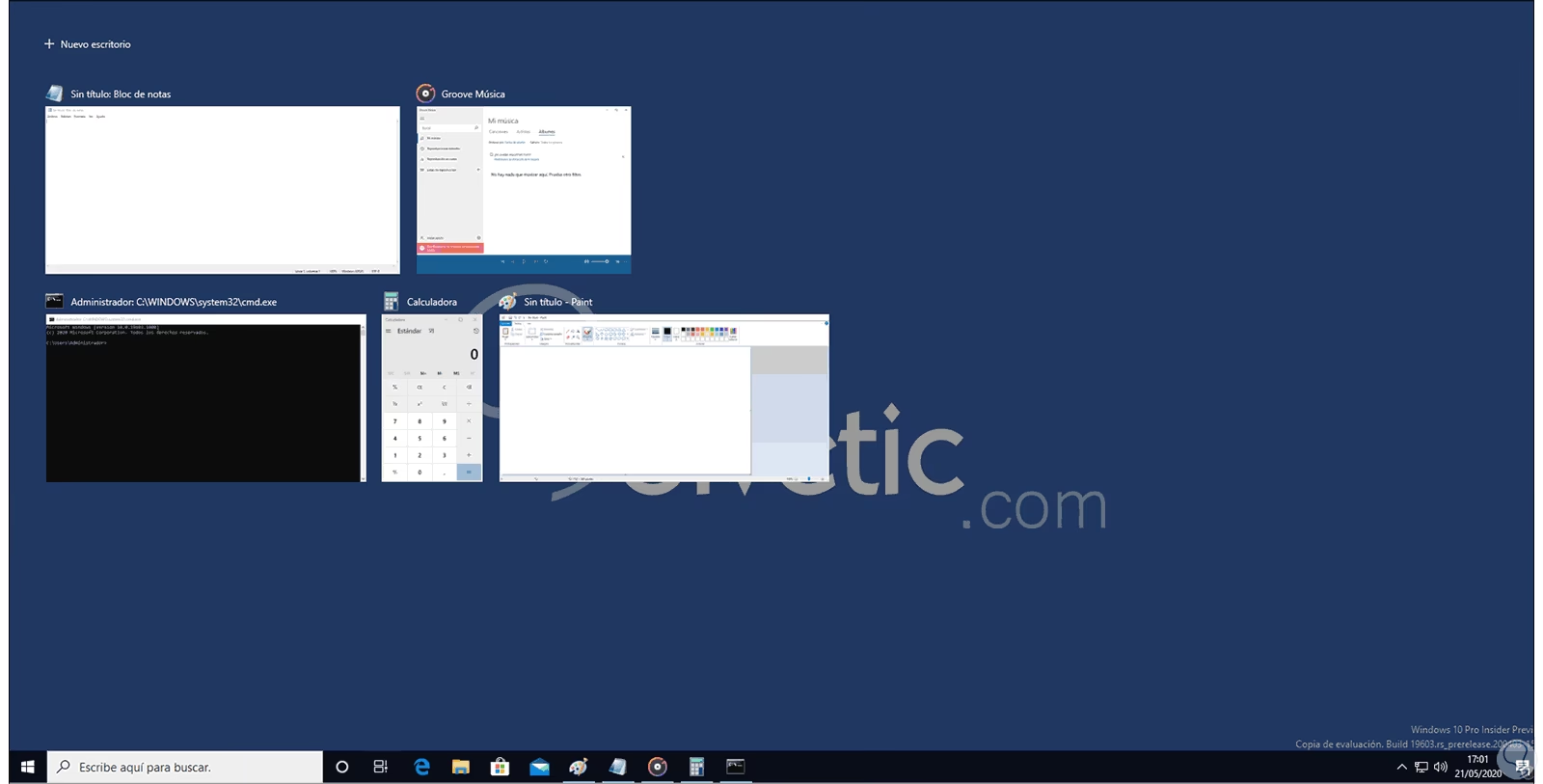
- Windows + Tab: Abre la Vista de Tareas, donde puedes ver todas tus ventanas y escritorios virtuales. Aquí puedes crear nuevos escritorios o arrastrar ventanas de uno a otro.
- Ctrl + Windows + D: Crea un nuevo escritorio virtual al instante.
- Ctrl + Windows + F4: Cierra el escritorio virtual actual. Las ventanas que estuvieran en él se moverán automáticamente al escritorio anterior.
- Ctrl + Windows + Flecha Izquierda/Derecha: Navega rápidamente entre tus escritorios virtuales.
Tabla Comparativa de Atajos Esenciales
Para que tengas toda la información a mano, hemos creado esta tabla resumen con los atajos más importantes para la gestión de tu escritorio.
| Atajo de Teclado | Acción | Uso Ideal |
|---|---|---|
| Windows + Flechas | Acopla, maximiza o minimiza ventanas. | Organizar varias aplicaciones en una sola pantalla. |
| Alt + Tab | Cambia rápidamente entre aplicaciones abiertas. | Multitarea constante entre el juego y otras apps. |
| Windows + D | Muestra/oculta el escritorio (minimiza y restaura todo). | Acceder rápidamente a un archivo en el escritorio. |
| Windows + M | Minimiza todas las ventanas (no las restaura). | Limpiar la pantalla de forma permanente. |
| Ctrl + Windows + D | Crea un nuevo escritorio virtual. | Separar entornos de trabajo (juego, streaming, etc.). |
| Ctrl + Windows + Flechas | Navega entre escritorios virtuales. | Cambiar de un entorno a otro con agilidad. |
Preguntas Frecuentes (FAQ)
¿Estos trucos afectan el rendimiento de mi juego?
En su mayoría, no. Los atajos de teclado y la gestión de ventanas son funciones del sistema operativo de muy bajo consumo. Desactivar un monitor desde la configuración podría, en teoría, liberar una cantidad mínima de recursos de la GPU, pero el impacto en el rendimiento de los juegos modernos es prácticamente nulo. La principal ventaja es la mejora de tu flujo de trabajo y concentración.
¿Es mejor desactivar un monitor por software o desconectarlo físicamente?
Para un uso temporal, la desactivación por software es mucho más cómoda y segura. Desconectar y reconectar cables constantemente puede causar desgaste en los puertos y los propios cables. La opción de Windows es reversible al instante y no implica ningún riesgo físico para tu hardware.
Lamentablemente, parece que no hay un atajo para mover ventanas entre escritorios virtuales. ¿Es esto cierto?
Sí, hasta la fecha en las versiones actuales de Windows 10 y 11, no existe un atajo de teclado nativo para mover una ventana activa a otro escritorio virtual. La única forma de hacerlo es abriendo la Vista de Tareas (`Windows + Tab`) y arrastrando manualmente la ventana de un escritorio a otro con el ratón.
Con estas herramientas y conocimientos, ya no hay excusa para tener un escritorio desordenado. Has pasado de ser un simple usuario a ser el director de orquesta de tu propio espacio digital. ¡Ahora ve y conquista tus partidas con un setup perfectamente organizado!
Si quieres conocer otros artículos parecidos a Domina tus Pantallas y Ventanas en Windows puedes visitar la categoría Juegos.