
17/11/2015
En el universo de Warframe, la personalización es reina. Pasamos horas eligiendo colores, armaduras y syandanas para que nuestro personaje luzca único. Este fenómeno, conocido cariñosamente por la comunidad como Fashion Frame, es para muchos el verdadero juego final. Pero, ¿de qué sirve un diseño espectacular si no puedes presumir de él? Aquí es donde entra en juego una de las herramientas más potentes y creativas del juego: el modo Captura. No es simplemente una forma de tomar una captura de pantalla; es un completo estudio de fotografía virtual que te permite controlar cada aspecto de la escena para crear verdaderas obras de arte. Si alguna vez has querido inmortalizar a tu Warframe en una pose épica, este es tu momento. Acompáñanos en esta guía exhaustiva donde desglosaremos cada función, desde lo más básico hasta los trucos más avanzados.
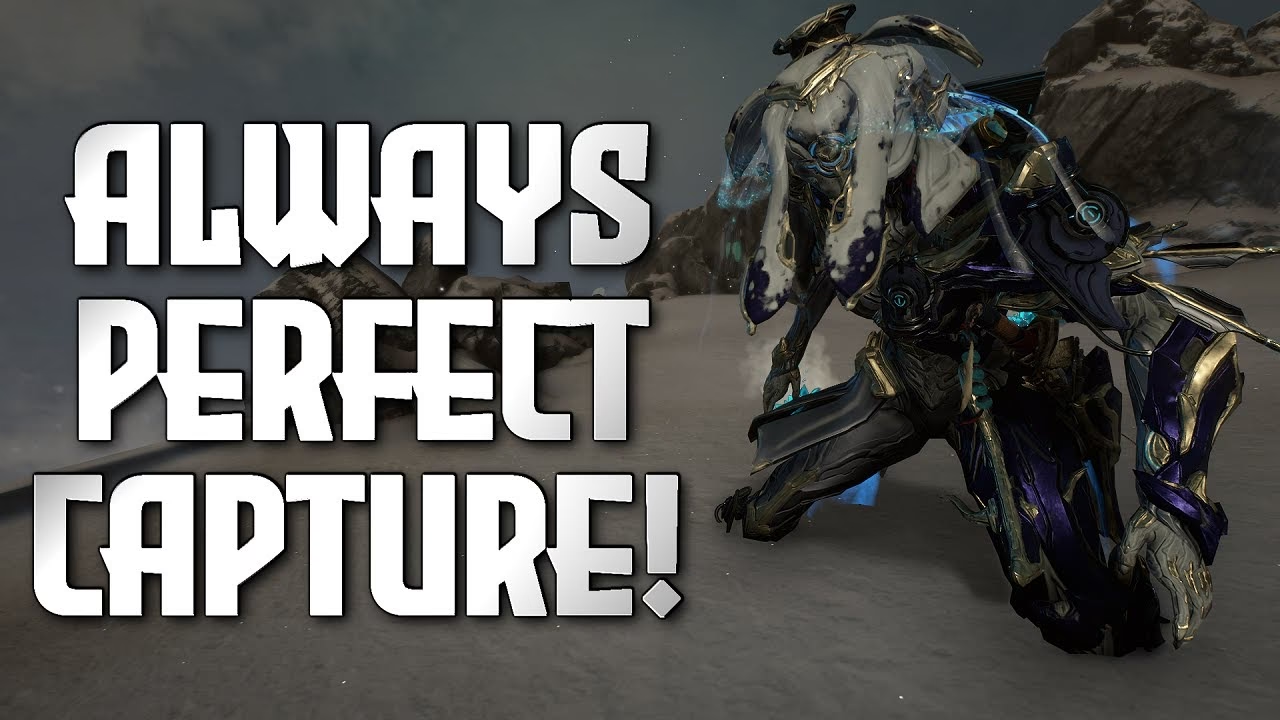
¿Qué es y Cómo Acceder al Modo Captura?
Captura es una herramienta integrada en Warframe que te permite pausar la acción y mover una cámara libremente para componer y tomar fotografías de alta calidad. Te da el poder de elegir un escenario, añadir enemigos, manipular el tiempo, aplicar filtros y ajustar docenas de parámetros gráficos para conseguir la toma perfecta. Es el sueño de todo creador de contenido y aficionado al Fashion Frame.
Acceder a este modo es muy sencillo. Sigue estos pasos:
- Dirígete a tu Arsenal.
- Selecciona el Warframe que deseas fotografiar.
- Haz clic en la pestaña de "Apariencia".
- En la esquina superior derecha de la pantalla, justo debajo de tu saldo de Platinum, verás un pequeño icono de una cámara de fotos. Haz clic en él.
- ¡Listo! Serás transportado al modo Captura, listo para empezar tu sesión de fotos.
Dominando la Interfaz y los Controles Básicos
Una vez dentro, te encontrarás con una interfaz minimalista y un control total sobre la cámara. El juego se pausará y podrás moverte libremente por el escenario. Para empezar, es fundamental conocer los controles básicos que te permitirán posicionar tu cámara exactamente donde la necesitas.
Controles de Cámara (PC por defecto)
La libertad de movimiento es total. Puedes ascender, descender, inclinar y moverte a diferentes velocidades para encontrar el ángulo perfecto. Aquí tienes una tabla con los controles esenciales:
| Acción | Tecla por Defecto (PC) | Descripción |
|---|---|---|
| Alternar Cámara Libre | G o Esc | Activa o desactiva el movimiento libre de la cámara. |
| Ascender Cámara | Barra Espaciadora | Mueve la cámara hacia arriba en su eje vertical. |
| Descender Cámara | LCtrl (Control Izquierdo) | Mueve la cámara hacia abajo en su eje vertical. |
| Inclinar Escena | E / Q | Rota la cámara sobre su eje para crear ángulos holandeses. |
| Movimiento Rápido | LShift (Mayús Izquierdo) | Aumenta la velocidad de movimiento de la cámara. |
| Movimiento Lento | Click Derecho | Reduce la velocidad de la cámara para ajustes de precisión. |
| Avanzar Tiempo | T (Mantener) | Avanza la animación de la escena frame por frame. |
| Tomar Captura | F6 | Guarda la imagen en la carpeta de imágenes de Warframe. |
| Ocultar Menú | L | Muestra u oculta los paneles de opciones. |
| Abrir Menú Avanzado | X | Accede a las herramientas de edición más potentes. |
Pulsando la tecla 'X' se abre el verdadero corazón de Captura. Este menú te da un control granular sobre casi todos los elementos visuales de la escena. Vamos a desglosarlo en detalle.
Ajustes de Cámara y Enfoque
- Filtros: Tienes a tu disposición más de 8 filtros que cambian por completo el ambiente de la imagen. Desde un blanco y negro dramático hasta tonos de ciencia ficción, cada filtro es un punto de partida para una nueva composición.
- Profundidad de Campo (DOF): Una de las herramientas más importantes. La profundidad de campo te permite desenfocar el fondo o el primer plano, haciendo que el espectador se centre en el sujeto principal de tu foto. Juega con sus valores para lograr un efecto "bokeh" profesional.
- Campo de Visión (FOV): Ajusta el ángulo de visión de la cámara. Un FOV bajo es ideal para retratos y primeros planos, mientras que un FOV alto te permite capturar paisajes amplios y escenas llenas de acción.
Ajustes de Imagen y Color
- Grano: Añade un efecto de grano de película a tu imagen. Es perfecto para darle un toque cinematográfico o un aspecto más crudo y realista.
- Exposición: Controla la cantidad de luz en la escena. Aumenta la exposición en escenarios oscuros para revelar detalles o redúcela para crear siluetas y atmósferas misteriosas.
- Saturación: Modifica la intensidad de los colores. Aumenta la saturación para que los colores sean más vivos y vibrantes, o redúcela para obtener una imagen desaturada o casi en blanco y negro.
- Texto: Puedes añadir, editar y posicionar cajas de texto personalizadas directamente en la escena. Ideal para crear pósters o añadir tu firma.
Control del Entorno y la Escena
- Configuración de 3 Luces: Esta es una función increíblemente potente. Te permite colocar y controlar tres fuentes de luz independientes para iluminar a tu personaje. Puedes cambiar su color e intensidad para esculpir la figura de tu Warframe y separarlo del fondo.
- Control de Escena: En los mundos abiertos, puedes controlar la hora del día con un deslizador, pasando de un amanecer dorado a una noche estrellada en segundos. También puedes controlar la luz general de la escena y el nivel de lluvia o nieve.
- Generar Enemigos: ¿Quieres una foto de acción? Puedes generar hasta tres enemigos (que hayas escaneado completamente para el Códice) para que posen contigo. ¡Ten cuidado, porque te atacarán!
- Seleccionar Escena: Tienes más de 30 escenas diferentes para elegir, desde los pasillos Orokin hasta los paisajes de las Llanuras de Eidolon o los Valles del Orbe. Cada una ofrece una atmósfera única.
Consejos, Trucos y Notas Importantes
Para sacar el máximo partido a Captura, hay ciertos detalles que debes conocer.
- Activa las Opciones Gráficas: Para que funciones como los filtros y la profundidad de campo estén disponibles, necesitas tener activadas la "Corrección de Color" y la "Profundidad de Campo" en las opciones de pantalla del juego. ¡No olvides activarlas antes de entrar a Captura!
- El Límite de Enemigos: Solo puedes generar 3 enemigos a la vez. Un pequeño truco es usar unidades que invocan a otras, como los Maestros Drahk, para tener más acción en pantalla.
- El Problema del Chat: El chat del juego no se oculta en Captura, lo que puede arruinar grabaciones de vídeo. Una solución es poner tu sesión en "Solo Amigos" o "Solo con Invitación" y usar el chat de escuadrón, que es menos intrusivo.
- La Escena de Clave de Color (Croma): Esta escena es un fondo verde diseñado para facilitar la edición posterior. Sin embargo, la iluminación puede ser irregular. Para evitar que el color verde se refleje en las superficies metálicas de tu Warframe, asegúrate de desactivar los "Reflejos Locales" en las opciones gráficas del juego.
- Easter Egg en la Cámara del Loto: En la escena "Cámara del Loto", si saltas al agujero por donde entraste durante las aventuras Prólogo de la Apostasía y Prólogo de la Quimera, activarás una cinemática secreta de Ballas y el Loto.
Preguntas Frecuentes (FAQ)
- ¿Por qué no puedo pausar el juego en Captura?
- Desde que se añadió la funcionalidad de unirse a sesiones de Captura con otros jugadores, la pausa tradicional se ha deshabilitado, incluso cuando juegas en solitario. Sin embargo, puedes usar la opción de "Avanzar Tiempo" (tecla T) para controlar la animación fotograma a fotograma.
- ¿Dónde se guardan mis fotos?
- Por defecto, las capturas de pantalla tomadas con F6 se guardan en la siguiente ruta en tu PC:
C:\Users\<TU_USUARIO>\Pictures\Warframe. - ¿Puedo usar Captura con mis amigos?
- ¡Sí! Las sesiones de Captura son ahora multijugador. Puedes invitar a tu escuadrón para crear escenas de grupo épicas.
- ¿Por qué mi Warframe se ve raro en la escena de clave de color?
- Esto se debe a que la luz de la sala se refleja en las superficies de tu personaje. Para evitar esta "contaminación" de color, ve a las opciones de pantalla del juego y desactiva la opción "Reflejos Locales".
El modo Captura es mucho más que una simple herramienta; es un lienzo en blanco para la comunidad de Warframe. Es la forma definitiva de celebrar la creatividad y el esfuerzo que pones en tu Fashion Frame. Ahora que conoces todos sus secretos, no hay excusa. ¡Ve al Arsenal, elige tu mejor diseño y empieza a crear imágenes que pasarán a la historia!
Si quieres conocer otros artículos parecidos a Guía Definitiva de Captura en Warframe puedes visitar la categoría Guías.