
26/03/2008
En el vertiginoso mundo de Apex Legends, cada fotograma por segundo y cada milisegundo de reacción pueden marcar la diferencia entre la victoria y la derrota. Muchos jugadores, especialmente en el ámbito competitivo, buscan constantemente formas de optimizar su experiencia de juego para obtener la máxima fluidez y claridad visual. Aquí es donde entra en juego un archivo a menudo subestimado pero increíblemente poderoso: el autoexec.cfg. Este pequeño archivo de configuración es la clave para desbloquear un rendimiento superior, permitiéndote personalizar el juego mucho más allá de las opciones disponibles en el menú estándar. Si alguna vez te has preguntado cómo los profesionales logran una jugabilidad tan suave y una detección de enemigos tan precisa, es muy probable que una configuración personalizada como esta sea parte de su secreto.
Esta guía te llevará a través de todo lo que necesitas saber sobre el uso de un autoexec para Apex Legends. Exploraremos qué es, por qué deberías considerar usarlo, cómo instalarlo paso a paso y qué tipo de comandos puedes incluir para transformar tu juego. Prepárate para sacrificar algo de belleza gráfica a cambio de un rendimiento bruto y una ventaja táctica innegable.
¿Qué es exactamente un archivo Autoexec.cfg?
Un archivo `autoexec.cfg` (abreviatura de "execute automatically configuration") es un script de texto simple que el motor Source, en el que se basa Apex Legends, ejecuta automáticamente cada vez que se inicia el juego. Este archivo contiene una lista de comandos de consola que ajustan diversas configuraciones del juego, desde parámetros gráficos y de red hasta la sensibilidad del ratón y los atajos de teclado.
La principal ventaja de usar un autoexec es la persistencia y la personalización. Mientras que algunas opciones que cambias en el menú del juego pueden reiniciarse con las actualizaciones, los comandos en tu autoexec se aplicarán de manera consistente cada vez que lances el juego. Esto te permite crear un perfil de configuración a medida, enfocado en lo que más te importa, que en el caso de esta guía es el rendimiento y la visibilidad.
Beneficios de un Autoexec enfocado en el Rendimiento
Implementar un autoexec optimizado trae consigo una serie de ventajas cruciales para cualquier jugador serio de Apex Legends:
- Aumento significativo de FPS: Al reducir o desactivar efectos gráficos que consumen muchos recursos (sombras dinámicas, reflejos, calidad de partículas), puedes liberar una gran cantidad de potencia de tu CPU y GPU, lo que se traduce en una tasa de fotogramas por segundo (FPS) mucho más alta y estable.
- Jugabilidad ultra fluida: Una tasa de FPS alta y constante elimina el "stuttering" (micro-tirones) y el "input lag", haciendo que el movimiento, el apuntado y la respuesta general del juego se sientan increíblemente fluidos y predecibles.
- Visibilidad mejorada: Muchos autoexecs competitivos se centran en eliminar el "desorden visual". Esto implica reducir la densidad del humo de las granadas, simplificar las texturas y eliminar efectos de luz innecesarios. El resultado es un entorno de juego más limpio donde los enemigos resaltan mucho más, facilitando su seguimiento y eliminación.
- Ventaja competitiva: La combinación de una respuesta más rápida y una mejor visibilidad te otorga una ventaja competitiva tangible. Puedes reaccionar antes a las amenazas y mantener a los enemigos en tu mira con mayor facilidad durante los combates caóticos.
El Gran Sacrificio: Gráficos vs. Rendimiento
Es fundamental ser honesto sobre el compromiso que implica usar un autoexec de este tipo. El objetivo es la funcionalidad por encima de la estética. El juego no se verá tan bonito como con la configuración en ultra. Las texturas pueden parecer más planas, las sombras menos realistas y los efectos especiales menos espectaculares. Sin embargo, para un jugador competitivo, este es un precio pequeño a pagar por la claridad y la fluidez que se ganan.
Tabla Comparativa: Configuración Gráfica Estándar vs. Autoexec de Rendimiento
| Característica | Configuración Gráfica Alta (Estándar) | Configuración con Autoexec de Rendimiento |
|---|---|---|
| Calidad Visual | Alta, inmersiva, con muchos detalles. | Baja, funcional, a veces comparada con "gráficos de patata". |
| Sombras | Suaves, dinámicas y realistas. | Mínimas o completamente desactivadas. |
| Efectos de Partículas | Complejos y densos (humo, explosiones). | Simplificados o reducidos para no obstruir la visión. |
| FPS Promedio | Variable, depende del hardware (ej. 60-144 FPS). | Muy alto y estable (objetivo de 200-300 FPS). |
| Enfoque Principal | Inmersión y belleza gráfica. | Rendimiento máximo y claridad competitiva. |
Guía de Instalación Paso a Paso
Configurar tu propio autoexec es un proceso sencillo. Sigue estos pasos cuidadosamente para asegurarte de que todo funcione correctamente.
Paso 1: Crear el archivo autoexec.cfg
Primero, necesitas crear el archivo. Abre un editor de texto simple como el Bloc de Notas en Windows. Aquí es donde pegarás los comandos de configuración que desees. Puedes encontrar listas de comandos en comunidades de jugadores, foros o guías de optimización. Una vez que hayas pegado los comandos, ve a "Archivo" -> "Guardar como...". En el campo "Nombre de archivo", escribe autoexec.cfg. Es crucial que en el campo "Tipo", selecciones "Todos los archivos (*.*)" para evitar que se guarde como `autoexec.cfg.txt`.
Paso 2: Colocar el archivo en la carpeta correcta
Ahora que tienes tu archivo, debes moverlo a la carpeta de configuración de Apex Legends. La ruta de instalación habitual es:
C:\Program Files (x86)\Steam\steamapps\common\Apex Legends\cfg\
Si instalaste el juego en una ubicación diferente, navega hasta esa ruta. Simplemente pega tu archivo autoexec.cfg recién creado dentro de esta carpeta `cfg`.
Paso 3: Configurar las Opciones de Lanzamiento de Steam
El último paso es decirle a Apex Legends que ejecute este archivo al iniciar. Para ello:
- Abre tu biblioteca de Steam.
- Haz clic derecho sobre "Apex Legends" y selecciona "Propiedades...".
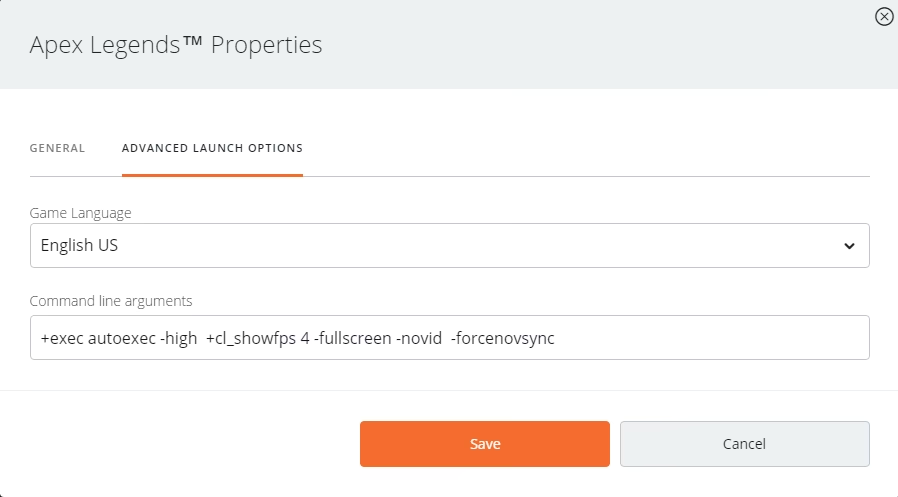
- En la pestaña "General", busca el campo que dice "Opciones de Lanzamiento".
- En ese campo, escribe exactamente lo siguiente:
+exec autoexec.cfg - Cierra la ventana de propiedades.
¡Y eso es todo! La próxima vez que inicies Apex Legends, todos los comandos de tu archivo se aplicarán automáticamente, y deberías notar una diferencia inmediata en el rendimiento y la apariencia del juego.
Preguntas Frecuentes (FAQ)
¿Usar un autoexec es seguro o puedo ser baneado?
Usar un autoexec para modificar configuraciones gráficas y de rendimiento a través de comandos de consola es una práctica completamente segura y permitida. Estos son comandos que los desarrolladores han dejado accesibles. No estás modificando archivos del juego ni utilizando software de terceros para hacer trampa. Mientras te limites a comandos de configuración, no hay riesgo de baneo.
Mi juego se ve terrible, ¿cómo puedo revertir los cambios?
Revertir los cambios es muy fácil. Simplemente elimina el comando +exec autoexec.cfg de tus opciones de lanzamiento en Steam y borra el archivo `autoexec.cfg` de la carpeta `cfg`. La próxima vez que inicies el juego, cargará su configuración predeterminada.
¿Este método funciona también en la plataforma Origin/EA App?
Sí, el proceso es muy similar. En la EA App, ve a tu biblioteca, haz clic en los tres puntos sobre Apex Legends, selecciona "Propiedades" y luego "Opciones de lanzamiento avanzadas". Allí puedes añadir el comando +exec autoexec.cfg.
¿Necesito un PC potente para beneficiarme de esto?
No, de hecho, este método es especialmente beneficioso para jugadores con hardware de gama media o baja. Les permite alcanzar una tasa de FPS jugable y estable que de otro modo sería imposible. Sin embargo, incluso los jugadores con PCs de alta gama lo usan para maximizar la fluidez y alcanzar los límites de sus monitores de alta tasa de refresco (240Hz o 360Hz).
Conclusión
La implementación de un archivo `autoexec.cfg` es una de las técnicas de optimización más efectivas y sencillas para cualquier jugador de Apex Legends que busque priorizar el rendimiento sobre la calidad gráfica. Te da un control granular sobre el motor del juego, permitiéndote moldear una experiencia de juego que se adapte a un estilo competitivo: rápido, fluido y sin distracciones. Aunque el juego pueda perder parte de su brillo cinematográfico, la ganancia en capacidad de respuesta y claridad visual en los momentos cruciales es una recompensa que muchos consideran invaluable. Experimenta con diferentes comandos, encuentra la configuración que mejor funcione para ti y prepárate para sentir el juego más ágil que nunca.
Si quieres conocer otros artículos parecidos a Guía Autoexec para Apex Legends: Optimiza tus FPS puedes visitar la categoría Guías.