
12/12/2005
En un mundo digital donde las amenazas acechan en cada esquina, tener un antivirus es como tener un guardián para nuestra vida en línea. AVG es una de las armaduras más populares y confiables que podemos equipar en nuestros ordenadores. Sin embargo, instalarlo es solo la mitad de la batalla. ¿Cómo podemos estar seguros de que nuestro guardián está alerta y listo para defendernos? La simple presencia del icono no garantiza una protección completa. Es fundamental asegurarse de que esté correctamente activado, actualizado y configurado. Esta guía te llevará de la mano, paso a paso, para que puedas verificar el estado de tu AVG, entender cada una de sus señales y asegurarte de que tu fortaleza digital sea inquebrantable.
- El Primer Vistazo: Comprobación Rápida del Estado de Protección
- Profundizando en los Detalles: ¿Está Activa tu Suscripción?
- ¿Está AVG Realmente Instalado en tu Sistema?
- El Corazón de la Protección: La Importancia de las Actualizaciones
- Tabla Comparativa: AVG AntiVirus FREE vs. AVG Internet Security
- Solución de Problemas: ¿Qué Hacer si AVG no se Activa?
- Preguntas Frecuentes (FAQ)
El Primer Vistazo: Comprobación Rápida del Estado de Protección
La propia interfaz de AVG está diseñada para comunicarte su estado de forma clara y directa. Este es el primer y más rápido método para saber si todo está en orden. No necesitas navegar por menús complejos para tener una idea general de tu seguridad.
- Abre la aplicación AVG: Localiza el icono de AVG en tu barra de tareas (generalmente cerca del reloj) o búscalo en el menú de Inicio de Windows y haz clic para abrir la ventana principal.
- Interpreta el Mensaje Principal: En la pantalla de inicio, AVG te mostrará un mensaje grande y claro. Aquí es donde debes prestar atención:
- Estado Verde: Si ves un mensaje como "Está totalmente protegido" (para AVG Internet Security) o "Tiene la protección básica" (para AVG AntiVirus FREE), puedes respirar tranquilo. Esto significa que todos los componentes de seguridad esenciales están funcionando y tu protección está activa.
- Estado Rojo o Amarillo: Si el mensaje es de color rojo o amarillo, es una señal de alerta. Indica que hay uno o más problemas que requieren tu atención inmediata. Puede ser desde un componente desactivado hasta la necesidad de una actualización crítica. Generalmente, la aplicación te ofrecerá un botón para "Resolver" o "Solucionar ahora", el cual debes presionar para seguir las instrucciones y restaurar la seguridad.
Este chequeo visual es tu primera línea de defensa. Acostúmbrate a revisarlo de vez en cuando para mantener la tranquilidad.
Profundizando en los Detalles: ¿Está Activa tu Suscripción?
Una protección activa depende directamente de una suscripción válida. Aunque uses la versión gratuita, esta necesita estar "activa" en el sistema. Para las versiones de pago, este paso es crucial, ya que una suscripción caducada deja de recibir actualizaciones vitales.
Pasos para Verificar la Suscripción:
- Abre AVG AntiVirus.
- Accede al Menú: Busca el menú principal, usualmente representado por un icono de tres líneas horizontales (☰) en la esquina superior derecha de la ventana.
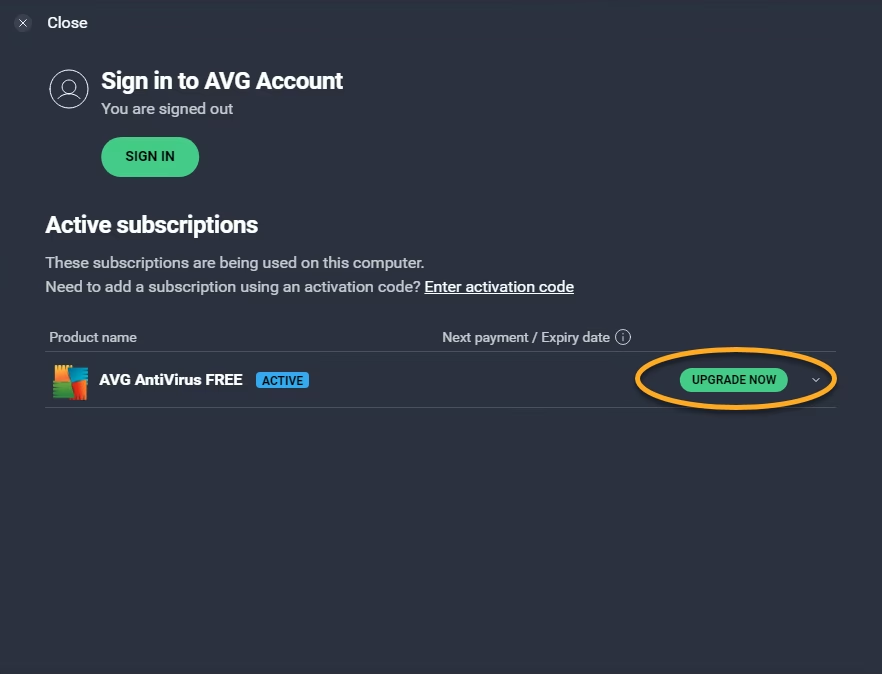
- Selecciona "Mi suscripción": Dentro del menú, haz clic en esta opción.
- Revisa el Estado: Serás llevado a una pantalla que lista las "Suscripciones en este PC". Busca la entrada correspondiente a tu producto (AVG Internet Security o AVG AntiVirus FREE). Al lado del nombre, deberías ver la palabra "Activo". Si tienes una versión de pago, también verás la fecha de caducidad y los días restantes.
Si no aparece como "Activo", la aplicación te dará opciones para activarla, ya sea iniciando sesión en tu cuenta de AVG o introduciendo un código de activación.
¿Está AVG Realmente Instalado en tu Sistema?
Puede sonar obvio, pero a veces creemos que un programa está instalado cuando en realidad solo se descargó el instalador o la instalación falló. Antes de preocuparte por la activación, confirma que el software reside correctamente en tu PC. Aquí tienes tres métodos infalibles:
- Haz clic derecho en el botón de Inicio de Windows.
- Selecciona "Aplicaciones y características" del menú que aparece.
- En la nueva ventana, desplázate por la lista de aplicaciones instaladas o utiliza la barra de búsqueda para escribir "AVG".
- Si AVG Internet Security o AVG AntiVirus FREE aparece en la lista, está instalado.
Método 2: Panel de Control (Método Clásico)
- Abre el Panel de Control buscándolo en el menú de Inicio.
- Si la vista está por "Categorías", haz clic en "Desinstalar un programa". Si está por "Iconos", selecciona "Programas y características".
- Busca en la lista de programas la entrada correspondiente a AVG. Su presencia confirma la instalación.
Si después de usar estos métodos no encuentras AVG, significa que no está instalado. Deberás dirigirte al sitio web oficial de AVG para descargarlo e instalarlo antes de continuar.
El Corazón de la Protección: La Importancia de las Actualizaciones
Un antivirus activado pero desactualizado es como un soldado con un mapa antiguo: ineficaz contra las nuevas amenazas. AVG necesita dos tipos de actualizaciones: las de la aplicación en sí y las de la base de datos de virus. Afortunadamente, AVG gestiona esto de forma automática, pero nunca está de más comprobarlo manualmente.
- Abre AVG y ve al Menú (☰).
- Selecciona "Acerca de": Aquí encontrarás información detallada.
- Verifica las Versiones: Presta atención a dos líneas clave: "Versión de software" y "Versión de definiciones de virus". AVG te indicará si estás actualizado. Si hay una actualización pendiente, verás un botón para "Actualizar ahora".
Realizar una comprobación manual después de encender un ordenador que ha estado apagado por mucho tiempo es una excelente práctica de seguridad.
Tabla Comparativa: AVG AntiVirus FREE vs. AVG Internet Security
Entender qué versión tienes te ayuda a saber qué nivel de protección esperar. Aquí tienes una comparación de las características clave:
| Característica | AVG AntiVirus FREE | AVG Internet Security (Pago) |
|---|---|---|
| Protección contra Virus, Spyware y Malware | ✔ | ✔ |
| Bloqueo de enlaces, descargas y adjuntos peligrosos | ✔ | ✔ |
| Firewall Avanzado | ✖ | ✔ |
| Protección contra Ransomware | ✖ | ✔ |
| Protección de Pagos y Compras en Línea | ✖ | ✔ |
| Bloqueo de sitios web falsos (Anti-Phishing) | ✖ | ✔ |
Solución de Problemas: ¿Qué Hacer si AVG no se Activa?
Si has seguido los pasos y tu AVG sigue sin activarse o muestra errores persistentes, una reinstalación limpia suele ser la solución más efectiva. Esto elimina archivos corruptos que puedan estar causando el conflicto.
- Desinstala por completo: No uses el desinstalador de Windows. Ve al sitio web de AVG y busca la "Herramienta de desinstalación de AVG" (AVG Clear). Esta aplicación especializada se asegura de borrar todos los rastros del programa.
- Reinicia tu PC: Este paso es crucial para completar la desinstalación.
- Elimina la carpeta residual: Ve a
C:\Archivos de programaen el Explorador de archivos y, si todavía existe una carpeta llamada "AVG", elimínala manualmente. - Reinstala la última versión: Descarga la versión más reciente de AVG desde su página oficial y procede con la instalación como si fuera la primera vez.
- Activa tu producto: Una vez instalado, abre la aplicación y activa tu suscripción, ya sea iniciando sesión en tu cuenta AVG o introduciendo tu código de activación.
Si el problema persiste incluso después de una reinstalación limpia, es momento de contactar directamente con el soporte técnico de AVG.
Preguntas Frecuentes (FAQ)
¿Qué es y para qué sirve el código de activación de AVG?
El código de activación (también llamado clave de licencia o número de serie) es una combinación única de letras y números que desbloquea las funciones premium de AVG Internet Security. Funciona como una llave digital que demuestra que has comprado una suscripción legítima.
He perdido mi código de activación, ¿cómo lo recupero?
No te preocupes, es un problema común. Primero, busca en la bandeja de entrada del correo electrónico que usaste para la compra; el email de confirmación suele contener el código. Si no lo encuentras, inicia sesión en tu Cuenta AVG en el sitio web oficial. En el apartado de suscripciones, deberías poder ver tu código de activación. Como último recurso, el soporte de AVG puede ayudarte a recuperarlo con tus datos de compra.
¿Puedo usar la misma suscripción de AVG en varios dispositivos?
Sí. La mayoría de las suscripciones de AVG Internet Security permiten la instalación y activación en múltiples dispositivos (por ejemplo, 5 o 10). El número exacto depende del plan que hayas adquirido. Puedes proteger tus PCs, Macs y dispositivos móviles con una sola compra, gestionando todo desde tu Cuenta AVG.
Mi suscripción ha caducado, ¿sigo protegido?
No completamente. Una vez que tu suscripción de pago caduca, AVG Internet Security generalmente revierte a una funcionalidad muy limitada o deja de recibir actualizaciones cruciales de la base de datos de virus. Esto te deja expuesto a las amenazas más recientes. Es vital renovar tu suscripción para mantener una protección robusta y actualizada.
Si quieres conocer otros artículos parecidos a Guía: ¿Cómo saber si tu AVG está activado? puedes visitar la categoría Juegos.