
25/05/2009
La plataforma Steam de Valve es, sin lugar a dudas, el epicentro de los videojuegos en PC para millones de jugadores en todo el mundo. Pasamos horas navegando por su tienda, organizando nuestra biblioteca y chateando con amigos. Sin embargo, después de tantos años, es posible que su interfaz, aunque funcional, te resulte un poco monótona o anticuada. Si buscas darle un soplo de aire fresco, limpio y minimalista a tu cliente de Steam, has llegado al lugar indicado. Hoy te presentamos una guía completa para instalar Metro for Steam, uno de los skins personalizados más populares y aclamados por la comunidad, que transformará por completo tu experiencia visual en la plataforma.
¿Qué es Exactamente Metro for Steam?
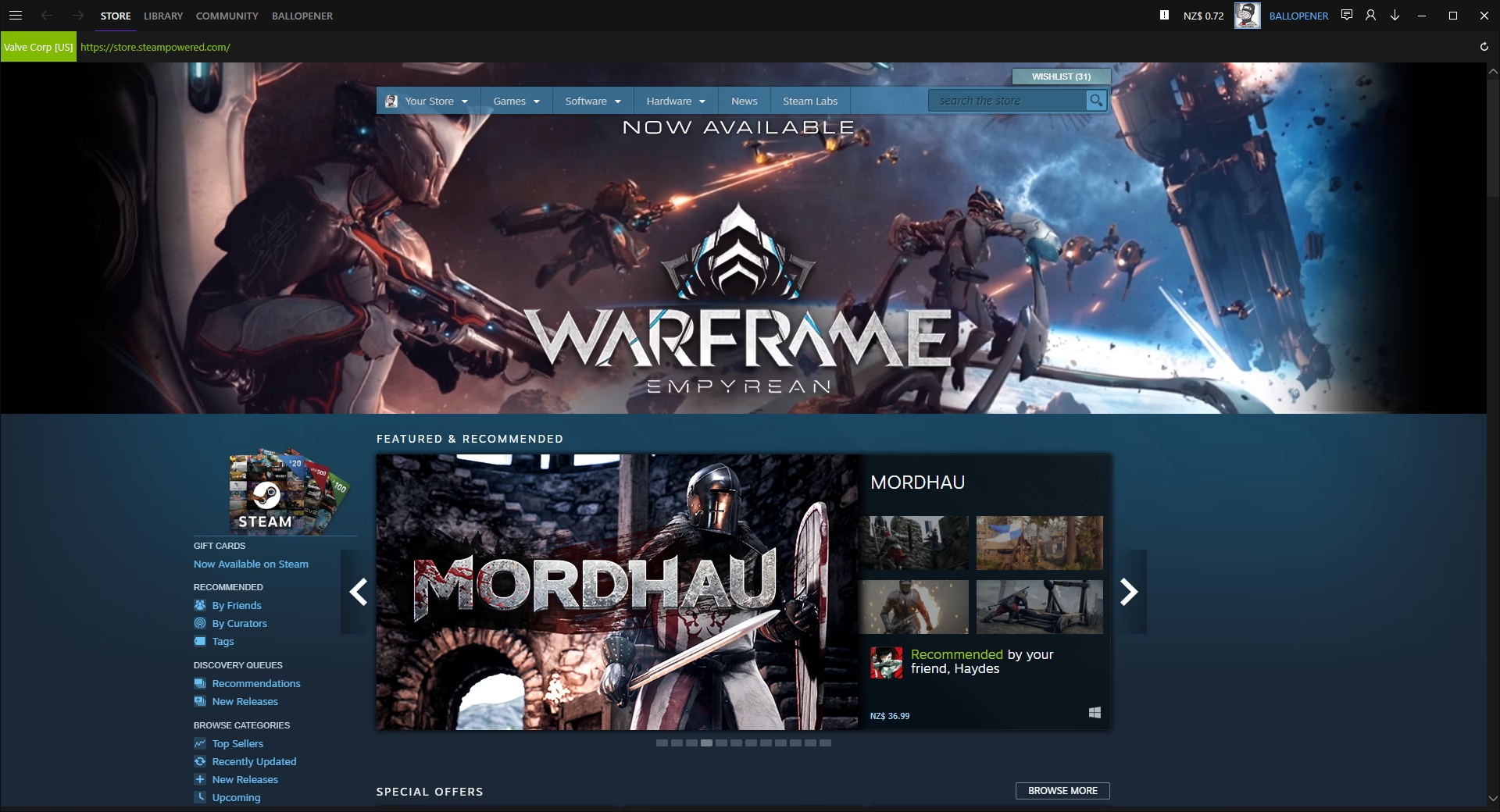
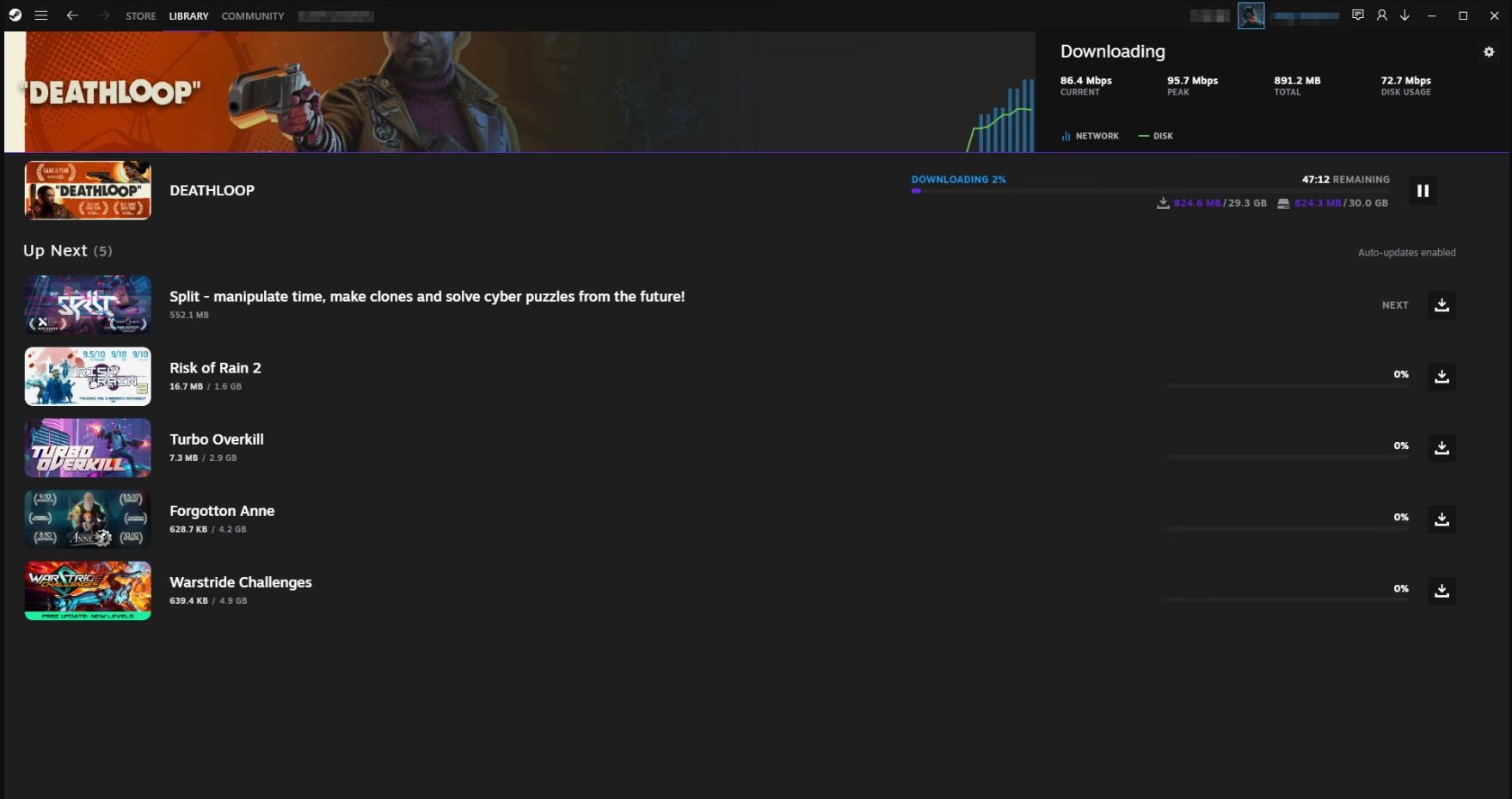
Metro for Steam no es más que un tema o "piel" (skin) que modifica la apariencia visual del cliente de Steam. Su diseño está fuertemente inspirado en la interfaz "Metro" de Microsoft, conocida por su enfoque en la tipografía limpia, los colores planos y un diseño minimalista que elimina todo el desorden visual innecesario. El resultado es una interfaz de usuario mucho más moderna, elegante y, para muchos, más intuitiva y agradable a la vista.
La popularidad de este skin radica en varios puntos clave:
- Diseño Limpio y Moderno: Se deshace de los gradientes y texturas de la interfaz por defecto para ofrecer una experiencia visual plana y cohesiva.
- Mejora de la Legibilidad: Al centrarse en una tipografía clara y un buen contraste, la navegación por la biblioteca y la tienda se vuelve más cómoda.
- Personalización: A menudo, Metro for Steam permite a los usuarios realizar pequeños ajustes, como cambiar el color de acento, para adaptar aún más la apariencia a sus gustos.
- Mantenimiento Activo: A pesar de los años, su comunidad y desarrolladores suelen mantenerlo actualizado para que sea compatible con las últimas versiones del cliente de Steam.
Guía de Instalación Paso a Paso
Instalar un nuevo skin en Steam es un proceso sorprendentemente sencillo y completamente seguro, ya que es una funcionalidad prevista por la propia Valve. No te preocupes por baneos de VAC ni nada por el estilo; esto es puramente cosmético. Sigue estos pasos al pie de la letra y en menos de cinco minutos tendrás tu cliente de Steam renovado.
- Paso 1: Descargar el Archivo del Skin
Lo primero es obtener los archivos del skin. No puedes descargarlos desde la tienda de Steam. Deberás buscar en tu navegador preferido "Metro for Steam". Generalmente, lo encontrarás en sitios de confianza como su página oficial o repositorios como GitHub. Descarga la versión más reciente para asegurar la máxima compatibilidad. El archivo que descargues vendrá comprimido, normalmente en formato .zip o .rar. - Paso 2: Localizar la Carpeta de Skins de Steam
Ahora necesitas saber dónde colocar los archivos. Steam tiene una carpeta específica para los skins. Por defecto, su ubicación es la siguiente:C:\Program Files (x86)\Steam\skinsSi instalaste Steam en una ubicación diferente (otro disco duro, por ejemplo), deberás navegar hasta esa ruta. Una forma fácil de encontrar tu carpeta de Steam es hacer clic derecho en el acceso directo de Steam, seleccionar "Propiedades" y luego "Abrir ubicación del archivo". Una vez allí, busca la carpeta llamada "skins". - Paso 3: Extraer los Archivos del Skin
Si la carpeta "skins" no existe, no te preocupes, simplemente créala manualmente. Luego, abre el archivo comprimido que descargaste en el primer paso. Dentro, verás una carpeta con el nombre del skin (por ejemplo, "Metro"). Arrastra y suelta o extrae esa carpeta directamente dentro de tu carpeta "skins". La estructura final debería verse así:...\Steam\skins\Metro. - Paso 4: Activar el Skin desde el Cliente de Steam
¡Ya casi hemos terminado! Abre tu cliente de Steam. En la esquina superior izquierda, haz clic en "Steam" y luego selecciona "Parámetros" (o "Settings"). En la nueva ventana, ve a la pestaña de "Interfaz". Verás una opción desplegable que dice "Selecciona el skin que desees usar...". Haz clic en ella y, si has hecho todo correctamente, deberías ver "Metro" como una de las opciones. Selecciónala. - Paso 5: Reiniciar Steam
Steam te mostrará un aviso indicando que necesitas reiniciar el cliente para que los cambios surtan efecto. Acepta el aviso y Steam se cerrará y volverá a abrirse automáticamente. ¡Listo! Al volver, serás recibido por la nueva y elegante interfaz de Metro for Steam.
Comparativa: Interfaz por Defecto vs. Metro for Steam
Para que te hagas una idea más clara de las mejoras, aquí tienes una tabla comparativa entre la experiencia visual estándar de Steam y la que ofrece Metro.
| Característica | Interfaz de Steam (Por defecto) | Metro for Steam |
|---|---|---|
| Diseño General | Funcional con gradientes y sombras. Puede sentirse algo sobrecargado. | Minimalista, plano y limpio. Basado en cuadrículas y tipografía clara. |
| Navegación | Iconos y textos estándar. Generalmente clara pero con muchos elementos. | Optimiza el espacio, haciendo que los menús y opciones sean más directos. |
| Biblioteca | La vista de cuadrícula y lista son funcionales, pero con un diseño estándar. | Presenta las carátulas y la información de forma más elegante y con mejor espaciado. |
| Personalización | Muy limitada. No se pueden cambiar colores ni la estructura general. | A menudo incluye archivos de configuración para cambiar colores de acento y otros detalles. |
Solución de Problemas Comunes
Aunque el proceso es sencillo, a veces pueden surgir pequeños inconvenientes. Aquí te dejamos las soluciones a los problemas más habituales.
- El skin no aparece en el menú de Steam: La causa más probable es que la carpeta no está en el lugar correcto. Asegúrate de que la ruta sea
...\Steam\skins\Metroy no...\Steam\skins\Metro\Metro. A veces, al descomprimir, se crea una carpeta extra. - La interfaz se ve rota o con errores tras una actualización de Steam: Las actualizaciones importantes de Steam pueden romper la compatibilidad con los skins personalizados. La solución es visitar de nuevo la página oficial del skin y descargar la versión más reciente, que seguramente ya habrá sido actualizada por sus creadores.
- Quiero volver al skin por defecto: No hay problema. Simplemente vuelve a
Steam > Parámetros > Interfazy en el menú desplegable, selecciona la opción "". Reinicia Steam y todo volverá a la normalidad.
Preguntas Frecuentes (FAQ)
¿Usar skins en Steam puede provocar un baneo de VAC?
Absolutamente no. La personalización de la interfaz es una característica soportada oficialmente por Valve. Los skins solo modifican archivos visuales del cliente de Steam y no interactúan de ninguna manera con los archivos de los juegos. Es 100% seguro y no hay riesgo de baneo.
¿El skin Metro for Steam afecta al rendimiento de mis juegos?
No. El skin solo afecta a la apariencia del cliente de Steam (la tienda, la biblioteca, el chat). Una vez que lanzas un juego, este se ejecuta de forma independiente. El impacto en el rendimiento del propio cliente de Steam es insignificante y no notarás ninguna diferencia en tus FPS.
¿Existen alternativas a Metro for Steam?
¡Sí! Aunque Metro es uno de los más famosos, el mundo de la personalización de Steam es muy amplio. Otros skins muy populares incluyen Air Skin, con un diseño luminoso y moderno, o PixelVision, otro clásico minimalista. Explorar diferentes opciones es parte de la diversión de personalizar tu experiencia.
En definitiva, cambiar el skin de Steam es una forma fantástica y sencilla de renovar una herramienta que usamos a diario. Metro for Steam ofrece un diseño pulcro y funcional que no solo mejora la estética, sino que también puede hacer que tu navegación sea más agradable y eficiente. ¡Anímate a probarlo y dale a tu Steam el lavado de cara que se merece!
Si quieres conocer otros artículos parecidos a Guía para Instalar el Skin Metro en Steam puedes visitar la categoría Juegos.