
10/08/2024
Nada es más frustrante que estar inmerso en una película, una partida intensa o una canción que te encanta, y de repente, el sonido comienza a fallar. Ese molesto problema de sonido entrecortado en Windows 10 es más común de lo que parece y puede transformar una experiencia de entretenimiento en una verdadera pesadilla. El audio se va, vuelve, tartamudea y te saca por completo de la inmersión. Afortunadamente, no tienes que resignarte a vivir con ello. Este problema, aunque molesto, tiene solución.
En este artículo, desglosaremos a fondo las razones por las que tu PC podría estar sufriendo de estos cortes de audio y te guiaremos a través de una serie de soluciones detalladas, desde las más sencillas hasta las más técnicas, para que puedas diagnosticar y reparar el problema de raíz. ¡Prepárate para devolverle la vida y la claridad al sonido de tu computadora!
¿Cuáles son las causas del sonido entrecortado en Windows?
Antes de saltar a las soluciones, es fundamental entender qué podría estar causando el problema. Identificar la causa raíz te ayudará a aplicar la solución correcta y a evitar que el problema regrese en el futuro. A continuación, exploramos los culpables más habituales.
1. Controladores de Audio (Drivers) Defectuosos
Los controladores son el software que permite que el sistema operativo (Windows) se comunique con el hardware de tu computadora (la tarjeta de sonido). Si estos controladores de audio están obsoletos, corruptos o son incompatibles con una actualización reciente de Windows, la comunicación se interrumpe, provocando cortes, chasquidos o la pérdida total del sonido.
2. Configuración de Sonido Inadecuada
Windows ofrece una serie de "mejoras" de audio diseñadas para optimizar la calidad del sonido para diferentes entornos. Sin embargo, a veces estas mejoras pueden entrar en conflicto con ciertos controladores o aplicaciones, generando el efecto contrario: un audio inestable y entrecortado. Una configuración incorrecta en el formato de audio o en los dispositivos de comunicación también puede ser la causa.
3. Archivos de Audio Corruptos
En ocasiones, el problema no reside en tu sistema, sino en el archivo que intentas reproducir. Un archivo de audio o video que se descargó incorrectamente, que fue transferido de forma incompleta o que fue afectado por un malware, puede estar dañado. Al intentar reproducirlo, el reproductor multimedia lucha por leer los datos corruptos, lo que se manifiesta como cortes en el sonido.
4. Problemas de Hardware
No podemos descartar al hardware. Un cable de altavoz o auricular en mal estado, un puerto de audio defectuoso o incluso los propios altavoces pueden ser la fuente del problema. El desgaste físico, el polvo o un daño interno pueden causar conexiones intermitentes que resultan en un sonido que va y viene.
5. Sistema Operativo Desactualizado
Microsoft lanza actualizaciones para Windows de forma regular, y muchas de ellas incluyen correcciones de errores (bugs) y mejoras de compatibilidad con drivers. Si tienes una versión antigua de Windows 10, podrías estar expuesto a un bug de audio que ya ha sido solucionado en una versión más reciente.
Guía completa para arreglar el audio intermitente
Ahora que conocemos las posibles causas, es hora de poner manos a la obra. Sigue estas soluciones en orden, desde la más simple a la más compleja, para diagnosticar y resolver el problema de manera efectiva.
Solución 1: Utilizar el Solucionador de Problemas de Audio de Windows
Windows incluye una herramienta de diagnóstico automática que es sorprendentemente eficaz para resolver problemas comunes. Este debería ser siempre tu primer paso.
- Presiona la tecla Windows + I para abrir la Configuración.
- Ve a Actualización y seguridad y luego selecciona Solucionar problemas en el menú de la izquierda.
- Haz clic en Solucionadores de problemas adicionales.
- Busca y selecciona Reproducción de audio y luego haz clic en Ejecutar el solucionador de problemas.
- Sigue las instrucciones que aparecen en pantalla. La herramienta intentará identificar y corregir automáticamente cualquier problema de configuración o de servicio.
Solución 2: Actualizar los Controladores de Audio
Un controlador desactualizado es una de las causas más frecuentes. Actualizarlo puede resolver el problema de inmediato.
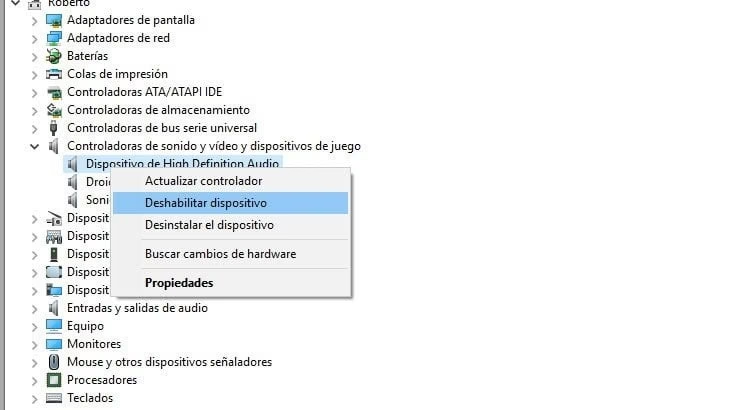
- Haz clic derecho en el botón de Inicio y selecciona Administrador de dispositivos.
- Expande la categoría Controladores de sonido y video y dispositivos de juego.
- Haz clic derecho en tu dispositivo de audio principal (normalmente algo como "Realtek High Definition Audio" o "NVIDIA High Definition Audio") y selecciona Actualizar controlador.
- En la nueva ventana, elige la opción Buscar controladores automáticamente. Windows buscará en línea el controlador más reciente y lo instalará si lo encuentra.
- Reinicia tu PC después de la actualización para que los cambios surtan efecto.
Solución 3: Reinstalar los Controladores de Audio
Si la actualización no funcionó, es posible que el controlador esté corrupto. Una reinstalación limpia puede ser la solución.
- Vuelve al Administrador de dispositivos como en el paso anterior.
- Expande de nuevo Controladores de sonido y video y dispositivos de juego.
- Haz clic derecho en tu dispositivo de audio y esta vez selecciona Desinstalar dispositivo. Asegúrate de marcar la casilla que dice "Eliminar el software de controlador para este dispositivo" si aparece.
- Confirma la desinstalación y luego reinicia tu computadora.
- Al reiniciar, Windows detectará la falta del controlador e instalará automáticamente una versión genérica y funcional.
Solución 4: Desactivar las Mejoras de Sonido
Las mejoras de software pueden causar más problemas de los que resuelven. Desactivarlas es un paso crucial.
- Haz clic derecho en el icono del altavoz en la barra de tareas y selecciona Sonidos.
- Ve a la pestaña Reproducción.
- Haz clic derecho en tu dispositivo de audio predeterminado (el que tiene una marca de verificación verde) y selecciona Propiedades.
- Ve a la pestaña Mejoras (o "Enhancements").
- Marca la casilla que dice Deshabilitar todos los efectos de sonido o Desactivar todas las mejoras.
- Haz clic en Aplicar y luego en Aceptar. Prueba si el audio ahora funciona correctamente.
Solución 5: Reparar Archivos de Audio Dañados
Si el problema solo ocurre con archivos específicos, es muy probable que estos estén corruptos. Para estos casos, necesitarás una herramienta especializada. Programas como Wondershare Repairit están diseñados para analizar y reconstruir archivos de audio dañados, restaurando su estructura original y eliminando los cortes. Estas herramientas son capaces de manejar diversos formatos (MP3, M4A, WAV, etc.) y niveles de corrupción, siendo una solución ideal cuando el problema no está en el sistema, sino en el propio archivo.
Tabla Comparativa de Soluciones
| Solución | Dificultad | Tiempo Estimado | Cuándo Usarla |
|---|---|---|---|
| Solucionador de Problemas | Muy Baja | 2-5 minutos | Como primer paso para problemas de configuración. |
| Actualizar Drivers | Baja | 5-10 minutos | Cuando sospechas de incompatibilidad o drivers obsoletos. |
| Reinstalar Drivers | Baja | 5-10 minutos | Si la actualización no funciona y el driver puede estar corrupto. |
| Desactivar Mejoras | Muy Baja | 2 minutos | Cuando el audio tiene chasquidos o cortes extraños. |
| Actualizar Windows | Baja | Variable | Si no has actualizado tu sistema en mucho tiempo. |
Preguntas Frecuentes (FAQ)
¿Por qué el audio se corta solo después de unos minutos de uso?
Este comportamiento suele apuntar a un problema con los controladores que se manifiesta con el tiempo, un sobrecalentamiento de la tarjeta de sonido o incluso una configuración de ahorro de energía que interfiere con los dispositivos de audio. Probar reinstalando los drivers y revisando los planes de energía de Windows suele ser la mejor aproximación.
He probado todo y el problema persiste, ¿podría ser el hardware?
Sí. Si ninguna solución de software funciona, es hora de considerar el hardware. La forma más sencilla de comprobarlo es conectar unos auriculares o altavoces diferentes a tu PC. Si el problema desaparece, tus altavoces o auriculares originales son los culpables. Si el problema persiste con diferentes dispositivos de audio, el fallo podría estar en el puerto de audio de tu computadora.
¿Es seguro desinstalar mis controladores de audio?
Absolutamente. Es un procedimiento estándar y seguro. Windows está diseñado para detectar automáticamente el hardware de sonido y reinstalar un controlador básico y funcional la próxima vez que reinicies el sistema, lo cual soluciona problemas de corrupción sin riesgo para tu equipo.
En conclusión, el problema del audio entrecortado puede ser increíblemente molesto, pero raramente es un problema sin solución. Siguiendo estos pasos de manera metódica, desde el solucionador de problemas integrado hasta la reinstalación de controladores, tienes una alta probabilidad de identificar y erradicar la causa. No dejes que un mal sonido arruine tu experiencia digital.
Si quieres conocer otros artículos parecidos a Solución: Audio Entrecortado en Windows 10 puedes visitar la categoría Juegos.