
05/11/2017
Enfrentarse a un error justo en la pantalla de inicio de sesión de Windows 10 puede ser una de las experiencias más frustrantes para cualquier usuario. Cuando la puerta de entrada a tu sistema, a tus archivos y a tus programas te recibe con un mensaje de error, la sensación de impotencia es inmediata. Uno de los culpables más comunes de este bloqueo es el temido LogonUI.exe Application Error. Este error no solo te impide acceder a tu escritorio, sino que a menudo deja la pantalla completamente bloqueada, sin responder a clics ni a ninguna otra interacción.
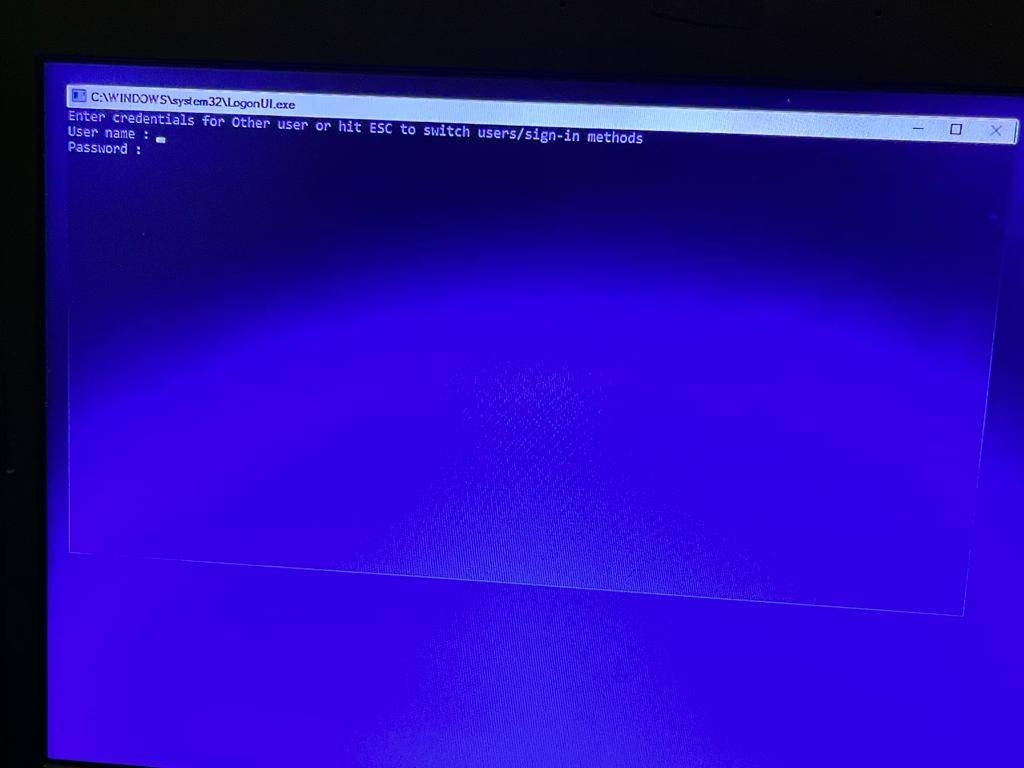
Pero no hay por qué entrar en pánico. Aunque las causas de este problema pueden ser variadas, desde archivos de sistema corruptos hasta conflictos con software de terceros, existen múltiples caminos para solucionarlo. En este artículo exhaustivo, te guiaremos a través de un proceso de diagnóstico y reparación, explorando cada solución posible, desde las más sencillas hasta las más complejas, para que puedas recuperar el control de tu ordenador.
- ¿Qué es LogonUI.exe y por qué es tan importante?
- El Paso Cero: Acceder al Modo Seguro
- Soluciones Detalladas al Error LogonUI.exe
- Solución 1: Desactivar Programas de Seguridad de Inicio de Sesión
- Solución 2: Deshabilitar o Desinstalar el Antivirus de Terceros
- Solución 3: Gestionar el Controlador de la Tarjeta Gráfica
- Solución 4: Escaneo y Reparación de Archivos del Sistema (SFC y DISM)
- Solución 5: Realizar un Arranque Limpio
- Solución 6: Utilizar las Opciones de Recuperación Avanzadas
- Solución 7: El Último Recurso - Restablecer o Reinstalar Windows 10
- Tabla Comparativa de Soluciones
- Preguntas Frecuentes (FAQ)
¿Qué es LogonUI.exe y por qué es tan importante?
Antes de sumergirnos en las soluciones, es fundamental entender qué es exactamente LogonUI.exe. Este no es un programa cualquiera; es un componente esencial del sistema operativo Windows. Su nombre, "Logon User Interface" (Interfaz de Usuario de Inicio de Sesión), describe perfectamente su función: es el proceso responsable de generar y gestionar todo lo que ves y con lo que interactúas en la pantalla de inicio de sesión, incluyendo el campo de contraseña, las opciones de inicio de sesión (PIN, reconocimiento facial), y los botones de apagado y reinicio.
Al ser un proceso crítico, si LogonUI.exe falla o se corrompe, el sistema no puede presentarte la interfaz para que inicies sesión, dejándote efectivamente bloqueado. El archivo legítimo y original de LogonUI.exe siempre debe estar ubicado en la siguiente ruta: C:\Windows\System32. Si encuentras un archivo con este nombre en cualquier otra carpeta de tu sistema, es muy probable que se trate de un malware o virus disfrazado, y debes eliminarlo de inmediato con una herramienta de seguridad confiable.
El Paso Cero: Acceder al Modo Seguro
Dado que el error LogonUI.exe te impide acceder al sistema de forma normal, la mayoría de las soluciones que expondremos a continuación requieren que inicies tu PC en Modo Seguro. El Modo Seguro es un estado de diagnóstico de Windows que carga el sistema con un conjunto mínimo de controladores y servicios. Esto a menudo evita que el software o el controlador que está causando el conflicto se ejecute, dándote la oportunidad de solucionar el problema.
Hay dos formas principales de entrar en el Modo Seguro si no puedes iniciar sesión:
- Mediante Shift + Reiniciar: Si la pantalla de inicio de sesión responde mínimamente, mantén presionada la tecla Shift, haz clic en el ícono de encendido en la esquina inferior derecha y selecciona "Reiniciar". Esto te llevará al Entorno de Recuperación de Windows (WinRE).
- Forzando el apagado: Si la pantalla está completamente congelada, deberás forzar el apagado. Mantén presionado el botón de encendido de tu PC hasta que se apague por completo. Repite este proceso 3 veces seguidas (enciende, y en cuanto veas el logo de Windows, fuerza el apagado). Al tercer intento, Windows debería iniciar automáticamente en el Entorno de Recuperación.
Una vez en WinRE, sigue esta ruta: Solucionar problemas > Opciones avanzadas > Configuración de inicio > Reiniciar. Después del reinicio, verás una lista de opciones. Presiona la tecla F5 para seleccionar "Habilitar Modo Seguro con funciones de red".
Soluciones Detalladas al Error LogonUI.exe
Ahora que estás en Modo Seguro, podemos empezar a aplicar las soluciones. Te recomendamos probarlas en el orden presentado.
Solución 1: Desactivar Programas de Seguridad de Inicio de Sesión
Algunos programas de terceros que mejoran o reemplazan la pantalla de inicio de sesión, como los de reconocimiento facial (por ejemplo, FastAccess), pueden ser incompatibles con ciertas actualizaciones de Windows 10, provocando el error. Para desinstalarlos:
- Una vez en Modo Seguro, presiona las teclas Win + R para abrir el cuadro de diálogo "Ejecutar".
- Escribe
appwiz.cply presiona Enter. Se abrirá la ventana de "Programas y características". - Busca en la lista cualquier software de seguridad de inicio de sesión que hayas instalado. Haz clic derecho sobre él y selecciona Desinstalar.
- Sigue las instrucciones en pantalla para completar la desinstalación.
- Reinicia tu PC normalmente para ver si el error ha desaparecido.
Adicionalmente, se ha reportado que el inicio de sesión con PIN puede estar relacionado. Si lo tienes activado, considera desactivarlo desde la configuración de cuentas en Modo Seguro.
Solución 2: Deshabilitar o Desinstalar el Antivirus de Terceros
Al igual que el software de inicio de sesión, tu antivirus de terceros puede interferir con procesos críticos del sistema como LogonUI.exe. En Modo Seguro, intenta deshabilitar temporalmente tu antivirus. Si eso no es posible, desinstálalo siguiendo los mismos pasos de la solución anterior (usando appwiz.cpl). No te preocupes por la seguridad, Windows Defender se activará automáticamente para protegerte mientras tanto. Si al reiniciar el problema se soluciona, considera reinstalar una versión actualizada de tu antivirus o cambiar a otra solución de seguridad.
Solución 3: Gestionar el Controlador de la Tarjeta Gráfica
El controlador gráfico es responsable de renderizar toda la interfaz de usuario, incluida la pantalla de inicio de sesión. Un controlador corrupto, desactualizado o incompatible puede causar este error.
- En Modo Seguro, haz clic derecho en el botón de Inicio y selecciona Administrador de dispositivos.
- Expande la categoría Adaptadores de pantalla.
- Haz clic derecho sobre tu tarjeta gráfica (NVIDIA, AMD, Intel) y selecciona Deshabilitar dispositivo. Confirma la acción.
- Reinicia el PC. Si puedes iniciar sesión sin problemas, el controlador era el culpable.
- Una vez en el sistema, vuelve al Administrador de dispositivos y habilita la tarjeta de nuevo. Luego, visita el sitio web oficial del fabricante de tu tarjeta gráfica (NVIDIA, AMD o Intel) para descargar e instalar la versión más reciente del controlador.
Solución 4: Escaneo y Reparación de Archivos del Sistema (SFC y DISM)
Si el propio archivo LogonUI.exe o algún otro archivo del sistema relacionado está dañado, las herramientas integradas de Windows pueden repararlo.
- En Modo Seguro, busca "Símbolo del sistema" o "cmd" en el menú de inicio, haz clic derecho sobre él y selecciona Ejecutar como administrador.
- En la ventana de comandos, escribe el siguiente comando y presiona Enter:
sfc /scannow - El Comprobador de Archivos de Sistema (SFC) escaneará tu sistema en busca de archivos corruptos e intentará repararlos. Sé paciente, ya que puede tardar un tiempo.
- Si SFC termina y el problema persiste, ejecuta un comando más potente, DISM, que repara la imagen del sistema. Escribe lo siguiente y presiona Enter:
Dism /Online /Cleanup-Image /Restorehealth - Una vez finalizado, reinicia tu ordenador.
Solución 5: Realizar un Arranque Limpio
Un arranque limpio inicia Windows con un conjunto mínimo de controladores y programas de inicio. Esto te ayuda a identificar si un servicio o aplicación en segundo plano está causando el conflicto.
- En Modo Seguro, abre "Ejecutar" (Win + R), escribe
msconfigy pulsa Enter. - Ve a la pestaña Servicios. Marca la casilla "Ocultar todos los servicios de Microsoft" y luego haz clic en Deshabilitar todos.
- Ve a la pestaña Inicio de Windows y haz clic en "Abrir el Administrador de tareas".
- En el Administrador de tareas, deshabilita uno por uno todos los programas de inicio.
- Cierra el Administrador de tareas, haz clic en "Aplicar" y "Aceptar" en la ventana de msconfig y reinicia el PC.
Si el error desaparece, significa que uno de los servicios o programas deshabilitados era el culpable. Deberás volver a habilitarlos en grupos pequeños y reiniciar cada vez para aislar al responsable.
Solución 6: Utilizar las Opciones de Recuperación Avanzadas
Si nada ha funcionado hasta ahora, puedes recurrir a las herramientas de recuperación más potentes de Windows, accesibles desde WinRE (el menú azul que aparece al forzar el reinicio 3 veces).
- Reparación de inicio: En WinRE, ve a Solucionar problemas > Opciones avanzadas > Reparación de inicio. Esta opción intentará diagnosticar y corregir automáticamente los problemas que impiden que Windows se cargue correctamente.
- Restaurar sistema: Si tienes puntos de restauración creados, esta es una excelente opción. En WinRE, ve a Solucionar problemas > Opciones avanzadas > Restaurar sistema. Esto revertirá la configuración de tu sistema a un estado anterior en el que funcionaba correctamente, sin afectar a tus archivos personales.
Solución 7: El Último Recurso - Restablecer o Reinstalar Windows 10
Si todas las soluciones anteriores fallan, es posible que el sistema operativo esté dañado de forma irreparable. En este punto, tienes dos opciones finales:
- Restablecer este PC: Desde WinRE, puedes ir a Solucionar problemas > Restablecer este PC. Tendrás la opción de "Mantener mis archivos" (que reinstala Windows pero conserva tus datos personales) o "Quitar todo" (que borra todo y deja el sistema como nuevo). Siempre es recomendable empezar con la primera opción.
- Reinstalación limpia: Esto implica crear un medio de instalación de Windows 10 en una memoria USB desde otro ordenador y reinstalar el sistema operativo desde cero. Esta opción eliminará todo en la partición del sistema, por lo que es crucial que hayas realizado una copia de seguridad de tus datos importantes previamente.
Tabla Comparativa de Soluciones
| Solución | Dificultad | Tiempo Estimado | Cuándo Usarla |
|---|---|---|---|
| Desinstalar Software de Seguridad | Baja | 10-15 min | Si el error apareció después de instalar un nuevo antivirus o programa de inicio de sesión. |
| Gestionar Controlador Gráfico | Baja | 15-20 min | Si sospechas de una actualización reciente de controladores o problemas visuales. |
| Escaneos SFC y DISM | Media | 30-60 min | Como un paso de diagnóstico general para reparar la integridad del sistema. |
| Arranque Limpio | Media | Variable | Para identificar un software o servicio conflictivo de terceros. |
| Restaurar Sistema | Media | 20-40 min | Si el problema es reciente y tienes un punto de restauración disponible. |
| Restablecer / Reinstalar Windows | Alta | 1-3 horas | Como último recurso, cuando nada más ha funcionado. |
Preguntas Frecuentes (FAQ)
¿Qué significa exactamente el error LogonUI.exe?
Significa que el proceso responsable de mostrar la pantalla de inicio de sesión de Windows ha fallado o se ha bloqueado. Esto puede deberse a que el propio archivo está corrupto, o más comúnmente, a que otro programa (como un antivirus, un controlador o un software de seguridad) está interfiriendo con su correcto funcionamiento.
¿Cómo puedo estar seguro de que LogonUI.exe no es un virus?
El archivo legítimo se encuentra únicamente en C:\Windows\System32. Puedes verificarlo desde el Símbolo del sistema en Modo Seguro. Si encuentras un archivo con el mismo nombre en otra ubicación, es una señal de alerta y debería ser analizado por un programa antimalware.
¿Perderé mis archivos si restauro o restablezco mi PC?
La opción "Restaurar sistema" no afecta a tus archivos personales (documentos, fotos, etc.), solo revierte los archivos y la configuración del sistema. La opción "Restablecer este PC" te da la posibilidad de "Mantener mis archivos", que también los preserva. Sin embargo, una reinstalación limpia desde un USB borrará todo en la unidad del sistema. Siempre es una buena práctica tener copias de seguridad de tus datos importantes.
Esperamos que esta guía detallada te haya proporcionado las herramientas necesarias para resolver el frustrante error de aplicación LogonUI.exe y recuperar el acceso a tu sistema Windows 10.
Si quieres conocer otros artículos parecidos a Solucionar el error de aplicación LogonUI.exe puedes visitar la categoría Juegos.