

01/08/2012
El escritorio de nuestro ordenador es más que un simple espacio para iconos y carpetas; es nuestro lienzo digital, el telón de fondo de nuestras jornadas de trabajo, estudio y, por supuesto, de nuestras épicas sesiones de juego. Un buen fondo de pantalla puede transformar por completo la experiencia, creando una atmósfera que nos inspira, nos relaja o nos sumerge aún más en nuestros mundos virtuales. Para los usuarios de Mac, Apple ha cultivado una larga tradición de ofrecer fondos de pantalla que no solo son estéticamente agradables, sino que también cuentan la historia de la evolución de su sistema operativo. En este artículo, haremos un viaje a través del tiempo para redescubrir cada fondo de pantalla icónico de macOS y te enseñaremos a llevar la personalización de tu escritorio al siguiente nivel.
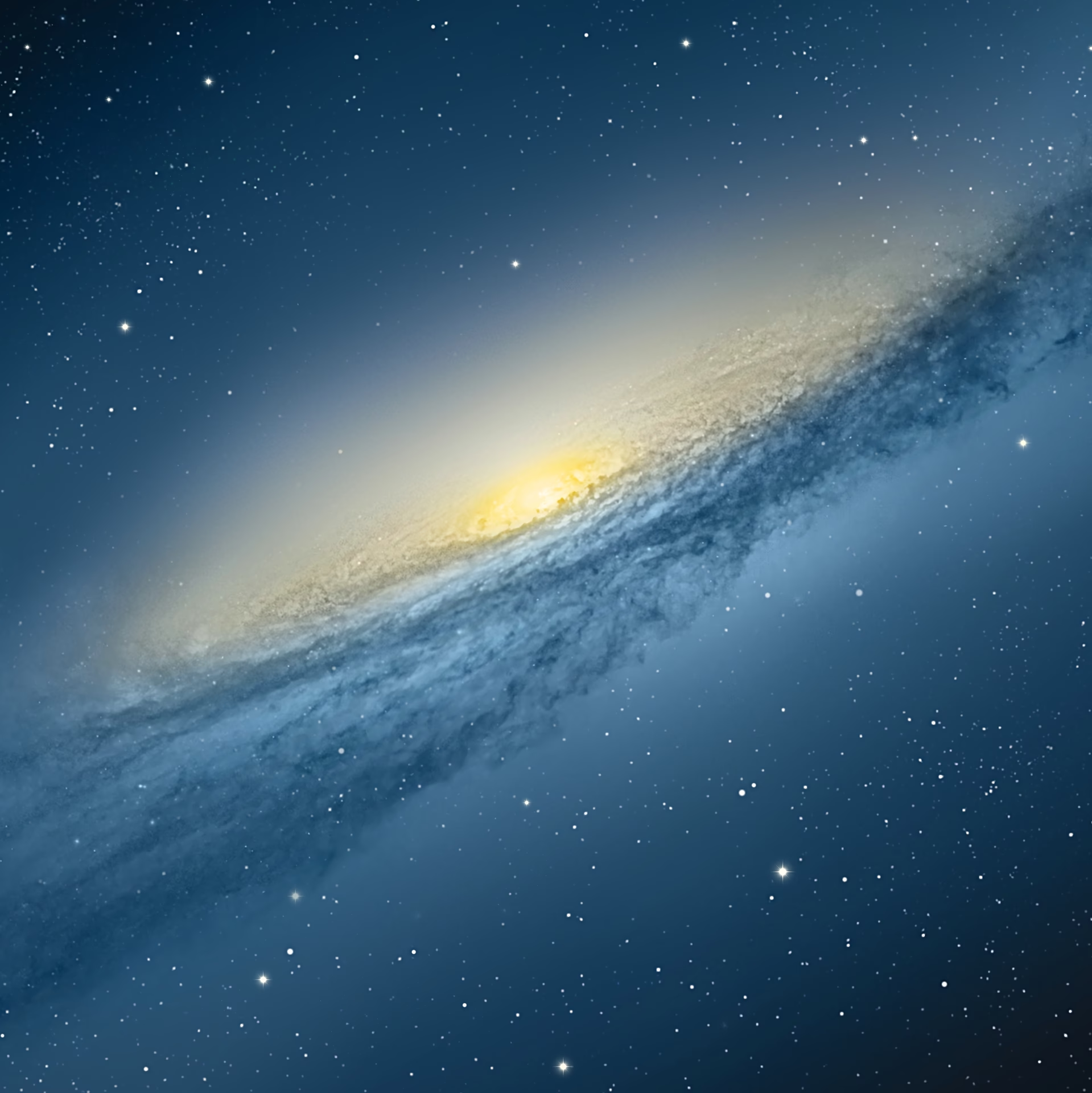
Un Viaje Nostálgico: La Evolución Visual de macOS a Través de sus Wallpapers
Cada nueva versión de Mac OS X (ahora macOS) ha llegado con un nuevo fondo de pantalla predeterminado, marcando un nuevo capítulo en el diseño y la filosofía de Apple. Lo que comenzó como simples formas abstractas ha evolucionado hacia impresionantes fotografías de paisajes que nos dejan sin aliento. Repasemos esta fascinante cronología.
La Era Aqua: Curvas y Abstracción (OS X 10.0 - 10.4)
Los primeros días de Mac OS X estuvieron definidos por la interfaz "Aqua", caracterizada por sus transparencias, sombras y elementos que imitaban gotas de agua. Los fondos de pantalla de esta época reflejaban perfectamente esa estética.
- 10.0 Cheetah & 10.1 Puma: El wallpaper original. Un diseño abstracto con suaves curvas y arcos en tonos azules que sentó las bases visuales del nuevo sistema operativo. Era moderno, limpio y representaba una ruptura total con el Mac OS clásico.
- 10.2 Jaguar: Manteniendo la esencia de Aqua, Jaguar introdujo más movimiento y profundidad. Las estelas que cruzaban la pantalla parecían cometas, añadiendo un toque dinámico y enérgico.
- 10.3 Panther: A pesar de que Panther introdujo la controvertida interfaz de "metal cepillado" en muchas aplicaciones, su fondo de pantalla se mantuvo fiel a la marca Aqua, ofreciendo una versión refinada y más pulida del original.
- 10.4 Tiger: Considerado por muchos como la cúspide de la era clásica de OS X, Tiger presentó el que es quizás el fondo de pantalla inspirado en Aqua más querido. Sus texturas suaves y su paleta de colores lo convirtieron en un clásico instantáneo.
La Era Espacial: Viaje a las Estrellas (OS X 10.5 - 10.8)
Con Leopard, Apple rompió el molde de Aqua y nos llevó al cosmos. Esta era se caracterizó por imágenes del espacio profundo, galaxias y nebulosas, que coincidieron con la introducción de Time Machine, cuya interfaz también utilizaba un fondo estelar.
- 10.5 Leopard: El primer sistema en abandonar el tema Aqua por completo. Nos dio una hermosa imagen del espacio profundo, estableciendo una nueva dirección visual más oscura y sofisticada.
- 10.6 Snow Leopard: A pesar de ser una versión enfocada en la optimización y sin "nuevas características", Snow Leopard nos regaló uno de los fondos de pantalla más memorables: un paisaje estelar nevado que sigue siendo uno de los favoritos de muchos usuarios.
- 10.7 Lion: El viaje continuó hacia la galaxia de Andrómeda. Aunque la idea era excelente, la ejecución de este fondo de pantalla es a menudo considerada una de las menos inspiradas de la colección, pero sin duda mantuvo la temática espacial.
- 10.8 Mountain Lion: Al igual que Snow Leopard, esta versión refinó el tema existente. Volvimos a una nebulosa de colores vibrantes, una versión más pulida y detallada de lo que habíamos visto en Lion.
La Era Californiana: Homenaje a la Naturaleza (OS X 10.9 - Actualidad)
A partir de Mavericks, Apple abandonó los nombres de grandes felinos y comenzó a nombrar sus sistemas operativos en honor a lugares emblemáticos de California. Esto trajo consigo una nueva era de fondos de pantalla basados en fotografías de paisajes espectaculares, disponibles en resoluciones cada vez más altas para adaptarse a las pantallas Retina.
- 10.9 Mavericks: Una ola gigante y amenazante, capturando la energía de la famosa localización de surf.
- 10.10 Yosemite: Un cambio radical en la interfaz hacia un diseño más plano y moderno, acompañado de una impresionante foto del parque nacional de Yosemite, iniciando la era de las montañas.
- 10.11 El Capitan, 10.12 Sierra, 10.13 High Sierra: Sucesivas versiones que continuaron explorando la majestuosidad de las montañas de Sierra Nevada, cada una con una fotografía más impresionante que la anterior.
- 10.14 Mojave: ¡No más montañas! Mojave introdujo el Modo Oscuro en todo el sistema y, con él, dos versiones del fondo de pantalla del desierto de Mojave: una para el día y otra para la noche. Fue el inicio de los fondos de pantalla dinámicos que cambian a lo largo del día.
- 10.15 Catalina, 11 Big Sur, 12 Monterey, 13 Ventura, 14 Sonoma, 15 Sequoia: Esta tendencia ha continuado, con cada versión ofreciendo fotografías espectaculares de la costa de Catalina, los acantilados de Big Sur y otros paisajes californianos, a menudo con múltiples variantes que cambian con la hora del día para una experiencia más inmersiva.
Tabla Comparativa de los Fondos de Pantalla de macOS
| Versión | Nombre Clave | Temática del Fondo de Pantalla |
|---|---|---|
| 10.0 / 10.1 | Cheetah / Puma | Abstracto "Aqua" con curvas azules |
| 10.2 | Jaguar | "Aqua" con estelas de cometas |
| 10.4 | Tiger | El diseño "Aqua" más refinado |
| 10.5 | Leopard | Inicio de la era espacial |
| 10.6 | Snow Leopard | Paisaje estelar nevado |
| 10.9 | Mavericks | Inicio de la era Californiana con una ola |
| 10.14 | Mojave | Desierto con fondo dinámico (día/noche) |
| 11 | Big Sur | Acantilados de la costa californiana |
Cómo Personalizar tu Escritorio como un Profesional
Tener un fondo de pantalla increíble es solo el primer paso. La verdadera magia reside en la personalización. Afortunadamente, macOS ofrece varias formas de hacer que tu escritorio sea verdaderamente tuyo.
El Método Sencillo: Preferencias del Sistema
La forma más fácil de cambiar tu fondo de pantalla es a través de las Preferencias del Sistema (o Ajustes del Sistema en las versiones más recientes):
- Abre Preferencias del Sistema y ve a "Escritorio y salvapantallas".
- En la barra lateral izquierda, puedes elegir entre las carpetas de fondos de pantalla de Apple, tus propias fotos o cualquier otra carpeta de imágenes.
- Selecciona la imagen que desees. También puedes configurar que el fondo de pantalla cambie cada cierto tiempo o que se ajuste al modo claro/oscuro de tu sistema.
Automatización Avanzada: Fondos de Pantalla Diarios
Para aquellos que aman la variedad y quieren una sorpresa cada día, existen métodos más avanzados. Puedes usar scripts para descargar automáticamente una nueva imagen y establecerla como fondo de pantalla. Un ejemplo popular es utilizar un script que descarga la imagen del día de Bing.
Estos scripts, a menudo disponibles en plataformas como GitHub, pueden ser configurados para ejecutarse automáticamente cada día usando herramientas nativas de macOS como `launchd`. Con un poco de configuración inicial, puedes asegurarte de que tu Mac te reciba cada mañana con una nueva e impresionante vista, manteniendo tu espacio de trabajo y juego siempre fresco y estimulante.
Preguntas Frecuentes (FAQ)
¿Cada versión de macOS tiene un nuevo fondo de pantalla?
Sí, es una tradición. Cada lanzamiento importante de macOS, desde la versión 10.0, ha incluido al menos un nuevo fondo de pantalla predeterminado que define la estética de esa versión.
¿Dónde puedo descargar los fondos de pantalla antiguos de macOS en alta resolución?
Existen numerosos sitios web y archivos comunitarios dedicados a preservar estos fondos de pantalla. Sitios como 512 Pixels mantienen un archivo completo donde puedes descargar versiones en alta resolución (hasta 6K) de casi todos los wallpapers de la historia de macOS, perfectos para las pantallas modernas.

¿Qué son los fondos de pantalla dinámicos?
Introducidos con macOS Mojave, los fondos de pantalla dinámicos son imágenes que cambian sutilmente a lo largo del día para coincidir con la hora local. Por ejemplo, una foto de un paisaje mostrará la luz del amanecer por la mañana, un sol brillante al mediodía, un atardecer cálido por la tarde y un cielo estrellado por la noche. Esto crea una experiencia mucho más inmersiva y natural.
¿Puedo usar mis propias fotos como fondo de pantalla?
¡Por supuesto! Puedes seleccionar cualquier imagen que tengas en tu ordenador. Simplemente ve a Preferencias del Sistema, selecciona la sección de fondos de pantalla y añade la carpeta donde guardas tus fotos para poder elegirlas fácilmente.
En definitiva, el fondo de pantalla de tu Mac es una poderosa herramienta de expresión personal. Ya sea que prefieras la nostalgia de los diseños Aqua, la inmensidad del cosmos o la belleza natural de California, tomarte un momento para elegir la imagen perfecta puede mejorar significativamente tu estado de ánimo y tu productividad. Así que adelante, explora la historia, descarga tus favoritos y haz que tu escritorio sea un reflejo de tu estilo.
Si quieres conocer otros artículos parecidos a Fondos de Pantalla de Mac: La Guía Definitiva puedes visitar la categoría Guías.