
02/11/2005
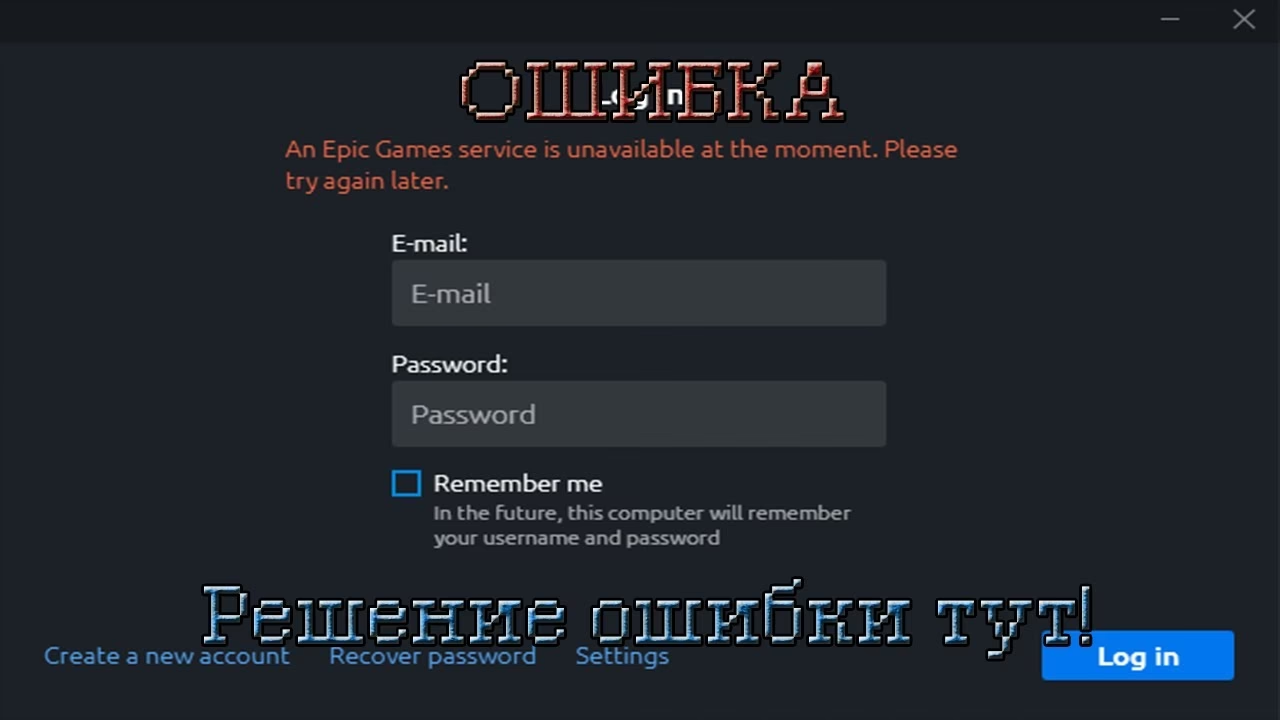
Todos hemos sentido esa punzada de frustración: estás listo para sumergirte en una partida de Fortnite, reclamar la victoria en Rocket League o explorar el último juego gratuito, pero un error inesperado te impide iniciar sesión en Epic Games. ¿Están caídos los servidores? ¿Es un problema con mi conexión? ¿O algo más complejo? No te preocupes, estás en el lugar correcto. En este artículo exhaustivo, te guiaremos a través de todos los métodos para verificar el estado de los servidores de Epic y te proporcionaremos un arsenal de soluciones para resolver los problemas de conexión más comunes. ¡Prepárate para decirle adiós a los errores y hola a tus juegos favoritos!
¿Cómo Saber si los Servidores de Epic Games Están Funcionando?
Antes de reiniciar tu router compulsivamente o desinstalar el lanzador, el primer paso, y el más importante, es verificar si el problema es generalizado o solo te afecta a ti. Un fallo en los servidores de Epic puede afectar a millones de jugadores, y en ese caso, la única solución es tener paciencia. Afortunadamente, existen varias herramientas fiables para obtener esta información en tiempo real.
1. La Fuente Oficial: La Página de Estado de Epic Games
Tu primera parada siempre debe ser la página oficial de estado de Epic Games. Este es el centro de mando donde la compañía informa directamente sobre el rendimiento de todos sus servicios. La página está dividida en secciones claras:
- Epic Online Services: Aquí se monitorizan los servicios cruciales como el inicio de sesión, el matchmaking, las listas de amigos y las compras. Si esta sección no está en verde ("Operational"), es muy probable que experimentes problemas para entrar.
- Game Services: Muestra el estado específico de los servidores de juegos populares como Fortnite, Rocket League o Fall Guys. Si solo un juego tiene problemas, aquí lo verás reflejado.
- Epic Games Store y Launcher: Revisa esta sección si tienes problemas para descargar juegos, realizar compras o incluso abrir el lanzador de Epic.
La página no solo muestra el estado actual, sino que también tiene un historial de incidentes pasados, lo que te puede dar una idea de si los problemas son recurrentes.
2. La Voz de la Comunidad: Fuentes Alternativas
Si la página oficial no muestra problemas pero sigues sin poder conectarte, es hora de consultar a la comunidad. A menudo, los jugadores son los primeros en detectar y reportar fallos.
- DownDetector: Este sitio web de terceros recopila informes de problemas de usuarios de todo el mundo. Su gráfico en tiempo real es una excelente manera de ver si hay un pico de quejas en un momento dado, lo que confirmaría un problema generalizado.
- Redes Sociales (Twitter/X): Sigue las cuentas oficiales como @EpicGames o @FortniteStatus. Suelen publicar comunicados rápidos sobre mantenimientos programados, problemas inesperados y el tiempo estimado de solución.
- Reddit: Comunidades como r/EpicGamesStore o los subreddits específicos de cada juego (r/FortNiteBR, r/RocketLeague) son un hervidero de actividad. Si hay un problema, ten por seguro que ya habrá múltiples hilos de jugadores discutiéndolo.
Tabla Comparativa de Fuentes de Información
| Fuente | Fiabilidad | Velocidad de Actualización | Tipo de Información |
|---|---|---|---|
| Página Oficial de Epic | Muy Alta | Rápida | Oficial y técnica |
| DownDetector | Alta | Instantánea (basada en usuarios) | Reportes de la comunidad |
| Twitter / X | Alta | Muy Rápida | Anuncios y comunicados |
| Media | Instantánea (basada en usuarios) | Discusiones y soluciones caseras |
Guía Paso a Paso para Solucionar Errores de Conexión
Si has confirmado que los servidores de Epic están operativos, el problema probablemente reside en tu sistema o tu red. No te desesperes, sigue estos pasos en orden, desde los más sencillos hasta los más complejos, para solucionar el problema de iniciar sesión.
Paso 1: Verificaciones Básicas
- Reinicia el Launcher: Cierra completamente el lanzador de Epic Games. Asegúrate de que no se quede ejecutando en segundo plano (revisa el administrador de tareas con Ctrl+Shift+Esc) y vuelve a abrirlo.
- Verifica tus Credenciales: Parece obvio, pero un simple error de tipeo es una causa común. Si no estás seguro, utiliza la opción "¿Has olvidado tu contraseña?" para restablecerla.
- Reinicia tu PC y tu Router: El clásico "apagar y volver a encender". Apaga tu ordenador y desconecta tu router de la corriente durante al menos 30 segundos. Esto puede resolver problemas de conexión temporales.
- Cierra Sesión en Otros Dispositivos: Estar conectado a tu cuenta en múltiples dispositivos a la vez puede generar conflictos. Asegúrate de haber cerrado sesión en otras computadoras o consolas.
Paso 2: Limpieza y Reparación del Launcher
A veces, los archivos corruptos dentro del propio lanzador pueden ser los culpables. Una limpieza puede hacer maravillas.
Cómo Limpiar la Caché Web del Launcher
La caché almacena datos temporales para que el lanzador funcione más rápido, pero si se corrompe, causa errores. Para limpiarla:
- Cierra por completo el lanzador de Epic Games.
- Presiona las teclas Windows + R para abrir la ventana "Ejecutar".
- Escribe
%localappdata%y presiona Enter. - En la ventana que se abre, busca la carpeta "EpicGamesLauncher" y ábrela.
- Abre la carpeta "Saved".
- Busca la carpeta llamada "webcache" y elimínala. Si ves una llamada "webcache_4147", elimínala también.
- Reinicia tu ordenador e intenta abrir el lanzador de nuevo.
Cómo Reparar la Instalación
Windows tiene una herramienta integrada para reparar aplicaciones corruptas.
- Presiona las teclas Windows + R, escribe
appwiz.cply presiona Enter. - Busca "Epic Games Launcher" en la lista de programas.
- Haz clic derecho sobre él y selecciona "Reparar".
- Sigue las instrucciones en pantalla y reinicia tu PC al finalizar.
Paso 3: Descartando Conflictos de Software
Otros programas en tu PC, especialmente los relacionados con la seguridad y la red, pueden interferir con Epic Games.
- Desactiva VPNs o Proxies: Si estás usando una VPN, desactívala temporalmente. A veces, sus rutas de conexión pueden generar conflictos con los servidores de Epic.
- Configura tu Firewall y Antivirus: Tu Firewall o antivirus podría estar bloqueando por error la conexión del lanzador. Entra en la configuración de tu software de seguridad y añade el Epic Games Launcher como una excepción o regla permitida.
- Cierra Aplicaciones en Segundo Plano: Programas de descarga, servicios de streaming u otras plataformas de juegos abiertas pueden consumir tu ancho de banda y causar problemas de conexión. Cierra todo lo que no sea esencial.
Paso 4: La Última Opción
Si nada de lo anterior ha funcionado, solo queda una medida drástica antes de contactar al soporte.
Reinstala el Epic Games Launcher: Desinstala el programa desde "Programas y características" (appwiz.cpl). Importante: esto no eliminará tus juegos instalados. Luego, descarga la última versión desde la web oficial de Epic Games e instálala de nuevo.
Si el problema persiste después de seguir todos estos pasos, es momento de contactar directamente al Soporte de Epic Games. Proporciónales toda la información que has recopilado para que puedan ayudarte de manera más eficiente.
Preguntas Frecuentes (FAQ)
¿Por qué un juego me aparece como "No disponible" en la tienda?
Generalmente, esto ocurre por una de dos razones: o ya posees el juego base y estás intentando comprar un paquete que lo incluye, o el contenido no está disponible en tu región por restricciones específicas.
¿Qué significa el error "timeout utilizing the database"?
Este es un error del lado del servidor. Significa que la solicitud de tu lanzador para conectarse a la base de datos de Epic tardó demasiado en recibir respuesta. Usualmente, es un problema temporal causado por una alta congestión en los servidores. Esperar unos minutos y volver a intentarlo suele ser la solución.
Mi cuenta no se encuentra, ¿qué hago?
Primero, asegúrate de que estás escribiendo correctamente tu correo electrónico y contraseña. Si estás seguro de que son correctos, utiliza la opción de recuperación de contraseña. En el peor de los casos, podría ser una señal de que tu cuenta ha sido comprometida. Contacta al soporte de Epic inmediatamente y considera activar la autenticación de dos factores (2FA) para mayor seguridad en el futuro.
Si quieres conocer otros artículos parecidos a ¿Problemas con Epic Games? Guía Definitiva puedes visitar la categoría Guías.