
29/09/2022
En el competitivo mundo de Counter-Strike: Global Offensive, cada milisegundo cuenta. Una jugabilidad fluida no es un lujo, es una necesidad. La diferencia entre ganar o perder un duelo crucial a menudo se reduce a la rapidez con la que puedes reaccionar, y un bajo número de fotogramas por segundo (FPS) puede ser tu peor enemigo. Unos FPS altos y estables no solo hacen que el juego se vea más suave, sino que también reducen el 'input lag', permitiendo que tus acciones se registren más rápido. Esta guía completa está diseñada para llevarte de la mano a través de todos los métodos, desde los más sencillos hasta los más avanzados, para exprimir cada fotograma de tu sistema y asegurar el máximo rendimiento en CS:GO.
La Base de Todo: Configuración Dentro del Juego
El primer y más impactante paso para mejorar tus FPS se encuentra dentro del propio menú de configuración de CS:GO. Muchos jugadores subestiman el poder de estos ajustes, pero optimizarlos correctamente puede suponer una ganancia de rendimiento masiva sin necesidad de tocar nada fuera del juego.
Resolución y Relación de Aspecto
La resolución es, sencillamente, la cantidad de píxeles que tu tarjeta gráfica tiene que renderizar en cada fotograma. A menor resolución, menos trabajo para tu GPU y, por lo tanto, más FPS. Aunque jugar en la resolución nativa de tu monitor ofrece la mayor nitidez, reducirla puede ser la forma más rápida de ganar rendimiento. Experimenta con resoluciones más bajas como 1280x960 o 1024x768. Muchos jugadores profesionales prefieren resoluciones más bajas, a menudo con una relación de aspecto estirada (4:3), ya que argumentan que los modelos de los enemigos parecen más anchos y fáciles de alcanzar.
Ajustes Gráficos Avanzados: Menos es Más
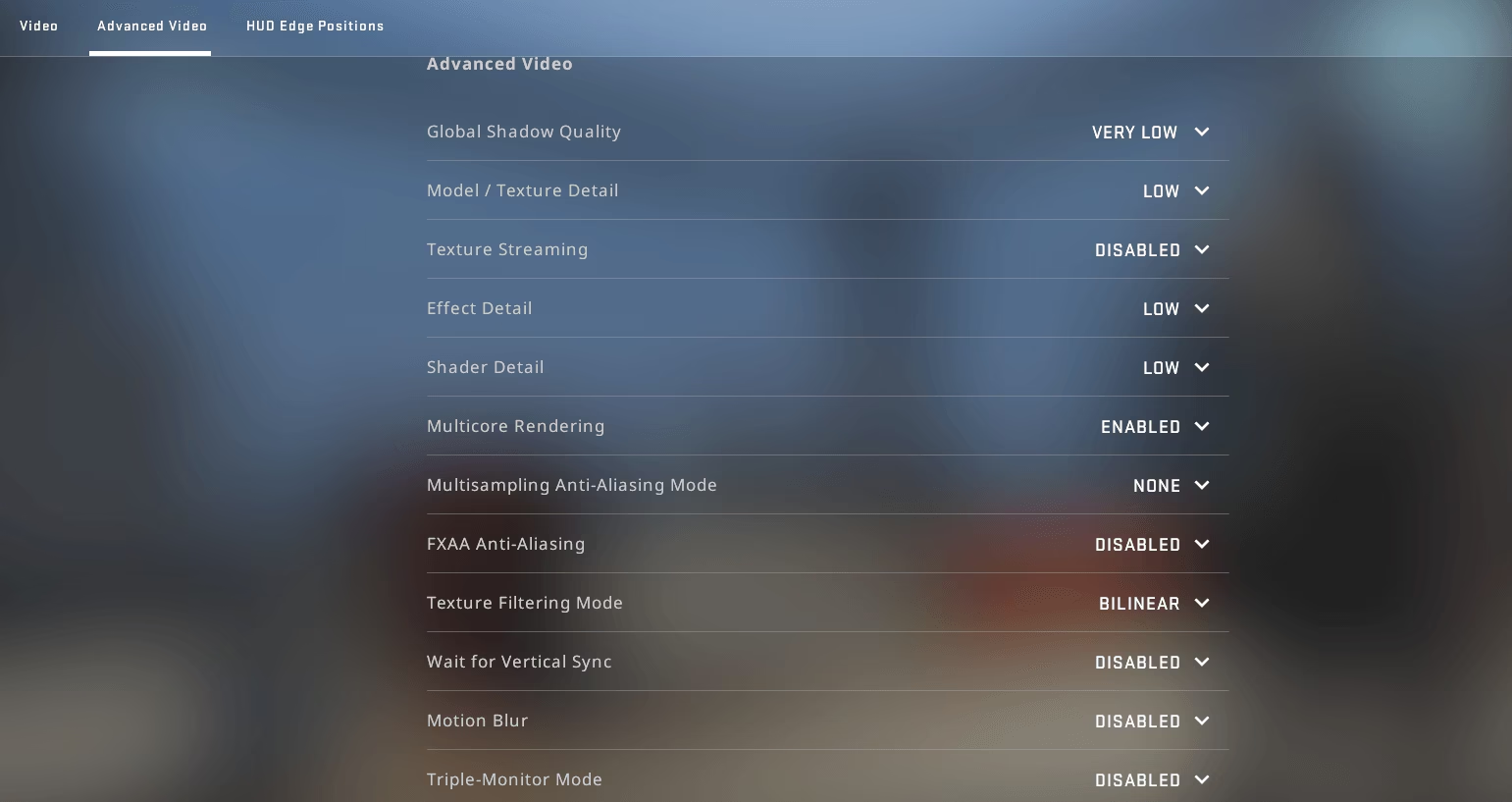
Aquí es donde se libra la verdadera batalla por los FPS. Cada opción gráfica tiene un coste de rendimiento. Para un juego competitivo, la prioridad debe ser la claridad y la fluidez, no la belleza visual. Dirígete a 'Opciones' -> 'Ajustes de Vídeo' -> 'Avanzados' y prepárate para ser agresivo.
A continuación, una tabla comparativa para que entiendas el impacto de cada ajuste:
| Opción Gráfica | Configuración Recomendada para Rendimiento | Impacto en FPS | Descripción |
|---|---|---|---|
| Calidad de Sombras Global | Muy Baja | Muy Alto | Las sombras son uno de los elementos que más recursos consumen. Ponerlas al mínimo te dará un impulso de FPS gigantesco. |
| Detalle de Modelos / Texturas | Bajo | Medio | Afecta la calidad visual de los personajes y el entorno. Bajarlo puede darte unos FPS extra sin afectar demasiado la jugabilidad. |
| Detalle de Efectos | Bajo | Alto | Controla la calidad de explosiones, fuego y otros efectos. En situaciones de combate intenso, un valor bajo evitará caídas de FPS. |
| Detalle del Sombreador | Bajo | Medio | Afecta a cómo la luz interactúa con las superficies. Un valor bajo simplifica estos cálculos y mejora el rendimiento. |
| Renderizado Multinúcleo | Activado | Muy Alto (Positivo) | Esta opción es crucial. Permite que CS:GO utilice varios núcleos de tu CPU. Casi siempre debes tenerla activada para un rendimiento óptimo. |
| Antialiasing (FXAA) | Desactivado | Medio | Suaviza los bordes dentados, pero a costa de FPS y de una ligera borrosidad. Desactívalo para obtener mayor nitidez y rendimiento. |
| Sincronización Vertical (V-Sync) | Desactivado | Muy Alto | Limita tus FPS a la tasa de refresco de tu monitor para evitar 'tearing'. Sin embargo, introduce un notable 'input lag'. Mantenlo siempre desactivado en juegos competitivos. |
| Desenfoque de Movimiento | Desactivado | Bajo | Añade un efecto de desenfoque al mover la cámara. Es visualmente molesto para la mayoría de los jugadores competitivos y consume recursos. ¡Desactívalo! |
Optimizaciones Externas: Potenciando tu Sistema
Una vez que el juego está configurado, es hora de optimizar el entorno en el que se ejecuta: tu sistema operativo y los parámetros de lanzamiento de Steam.
Drivers Gráficos: El Mantenimiento Obligatorio
Tus controladores de la tarjeta gráfica (NVIDIA, AMD o Intel) son el puente de comunicación entre tu hardware y el software. Mantenerlos actualizados es fundamental. Los fabricantes lanzan constantemente nuevas versiones que incluyen optimizaciones específicas para juegos populares como CS:GO, corrigiendo errores y mejorando el rendimiento general. Visita el sitio web oficial del fabricante de tu GPU, descarga los drivers más recientes para tu modelo y realiza una instalación limpia.
Parámetros de Lanzamiento de Steam
Steam te permite añadir comandos que se ejecutan automáticamente cada vez que inicias CS:GO. Estos pueden forzar ciertas configuraciones que mejoran el rendimiento. Para acceder a ellos:
- Abre tu biblioteca de Steam.
- Haz clic derecho en 'Counter-Strike: Global Offensive' y selecciona 'Propiedades'.
- En la pestaña 'General', verás un campo llamado 'Parámetros de Lanzamiento'.
Aquí tienes una lista de los comandos más útiles:
-novid: Salta el vídeo de introducción al iniciar el juego, ahorrándote tiempo.-high: Asigna a CS:GO una prioridad alta en el procesador, asegurando que reciba los recursos que necesita.-threads X: (Reemplaza la X con el número de núcleos/hilos de tu CPU). Ayuda al juego a gestionar mejor los procesadores multinúcleo.-tickrate 128: Configura tus servidores offline y locales a 128 tickrate, el estándar competitivo, para una mejor práctica.+fps_max 0: Elimina el límite de FPS por defecto del juego. Hablaremos más de este comando a continuación.
Comandos de Consola: El Secreto de los Profesionales
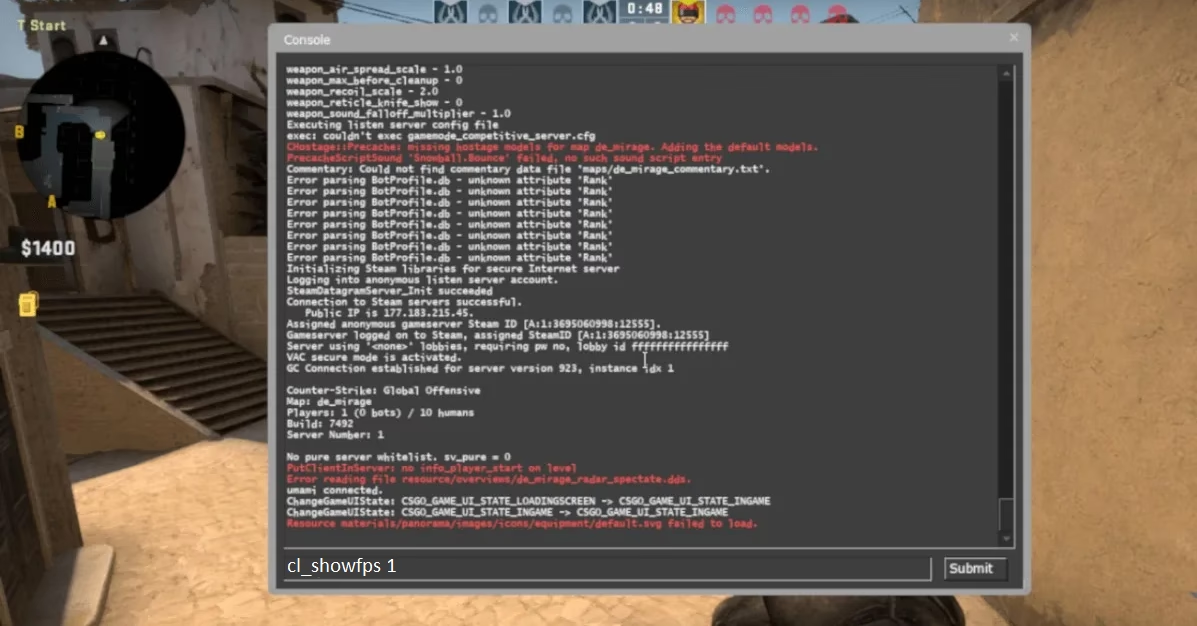
La consola de desarrollador de CS:GO es una herramienta increíblemente poderosa para personalizar tu experiencia de juego y optimizar el rendimiento. Para activarla, ve a 'Opciones' -> 'Ajustes de Partida' y selecciona 'Sí' en 'Activar la consola del desarrollador'. Por defecto, se abre con la tecla '`' o '~'.
Cómo Establecer un Límite de FPS
Uno de los comandos más importantes es el que te permite controlar el límite máximo de fotogramas por segundo. Aunque puede parecer contradictorio, a veces limitar los FPS puede resultar en una experiencia más estable y suave, evitando que tu GPU trabaje innecesariamente y se sobrecaliente.
El comando es: fps_max [valor]
fps_max 0: Desbloquea completamente el límite de FPS. Tu PC generará tantos fotogramas como le sea posible. Es la opción más común para buscar el menor 'input lag'.fps_max 145: Si tienes un monitor de 144Hz, limitar los FPS justo por encima de tu tasa de refresco puede proporcionar una gran estabilidad.fps_max 60: Útil si tienes un monitor estándar de 60Hz y quieres evitar fluctuaciones bruscas, garantizando una experiencia constante.
Establecer un límite adecuado puede prevenir el 'screen tearing' y reducir la carga de la GPU, lo que a su vez puede mantener las temperaturas más bajas y evitar el 'thermal throttling' (reducción del rendimiento por sobrecalentamiento).
Autoexec: Tu Configuración Personalizada
Para no tener que introducir tus comandos favoritos cada vez que inicias el juego, puedes crear un archivo 'autoexec.cfg'. Este es un archivo de texto simple donde escribes todos tus comandos de optimización y personalización. El juego lo ejecutará automáticamente al iniciarse. Coloca comandos como fps_max 0, cl_forcepreload 1, y otros ajustes de red en este archivo para tener una configuración consistente siempre.
Preguntas Frecuentes (FAQ)
Aquí resolvemos algunas de las dudas más comunes sobre el rendimiento en CS:GO.
¿Es mejor tener más FPS que la tasa de refresco de mi monitor?
Sí, absolutamente. Incluso en un monitor de 60Hz, jugar a 150 FPS se sentirá mucho más fluido y responsivo que jugar a 60 FPS. Esto se debe a que un mayor número de fotogramas reduce el tiempo entre que realizas una acción (mover el ratón) y esta se muestra en pantalla, lo que se conoce como 'input lag'.
¿Usar estos comandos o configuraciones puede causar un baneo de VAC?
No. Todos los comandos y ajustes mencionados en esta guía son funcionalidades legítimas del juego y de Steam. No modifican archivos del juego de forma ilegal ni te dan una ventaja injusta. Son herramientas de personalización y optimización seguras de usar.
¿Por qué mis FPS bajan de repente en medio de una partida?
Las caídas de FPS (stuttering) pueden deberse a varias razones. Las más comunes son: sobrecalentamiento de la CPU o GPU (thermal throttling), procesos en segundo plano que se activan y consumen recursos (como un antivirus), o eventos específicos del juego que son muy demandantes, como la explosión de múltiples granadas de humo a la vez.
Si he hecho todo esto y sigo con bajos FPS, ¿qué hago?
Si después de aplicar todas las optimizaciones de software tu rendimiento sigue siendo insatisfactorio, es probable que te enfrentes a una limitación de hardware. CS:GO es un juego que depende mucho de la velocidad de un solo núcleo del procesador (CPU). Considerar una actualización de tu CPU, GPU o aumentar la memoria RAM podría ser el siguiente paso necesario para alcanzar los FPS deseados.
Si quieres conocer otros artículos parecidos a Aumenta tus FPS en CS:GO: La Guía Definitiva puedes visitar la categoría Guías.