
22/04/2013
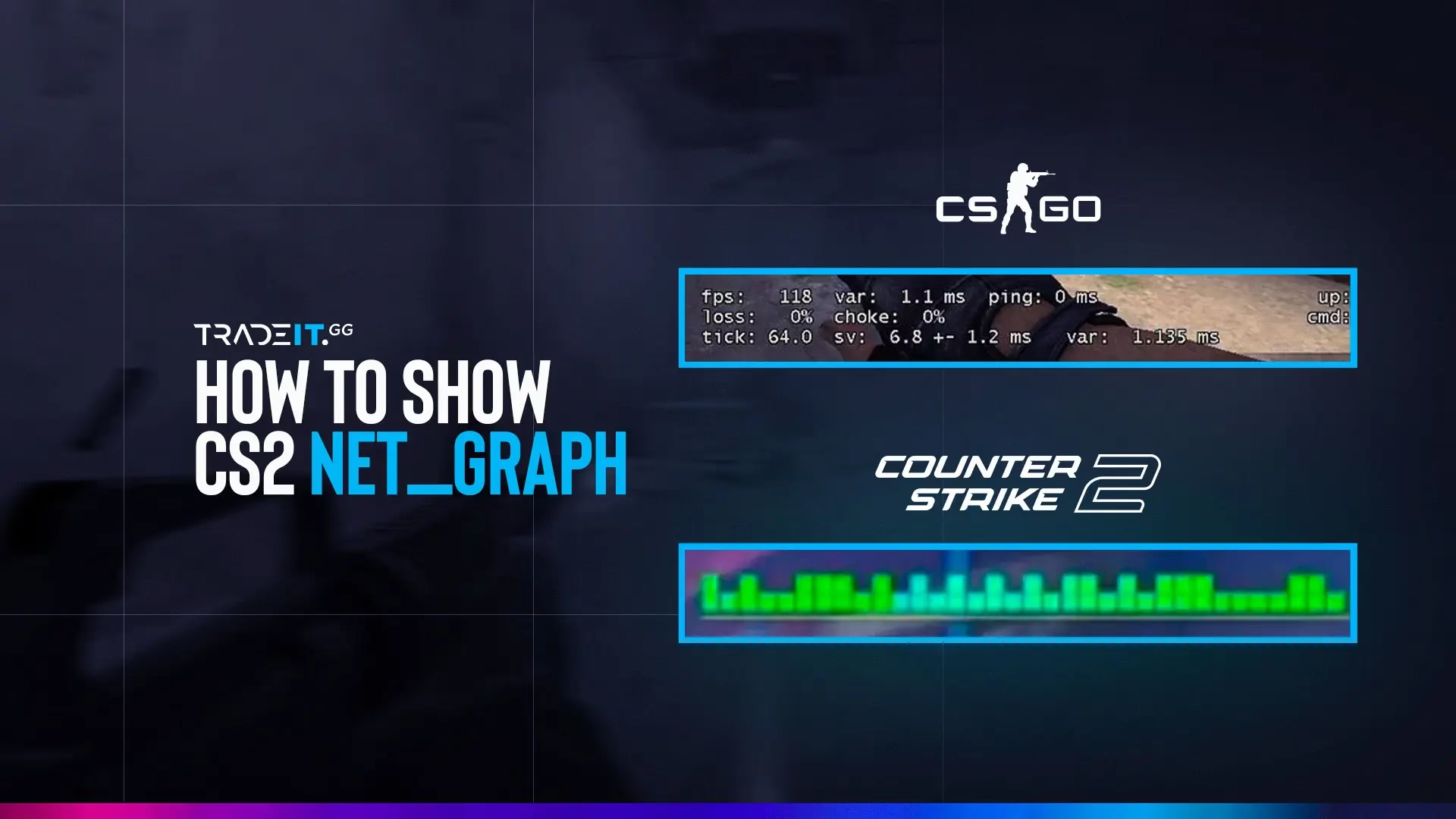
La transición de Counter-Strike: Global Offensive a Counter-Strike 2 ha traído consigo una avalancha de cambios, mejoras gráficas y nuevas mecánicas. Sin embargo, para los jugadores veteranos, uno de los cambios más notorios fue la desaparición de una herramienta icónica: el netgraph. Aquella superposición de datos que nos permitía monitorear el rendimiento del juego y la conexión en tiempo real ya no se activa con el viejo y confiable comando `net_graph 1`. Muchos nos quedamos preguntando: ¿cómo podemos ahora vigilar nuestros FPS, ping y otros datos vitales? Si eres uno de ellos, has llegado al lugar correcto. Hemos investigado y experimentado para traerte la guía definitiva sobre cómo recuperar la funcionalidad del netgraph en CS2.
El Fin de una Era: Adiós al Comando `net_graph`
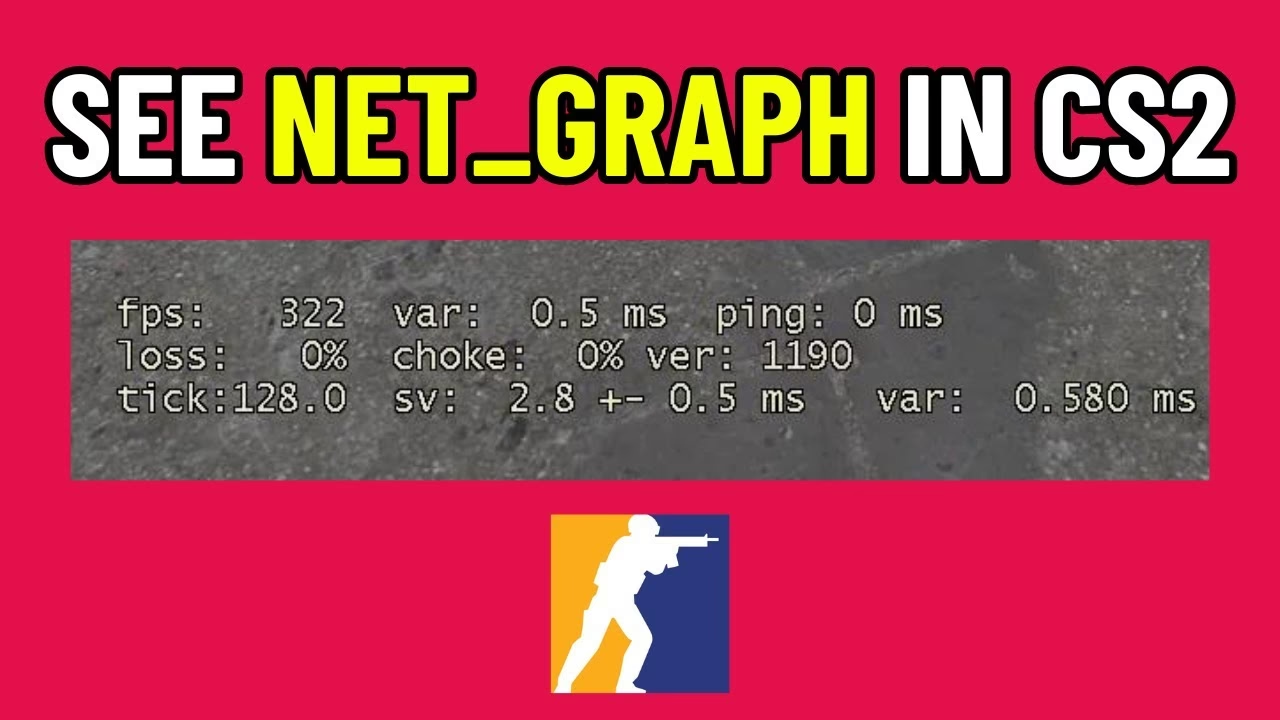
Lo primero que debemos aceptar es que el método que usamos durante años ya no existe. El motor Source 2, sobre el que se construye CS2, ha reestructurado la forma en que el juego maneja la información de rendimiento. Intentar escribir `net_graph 1` en la consola solo te devolverá un mensaje de comando desconocido. Valve ha optado por integrar estas funcionalidades de una manera diferente, en parte para simplificar la experiencia para nuevos jugadores y en parte debido a la nueva arquitectura del juego. Pero no temas, aunque el comando se haya ido, la capacidad de monitorear tu rendimiento sigue presente, y te mostraremos todas las formas de hacerlo.
La Solución Integrada: Telemetría en los Ajustes del Juego
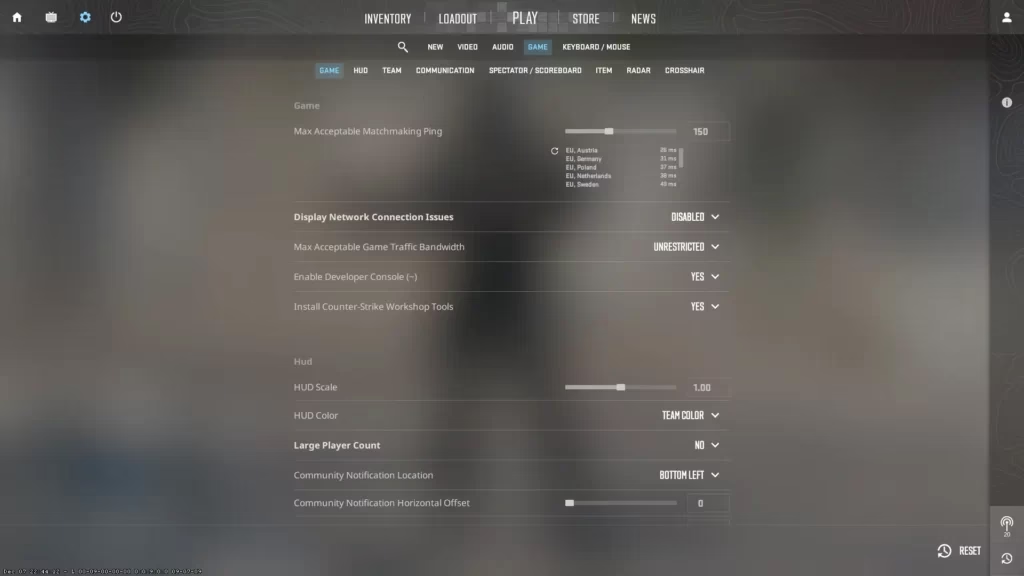
La forma más sencilla y completa de obtener información de rendimiento en CS2 es a través del menú de configuración del propio juego. Valve ha incluido una sección de telemetría que permite mostrar datos cruciales directamente en tu pantalla, sin necesidad de tocar la consola. Es la opción recomendada para la mayoría de los jugadores.
Sigue estos sencillos pasos para activarla:
- Haz clic en el ícono de engranaje (Configuración) en la esquina superior izquierda del menú principal.
- Navega a la pestaña "Partida".
- Dentro de "Partida", busca la subsección llamada "Telemetría".
- Aquí encontrarás varias opciones. Para replicar la información esencial del netgraph, ajusta lo siguiente:
- Mostrar tiempo de fotogramas y FPS: Cámbialo a "Siempre".
- Mostrar ping: Cámbialo a "Siempre".
- Mostrar pérdida/entrega incorrecta de paquetes: También configúralo en "Siempre" si deseas un monitoreo completo de tu conexión.
Una vez activado, verás en la parte superior de tu pantalla los datos de FPS, ping y pérdida de paquetes de forma clara y minimalista. Es una solución elegante, efectiva y que no requiere memorizar ningún comando.
Alternativas por Consola: Comandos para los más Clásicos
Si la opción del menú no te convence y extrañas la sensación de usar la consola, todavía existen algunos comandos que puedes utilizar para obtener información similar, aunque con algunas diferencias clave respecto al antiguo netgraph.
Comando `cq_netgraph 1`
Este es el comando que más se asemeja visualmente al antiguo netgraph. Al activarlo (`cq_netgraph 1` en la consola), aparecerá un pequeño gráfico en la esquina superior derecha de tu pantalla. Este gráfico muestra datos de la conexión de red en tiempo real.
Importante: A diferencia del netgraph de CS:GO, este comando solo funciona mientras estás dentro de una partida (ya sea en servidores oficiales o comunitarios). No verás nada si lo activas en el menú principal.
Comando `cl_showfps 1`
Si tu principal preocupación son los fotogramas por segundo (FPS), este es tu comando. Al escribir `cl_showfps 1` en la consola, se mostrará un indicador de FPS en la parte superior de la pantalla. Hay diferentes variantes de este comando:
cl_showfps 1: Muestra tus FPS actuales.cl_showfps 2: Muestra información más detallada, incluyendo los FPS mínimos y máximos.cl_showfps 3: Proporciona aún más datos técnicos relacionados con el servidor y el rendimiento.
Aunque no es tan completo como la opción de telemetría, es una excelente herramienta si solo quieres enfocarte en la fluidez del juego.
Tabla Comparativa de Métodos
| Característica | Método de Telemetría | cq_netgraph 1 | cl_showfps 1 |
|---|---|---|---|
| Facilidad de uso | Muy alta (menú gráfico) | Media (requiere consola) | Media (requiere consola) |
| Información mostrada | FPS, Ping, Loss | Gráfico de red detallado | Solo FPS |
| Disponibilidad | Siempre activo | Solo durante partidas | Siempre activo |
| Impacto visual | Bajo y personalizable | Moderado (gráfico visible) | Bajo (texto simple) |
Recordando el Pasado: ¿Qué Significaba Cada Valor en el Netgraph de CS:GO?
Aunque el viejo netgraph ya no esté, entender los conceptos que medía sigue siendo crucial para diagnosticar problemas de rendimiento. Aquí te dejamos un recordatorio de los valores más importantes que solíamos ver:
- FPS (Frames Per Second): Los fotogramas por segundo. Es la medida de cuán fluido se ve tu juego. Un valor alto y estable es ideal (generalmente por encima de 144 para monitores de alta tasa de refresco).
- Var: La variación del tiempo de fotogramas del cliente en los últimos 1000 fotogramas. Un valor alto indicaba inestabilidad en los FPS, lo que se traduce en micro-tirones o "stuttering". Lo ideal era mantenerlo lo más bajo posible.
- Ping: La latencia o el tiempo que tardan los datos en viajar desde tu PC al servidor y volver. Se mide en milisegundos (ms). Un ping bajo (menos de 50ms) es deseable para una experiencia de juego sin retraso.
- Loss (Pérdida): El porcentaje de paquetes de datos que se pierden en el camino hacia o desde el servidor. Cualquier valor por encima de 0% es problemático y puede causar que las acciones no se registren correctamente.
- Choke (Ahogo): El porcentaje de paquetes que tu cliente no puede enviar al servidor porque tu conexión no tiene suficiente ancho de banda o el servidor no puede procesarlos. Es como un atasco en la autopista de tu internet. Un valor alto de choke puede provocar que tus movimientos y disparos se vean entrecortados para otros jugadores.
- Tick: La tasa de actualización del servidor, medida en veces por segundo. Los servidores de matchmaking oficiales suelen ser de 64-tick, mientras que plataformas como FACEIT usan 128-tick. Una tasa de tick más alta significa que el servidor procesa la información del juego con mayor frecuencia, lo que resulta en un registro de impactos y movimientos más preciso.
Preguntas Frecuentes (FAQ)
¿Puedo volver a usar el comando `net_graph 1` en CS2?
No. Este comando fue eliminado por completo en Counter-Strike 2. Debes utilizar las nuevas opciones como la Telemetría desde el menú de ajustes o los comandos alternativos como `cq_netgraph 1` y `cl_showfps`.
¿Cuál es la mejor manera de ver mi rendimiento en CS2?
Para la mayoría de los jugadores, la opción más recomendada es activar la Telemetría desde el menú "Partida". Es la forma más sencilla, clara y completa de ver tus FPS, ping y pérdida de paquetes sin complicaciones.
¿Por qué mi valor de "loss" o "choke" es alto?
Valores altos en pérdida (loss) o ahogo (choke) casi siempre indican un problema con tu conexión a internet. Jugar con una conexión Wi-Fi inestable es una causa común. Intenta conectarte por cable Ethernet, cierra otras aplicaciones que consuman ancho de banda en tu red y asegúrate de que tu proveedor de internet no esté experimentando problemas.
¿Puedo personalizar la apariencia de los nuevos indicadores de rendimiento?
Actualmente, las opciones de personalización son muy limitadas en comparación con los comandos que existían en CS:GO. La principal "personalización" consiste en elegir qué datos mostrar (FPS, ping, loss) a través del menú de Telemetría. Valve podría añadir más opciones en futuras actualizaciones.
Si quieres conocer otros artículos parecidos a Activa el Netgraph en CS2: Guía Completa 2024 puedes visitar la categoría Juegos.