
04/06/2010
En el fascinante mundo de la animación 3D y el desarrollo de videojuegos, uno de los procesos más técnicos y, a menudo, más tediosos es el rigging. Crear un esqueleto digital (rig) para un personaje y asignarle pesos para que se mueva de forma natural solía ser una tarea reservada para animadores técnicos con horas de experiencia. Sin embargo, la tecnología ha avanzado a pasos agigantados, y herramientas como Adobe Mixamo han llegado para democratizar este proceso, haciéndolo accesible para artistas, desarrolladores y aficionados por igual. Si alguna vez te has preguntado cómo dar vida a un modelo 3D estático, estás en el lugar correcto. En esta guía completa, te llevaremos de la mano a través de cada paso para riggear tu personaje usando la poderosa y gratuita herramienta de auto-rigging de Mixamo.
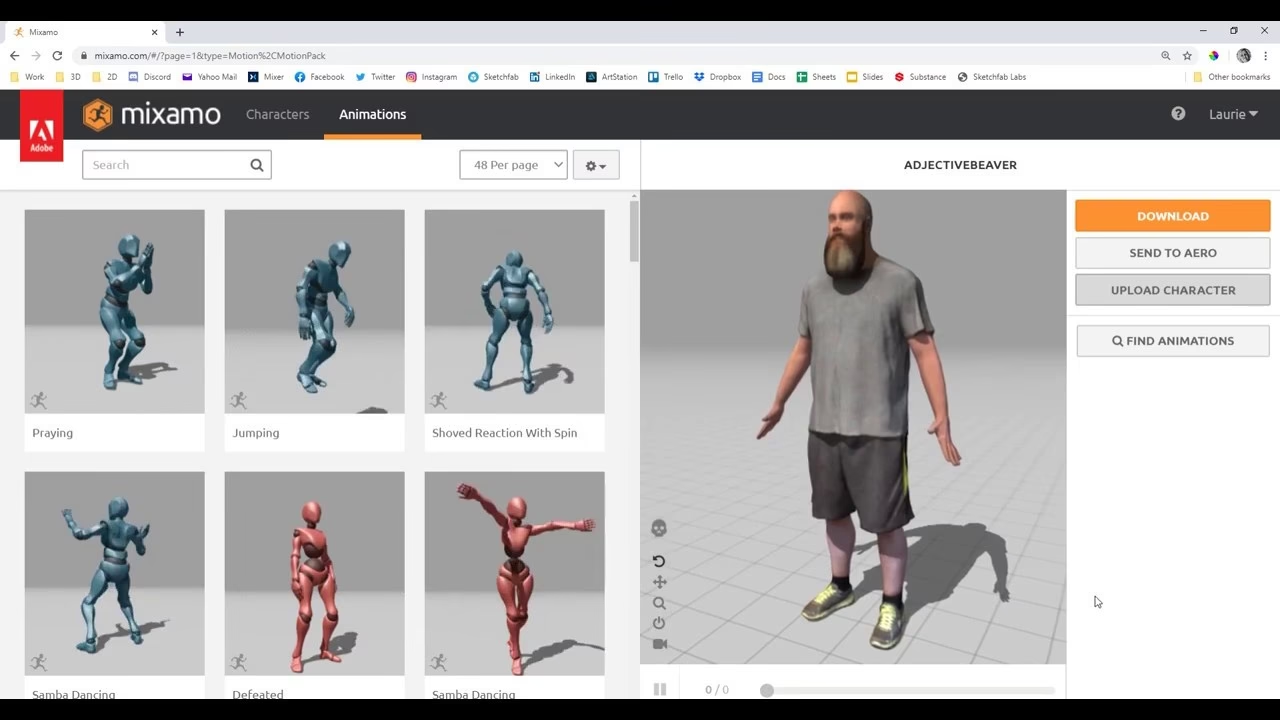
¿Qué es Adobe Mixamo y por qué deberías usarlo?
Adobe Mixamo es una plataforma en línea que ofrece un servicio revolucionario: el auto-rigging de personajes 3D y una gigantesca biblioteca de animaciones listas para usar. Su principal atractivo es la simplicidad. En lugar de pasar horas o incluso días creando un esqueleto complejo y pintando pesos de influencia manualmente, Mixamo analiza tu modelo y genera un rig funcional en cuestión de minutos. Esto lo convierte en una herramienta invaluable para:
- Desarrolladores de videojuegos independientes: Permite crear prototipos rápidos y poblar mundos con personajes animados sin un gran presupuesto.
- Artistas 3D y animadores: Acelera el flujo de trabajo, permitiendo enfocarse más en la parte creativa que en la técnica.
- Principiantes: Ofrece una puerta de entrada amigable al mundo de la animación de personajes, eliminando una de las barreras técnicas más altas.
Lo mejor de todo es que, para la mayoría de sus funciones, Mixamo es completamente gratuito. Solo necesitas una cuenta de Adobe (que también puede ser gratuita) para empezar a transformar tus modelos estáticos en personajes llenos de vida.
Guía Paso a Paso: El Proceso de Auto-Rigging en Mixamo
Dar vida a tu personaje es un proceso sorprendentemente sencillo. A continuación, desglosamos cada paso para que no te pierdas ningún detalle.
Paso 1: Preparar tu Modelo 3D
Antes de subir cualquier cosa a Mixamo, es crucial preparar tu modelo para asegurar el mejor resultado posible. La preparación es la clave del éxito.
- La Pose T (T-Pose): Tu personaje debe estar en una "Pose T" o, en su defecto, una "Pose A". Esto significa que debe estar de pie, con los brazos extendidos horizontalmente a los lados, formando una letra 'T'. Esta pose simétrica facilita enormemente que el algoritmo de Mixamo identifique las extremidades correctamente.
- Formato del Archivo: Mixamo es compatible con los formatos de archivo 3D más comunes. Los más recomendados son FBX y OBJ. Si tu modelo tiene texturas, asegúrate de que estén correctamente empaquetadas o incluidas en un archivo ZIP junto con el modelo.
- Geometría Limpia: Asegúrate de que tu modelo no tenga geometrías sueltas o errores. Idealmente, debería ser una malla continua (o varias mallas agrupadas lógicamente).
Paso 2: Subir el Personaje a Mixamo
Una vez que tu modelo esté listo, dirígete al sitio web de Mixamo y sigue estos pasos:
- Inicia sesión con tu cuenta de Adobe.
- En la parte derecha de la pantalla, verás un botón que dice "Upload Character". Haz clic en él.
- Se abrirá una ventana donde podrás arrastrar y soltar tu archivo (FBX u OBJ) o buscarlo en tu ordenador.
- Tras unos momentos de procesamiento, verás una vista previa de tu personaje en el visor de Mixamo. Si todo se ve bien, haz clic en "Next".
Paso 3: Colocar los Marcadores del Auto-Rigger
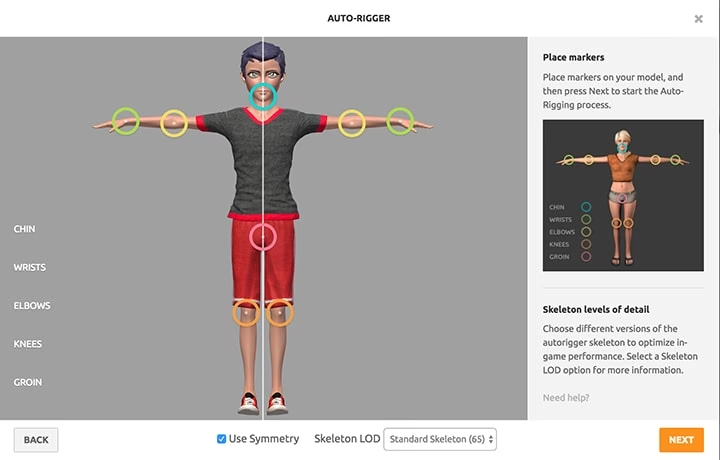
Este es el paso más importante del proceso y donde ocurre la magia. Mixamo te presentará una interfaz para que le indiques dónde están las partes clave de la anatomía de tu personaje. Verás una imagen de tu modelo a la izquierda y un diagrama de referencia a la derecha.
Arrastra cada marcador circular desde la derecha y colócalo en el lugar correspondiente de tu personaje:
- Chin (Barbilla): Colócalo en la punta de la barbilla.
- Wrists (Muñecas): Justo en el pliegue donde la mano se une con el brazo.
- Elbows (Codos): En el centro de la articulación del codo.
- Knees (Rodillas): En el centro de la rótula.
- Groin (Ingle): En el punto central de la pelvis, donde las piernas se unen al torso.
Asegúrate de que la opción "Use Symmetry" (Usar Simetría) esté activada si tu personaje es simétrico. Esto te ahorrará trabajo, ya que al colocar un marcador (por ejemplo, en la muñeca izquierda), el otro se colocará automáticamente en la derecha.
Paso 4: La Magia del Auto-Rigging y la Revisión
Una vez que todos los marcadores estén en su sitio, haz clic en "Next". El sistema de Mixamo se tomará entre uno y dos minutos para analizar tu modelo, construir un esqueleto a medida y aplicarle los pesos de influencia. ¡Paciencia, la espera vale la pena!
Cuando el proceso termine, tu personaje aparecerá en pantalla, animado con una secuencia de movimiento neutral. Este es el momento de revisar el resultado. Gira la cámara alrededor de tu personaje y observa cómo se deforma. Presta especial atención a las axilas, la entrepierna y los hombros. Si todo se ve bien, ¡felicidades! Tu personaje ha sido riggeado con éxito. Si algo no se ve bien, puedes volver atrás ("Back") y ajustar la posición de los marcadores para intentarlo de nuevo.
Aplicar Animaciones y Descargar tu Creación
Con tu personaje ya riggeado, ahora puedes acceder a la inmensa biblioteca de animaciones de Mixamo. Utiliza la barra de búsqueda para encontrar lo que necesites: caminar, correr, saltar, bailar, pelear, etc. Al hacer clic en una animación, la verás aplicada a tu personaje en tiempo real.
Cuando encuentres la animación perfecta (o simplemente quieras descargar el personaje con su nuevo esqueleto), haz clic en el botón "Download". Se abrirá un menú con varias opciones:
- Format: FBX es la opción más versátil, ideal para la mayoría de motores de juego y software 3D como Blender.
- Skin: Elige "With Skin" para descargar el modelo 3D junto con el esqueleto. Si solo necesitas el esqueleto para aplicarlo a otro modelo, elige "Without Skin".
- Frames per Second (FPS): 30 o 60 fps son estándares comunes.
- Keyframe Reduction: Puedes dejarlo en "none" para obtener la máxima calidad de la animación.
¡Y listo! Ya tienes un archivo FBX con tu personaje riggeado y animado, listo para ser importado en tu proyecto.
Integración con Blender y Técnicas Avanzadas
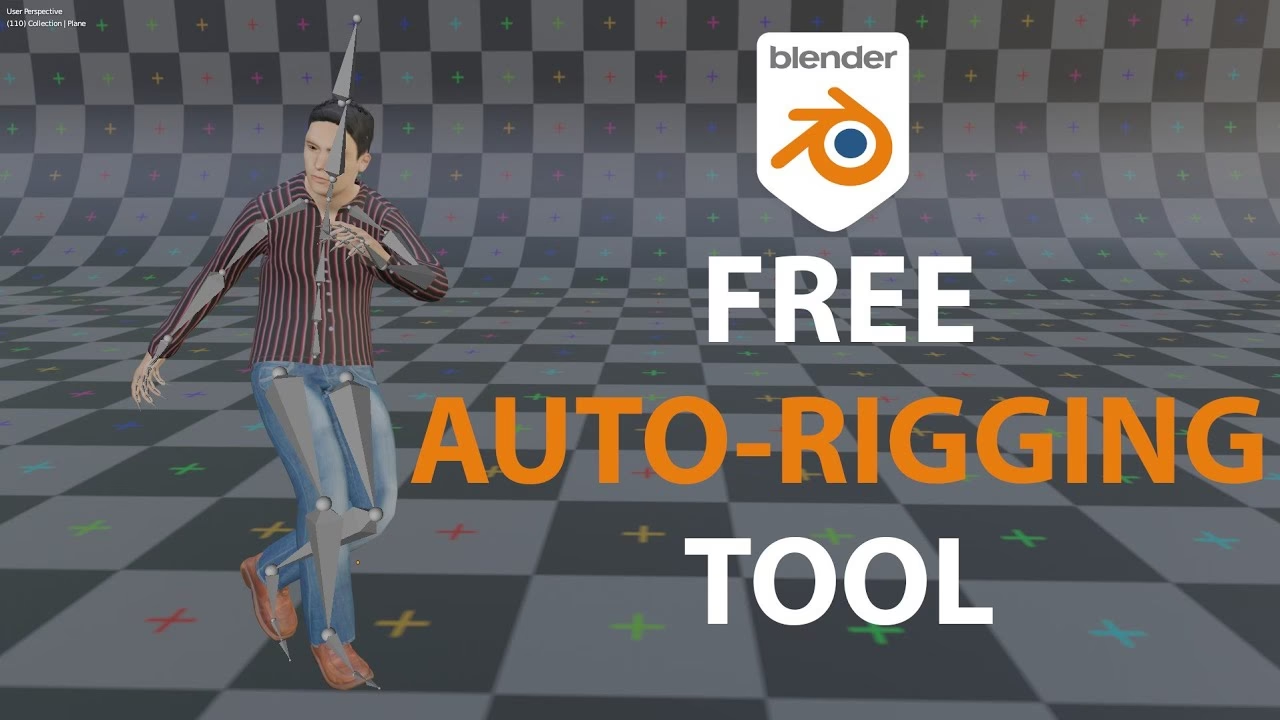
El flujo de trabajo no termina en Mixamo. La verdadera potencia se desata cuando llevas tu personaje a un software 3D completo como Blender. Simplemente importa el archivo FBX que descargaste y verás a tu personaje con su esqueleto y animación listos para usar.
Para los usuarios más avanzados que buscan un control total, existe un flujo de trabajo que combina la rapidez de Mixamo con la potencia de addons como Auto-Rig Pro (un addon de pago para Blender). Este proceso, conocido como retargeting, consiste en transferir las animaciones de Mixamo a un rig mucho más complejo y versátil creado por el addon. Esto permite a los animadores ajustar finamente las animaciones, añadir capas de movimiento secundario y tener un control de nivel profesional sobre cada aspecto del personaje, algo que el rig básico de Mixamo no ofrece.
Tabla Comparativa: Rig de Mixamo vs. Rig Avanzado (Auto-Rig Pro)
| Característica | Rig Básico de Mixamo | Rig Avanzado con Auto-Rig Pro |
|---|---|---|
| Costo | Gratuito | Requiere la compra del addon |
| Facilidad de Uso | Extremadamente fácil y rápido (minutos) | Curva de aprendizaje moderada |
| Nivel de Control | Básico, no pensado para edición manual | Control total (IK/FK, controles faciales, etc.) |
| Flexibilidad | Limitada a las animaciones de la biblioteca | Permite crear animaciones desde cero y editar mocap |
| Ideal para... | Prototipos, proyectos indie, principiantes | Producciones profesionales, cortos animados |
Preguntas Frecuentes (FAQ)
¿Mixamo es realmente gratuito?
Sí, el uso de la herramienta de auto-rigging y la biblioteca de animaciones es gratuito. Solo necesitas una cuenta de Adobe, que también puedes crear sin costo alguno.
¿Qué hago si el auto-rigging de Mixamo falla o se ve mal?
La causa más común es una mala preparación del modelo. Asegúrate de que tu personaje esté en una Pose T perfecta y que la geometría esté limpia. También, prueba a ajustar la posición de los marcadores con más precisión. A veces, pequeños ajustes marcan una gran diferencia.
¿Puedo usar mis propias animaciones en Mixamo?
No. Mixamo es una plataforma para aplicar su biblioteca de animaciones a tu personaje. No puedes subir tus propias animaciones para que otros las usen o para visualizarlas en la plataforma.
¿Es Mixamo bueno para proyectos profesionales?
¡Absolutamente! Si bien el rig básico es simple, es perfecto para personajes secundarios, multitudes o para crear prototipos rápidos en producciones grandes. Además, como mencionamos, el retargeting de sus animaciones a rigs más complejos es una técnica estándar en la industria para ahorrar tiempo.
Conclusión
Adobe Mixamo ha derribado una de las barreras más imponentes en la animación 3D. Su herramienta de auto-rigging es rápida, eficiente y sorprendentemente precisa, permitiendo que cualquiera pueda dar sus primeros pasos en la animación de personajes. Ya sea que estés creando tu primer videojuego, un corto animado o simplemente quieras experimentar, Mixamo te proporciona las herramientas para dar vida a tus creaciones de una manera que antes era impensable. No esperes más, ¡coge ese modelo 3D que tienes guardado y anímalo!
Si quieres conocer otros artículos parecidos a Guía Fácil para Riggear Personajes en Mixamo puedes visitar la categoría Juegos.