
09/10/2017
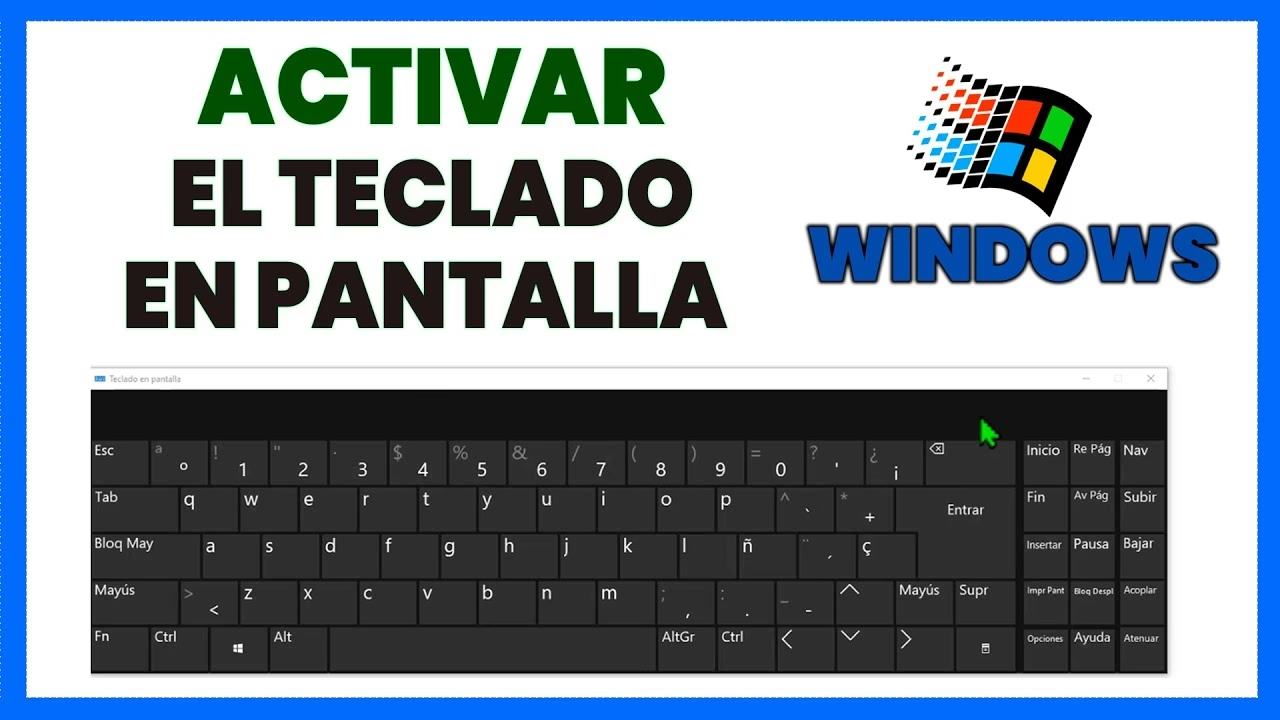
¿Alguna vez te has encontrado en la frustrante situación de que tu teclado físico deja de funcionar justo cuando tienes que entregar un trabajo importante o responder un correo urgente? O quizás, necesitas escribir un carácter especial que no encuentras en ninguna tecla. Para estos y muchos otros escenarios, tu Mac tiene una solución integrada, potente y a menudo subestimada: el teclado en pantalla. Esta herramienta virtual no es solo un salvavidas en momentos de crisis de hardware, sino también una fantástica función de accesibilidad que permite a usuarios con diversas necesidades interactuar con su ordenador de manera eficiente. En este artículo exhaustivo, te guiaremos a través de todo lo que necesitas saber para dominar esta funcionalidad, desde su activación básica hasta sus trucos más avanzados.
¿Qué es exactamente el Teclado en Pantalla de macOS?
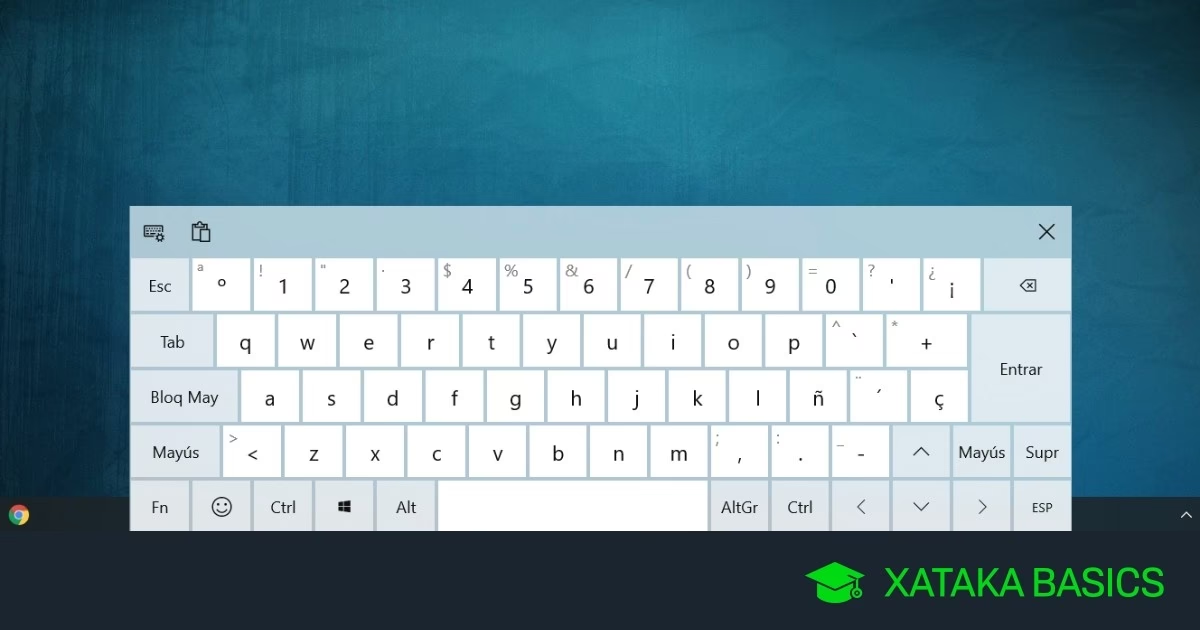
El teclado en pantalla de macOS, conocido oficialmente como Teclado de Accesibilidad, es una representación virtual de un teclado físico que puedes controlar con tu ratón, trackpad o incluso con tecnologías de asistencia más avanzadas. A diferencia de un simple visor de teclas, esta herramienta está diseñada para ser completamente funcional, permitiéndote no solo escribir texto, sino también controlar funciones del sistema, ejecutar atajos y mucho más.
Sus principales utilidades son:
- Solución de emergencia: Es el reemplazo perfecto cuando tu teclado físico (ya sea integrado o externo) sufre un desperfecto, se queda sin batería o simplemente no está disponible.
- Herramienta de accesibilidad: Es fundamental para usuarios con dificultades motoras que no pueden utilizar un teclado convencional. Permite la escritura mediante clics o mediante la función de "Permanencia", que activa las teclas con solo detener el puntero sobre ellas.
- Acceso a caracteres especiales: Facilita la inserción de símbolos, acentos y caracteres de otros idiomas que pueden ser difíciles de encontrar en un teclado físico.
- Mayor seguridad: En entornos donde te preocupe la presencia de software malicioso tipo "keylogger" (que registra tus pulsaciones), usar un teclado virtual para introducir contraseñas puede añadir una capa extra de seguridad.
Guía Detallada: Cómo Activar el Teclado en Pantalla
Activar esta función es un proceso sencillo que se puede realizar de varias maneras. A continuación, te mostramos los métodos más comunes para que elijas el que mejor se adapte a tus necesidades.
Método 1: A través de los Ajustes del Sistema
Este es el método más directo y te da acceso a todas las opciones de configuración. Los pasos varían ligeramente dependiendo de tu versión de macOS (en versiones antiguas se llama "Preferencias del Sistema" y en las más recientes "Ajustes del Sistema").
- Abre los Ajustes: Haz clic en el menú Apple () en la esquina superior izquierda de tu pantalla y selecciona "Ajustes del Sistema" o "Preferencias del Sistema".
- Navega a Accesibilidad: En la ventana de ajustes, busca y haz clic en la sección de "Accesibilidad". Generalmente está representada por un icono de una figura humana en un círculo.
- Encuentra la opción de Teclado: En la barra lateral izquierda, desplázate hacia abajo hasta encontrar la sección "Motor" y dentro de ella, selecciona "Teclado".
- Activa el Teclado de Accesibilidad: Verás una opción llamada "Teclado de Accesibilidad". Simplemente, marca la casilla o activa el interruptor que está a su lado.
Inmediatamente después de activarlo, un teclado virtual completamente funcional aparecerá en tu pantalla. ¡Ya estás listo para empezar a escribir!
Método 2: El Atajo Rápido de Accesibilidad
Si necesitas activar o desactivar el teclado con frecuencia, este método es increíblemente útil y rápido.
- Presiona el atajo: Pulsa simultáneamente las teclas Opción (⌥) + Comando (⌘) + F5.
- Selecciona la opción: Aparecerá una ventana flotante llamada "Opciones de Accesibilidad". En esta lista, simplemente marca la casilla junto a "Activar Teclado de Accesibilidad".
- Confirma: Haz clic en el botón "Aceptar" y el teclado aparecerá en tu pantalla. Puedes usar el mismo atajo para desactivarlo rápidamente.
En los MacBooks más modernos con Touch ID, también puedes configurar que este panel de atajos aparezca al presionar tres veces el botón de Touch ID.
Visor de Teclado vs. Teclado de Accesibilidad: ¿Cuál es la diferencia?
Es importante no confundir el Teclado de Accesibilidad con otra función similar llamada "Visor de Teclado". Aunque ambos muestran un teclado en pantalla, su propósito es diferente. Hemos creado una tabla para que veas claramente sus diferencias.
| Característica | Visor de Teclado | Teclado de Accesibilidad |
|---|---|---|
| Propósito Principal | Visualizar la distribución de teclas y encontrar caracteres especiales. | Ser un método de entrada completo y una herramienta de accesibilidad. |
| Funcionalidad | Básica. Muestra las teclas que presionas en el teclado físico. Se puede hacer clic, pero es limitado. | Completa. Permite escribir, usar teclas de función, controlar el sistema y tiene funciones avanzadas. |
| Personalización | Mínima. Solo se puede cambiar el tamaño. | Alta. Se puede cambiar el tamaño, la apariencia, la transparencia y crear paneles personalizados. |
| Funciones Avanzadas | No tiene. | Sugerencias de escritura, control por permanencia, paneles personalizados, esquinas activas. |
Personalización y Trucos para Sacarle el Máximo Partido
Una vez activado, el Teclado de Accesibilidad es mucho más que un simple conjunto de teclas. Puedes adaptarlo a tu gusto y flujo de trabajo.
Ajustes Básicos de Apariencia
- Cambiar el tamaño: Simplemente haz clic y arrastra cualquiera de las esquinas del teclado para hacerlo más grande o más pequeño.
- Ajustar la transparencia: Haz clic en el icono de opciones (tres puntos horizontales) en la esquina superior derecha del teclado. Desde allí, puedes ajustar la opacidad para que no te estorbe visualmente mientras trabajas.
- Modo claro u oscuro: El teclado se adaptará automáticamente al modo de apariencia de tu sistema, pero también puedes forzar un modo específico desde sus opciones.
Funciones Avanzadas para Expertos
El verdadero poder del Teclado de Accesibilidad reside en sus funciones avanzadas.
- Sugerencias de escritura: Justo encima de las teclas principales, verás una barra que te sugiere palabras a medida que escribes. Esto puede acelerar enormemente tu velocidad de escritura. Haz clic en una sugerencia para insertarla.
- Control por Permanencia: Esta es una función de accesibilidad revolucionaria. Permite a los usuarios "hacer clic" sin presionar físicamente el botón del ratón o el trackpad. Al activarla, simplemente tienes que detener el puntero sobre un botón o tecla durante un tiempo configurable para que la acción se ejecute.
- Editor de Paneles: ¿Necesitas un botón para abrir una aplicación específica o ejecutar un atajo de teclado complejo con un solo clic? El Editor de Paneles te permite crear tus propios paneles personalizados con botones para casi cualquier acción que puedas imaginar.
Preguntas Frecuentes (FAQ)
¿Puedo usar el teclado en pantalla en la pantalla de inicio de sesión de mi Mac?
¡Sí! Si necesitas introducir tu contraseña y tu teclado físico no funciona, en la pantalla de inicio de sesión busca las opciones de Accesibilidad (generalmente en la parte inferior o superior de la pantalla) y desde allí podrás activar el Teclado de Accesibilidad para poder iniciar sesión.
¿Activar esta función consume muchos recursos de mi ordenador?
El Teclado de Accesibilidad es una herramienta muy optimizada y su impacto en el rendimiento del sistema es mínimo en la mayoría de los Macs modernos. En equipos muy antiguos, podrías notar una ligera ralentización, pero en general, no es algo de lo que debas preocuparte.
¿Cómo cambio el idioma del teclado en pantalla?
El teclado en pantalla refleja automáticamente la fuente de entrada que tengas seleccionada en tu sistema. Para cambiarla, simplemente ve al menú de "Fuentes de entrada" en la barra de menús de tu Mac (el icono que suele mostrar una bandera o las iniciales del idioma) y selecciona el idioma que desees. El teclado virtual cambiará al instante.
El teclado en pantalla ha desaparecido, ¿cómo lo recupero?
Es posible que lo hayas cerrado accidentalmente. Simplemente repite cualquiera de los métodos de activación que hemos descrito anteriormente para que vuelva a aparecer. También revisa en las opciones del teclado si tienes activada alguna configuración que lo oculte automáticamente.
Conclusión
El Teclado de Accesibilidad de macOS es una herramienta increíblemente versátil y potente. Lejos de ser solo un recurso para emergencias, ofrece un mundo de posibilidades para mejorar la productividad y, sobre todo, para hacer que el uso del Mac sea accesible para todos. Ahora que conoces cómo activarlo, personalizarlo y aprovechar sus funciones avanzadas, tienes un nuevo as bajo la manga para enfrentarte a cualquier imprevisto de hardware y para optimizar tu interacción diaria con tu ordenador. ¡No dudes en explorarlo y adaptarlo a tus necesidades!
Si quieres conocer otros artículos parecidos a Activa el Teclado en Pantalla de tu Mac: Guía Fácil puedes visitar la categoría Juegos.