
15/01/2024
En el mundo digital, los archivos comprimidos son nuestros grandes aliados. Nos permiten agrupar una gran cantidad de ficheros en un solo paquete, reduciendo su tamaño para facilitar su almacenamiento o envío a través de internet. WinRAR es, sin duda, una de las herramientas más populares para esta tarea. Sin embargo, no hay nada más frustrante que, tras descargar o intentar acceder a un archivo importante, nos encontremos con un error que nos impide abrirlo, como el temido "El archivo tiene un formato desconocido o está dañado".
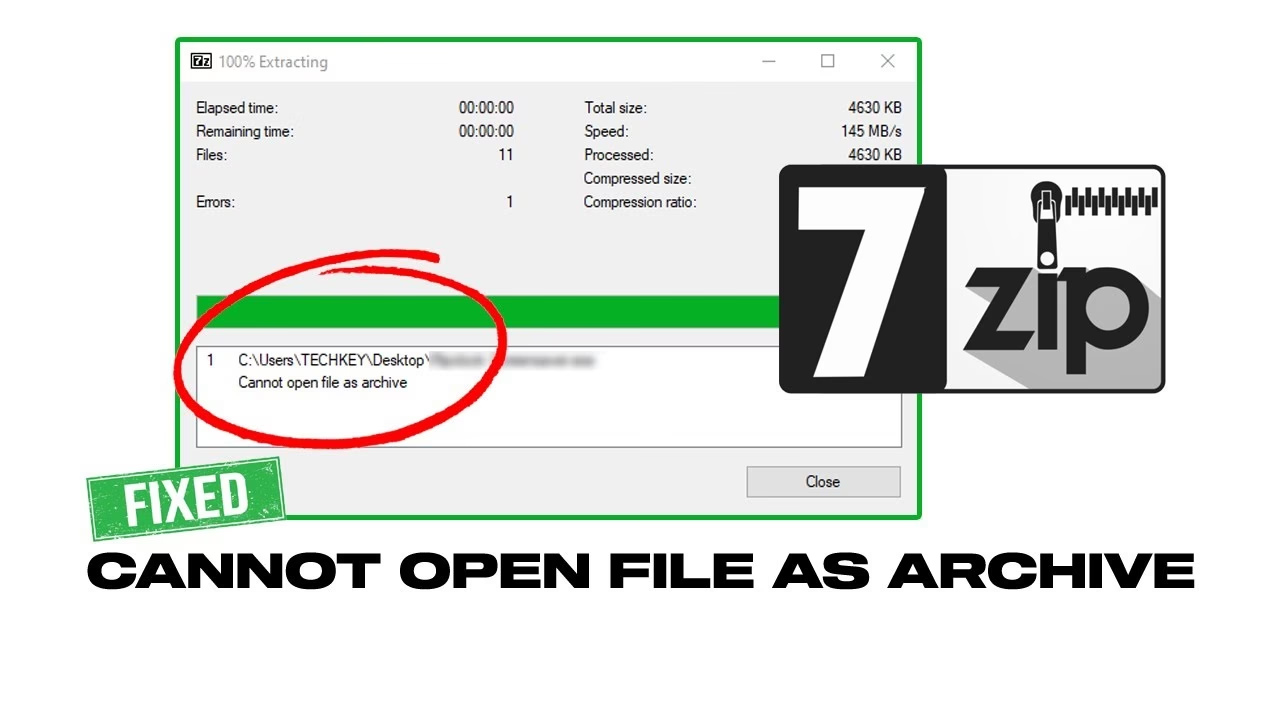
Este problema es más común de lo que parece y puede deberse a múltiples factores. La buena noticia es que no todo está perdido. En la mayoría de los casos, es posible reparar estos archivos y recuperar la información que contienen. En esta guía exhaustiva, te llevaremos de la mano a través de las causas de la corrupción de archivos y te mostraremos los métodos más efectivos para repararlos utilizando las propias herramientas de WinRAR y otras técnicas sencillas.
- ¿Por Qué se Corrompe un Archivo WinRAR? Entendiendo el Origen del Problema
- Método 1: La Solución Integrada de WinRAR para Reparar Archivos
- Método 2: Forzar la Extracción Conservando los Ficheros Dañados
- Tabla Comparativa de Soluciones
- Preguntas Frecuentes (FAQ)
- ¿La reparación de WinRAR garantiza la recuperación del 100% de los datos?
- ¿Puedo reparar un archivo RAR protegido con contraseña?
- ¿Qué hago si mi archivo está dividido en varias partes (.part1.rar, .part2.rar)?
- ¿Por qué el archivo reparado a veces es más pequeño que el original?
- ¿Estos métodos funcionan para archivos .ZIP?
¿Por Qué se Corrompe un Archivo WinRAR? Entendiendo el Origen del Problema
Antes de saltar a las soluciones, es crucial entender por qué un archivo puede dañarse. Conocer la causa raíz no solo te ayudará a solucionar el problema actual, sino también a prevenirlo en el futuro. Estas son las razones más habituales:
- Descargas Incompletas o Interrumpidas: Es la causa más frecuente. Si tu conexión a internet falla o se interrumpe durante la descarga de un archivo RAR, el fichero resultante estará incompleto y, por lo tanto, corrupto.
- Errores en el Medio de Almacenamiento: Un disco duro con sectores defectuosos, una memoria USB que está fallando o un DVD rayado pueden corromper los datos almacenados en ellos, incluyendo tus archivos comprimidos.
- Ataques de Virus o Malware: Ciertos tipos de software malicioso pueden infectar y dañar archivos en tu sistema. Un archivo RAR no es una excepción. El malware puede alterar la cabecera del archivo o su contenido, haciéndolo ilegible.
- Proceso de Compresión Fallido: Si el ordenador se apaga inesperadamente o el programa WinRAR se cierra de forma abrupta mientras se está creando el archivo, es muy probable que el resultado sea un archivo dañado.
- Errores de CRC (Verificación de Redundancia Cíclica): El CRC es como una "suma de verificación" que se asigna a los datos durante la compresión. Al descomprimir, WinRAR vuelve a calcular este valor y lo compara con el original. Si no coinciden, significa que los datos han cambiado o están corruptos, y se genera un error.
- Transferencia de Archivos Defectuosa: Al mover archivos entre dispositivos (por ejemplo, de un PC a un disco externo), pueden ocurrir errores que alteren los datos si el proceso se interrumpe o el hardware tiene problemas.
Método 1: La Solución Integrada de WinRAR para Reparar Archivos
Pocos usuarios lo saben, pero WinRAR incluye una potente función de reparación incorporada. Esta debería ser siempre tu primera opción, ya que está diseñada específicamente para solucionar problemas con sus propios archivos. El proceso es sorprendentemente sencillo y efectivo.
Sigue estos pasos detalladamente:
- Abre WinRAR: Inicia la aplicación WinRAR desde tu menú de inicio o un acceso directo. No hagas doble clic en el archivo dañado directamente.
- Navega hasta tu Archivo: Utiliza el explorador de archivos integrado en la ventana de WinRAR para localizar la carpeta donde se encuentra el archivo RAR corrupto.
- Selecciona el Archivo: Haz un solo clic sobre el archivo dañado para seleccionarlo. Verás que se resalta en la lista de archivos.
- Inicia la Herramienta de Reparación: En el menú superior de WinRAR, busca y haz clic en el botón "Herramientas" (Tools). En el menú desplegable, selecciona la opción "Reparar archivo" (Repair archive).
- Configura la Reparación: Aparecerá una nueva ventana. Aquí puedes elegir la carpeta donde se guardará el nuevo archivo reparado. Por defecto, se guardará en el mismo directorio. Es importante destacar que WinRAR no modifica el archivo original; en su lugar, crea una copia nueva y reparada, generalmente con el prefijo "rebuilt." o "reconstruido." añadido al nombre original (por ejemplo,
rebuilt.mis_fotos.rar). - Comienza el Proceso: Haz clic en "Aceptar" para que WinRAR comience a analizar y reconstruir el archivo. La duración de este proceso dependerá del tamaño y la complejidad del archivo comprimido.
- Verifica el Resultado: Una vez finalizado, ve a la carpeta de destino y busca el nuevo archivo "rebuilt". Intenta descomprimir este nuevo archivo. Con suerte, el error habrá desaparecido y podrás acceder a tus ficheros.
Este método es altamente efectivo, especialmente si el archivo fue creado con un "registro de recuperación", una porción de datos extra que WinRAR puede añadir opcionalmente durante la compresión para facilitar futuras reparaciones.
Método 2: Forzar la Extracción Conservando los Ficheros Dañados
A veces, la herramienta de reparación puede no funcionar por completo, o quizás solo una parte del archivo está dañada. Por ejemplo, si tienes un archivo RAR con 100 imágenes y solo una está corrupta, el error de CRC podría impedir que extraigas las 99 imágenes que están en perfecto estado. Para estos casos, hay una solución alternativa.
WinRAR te permite forzar la extracción e ignorar las partes dañadas, salvando todo lo que sea recuperable. Así es como se hace:
- Haz clic derecho sobre el archivo RAR dañado y selecciona "Extraer ficheros..." (Extract files...).
- Se abrirá la ventana de opciones de extracción. Aquí es donde está la clave.
- En la esquina inferior izquierda, dentro del apartado "Miscelánea", marca la casilla que dice "Conservar los ficheros dañados" (Keep broken files).
- Elige la carpeta de destino donde quieres que se guarden los archivos extraídos.
- Haz clic en "Aceptar".
WinRAR comenzará el proceso de extracción. Es probable que veas mensajes de error de CRC o de ficheros corruptos, pero el programa no se detendrá. Continuará extrayendo todos los archivos que no estén afectados por el daño. Al final, tendrás una carpeta con la mayoría de tus archivos recuperados. Aquellos que estaban directamente en la sección dañada del archivo comprimido podrían estar incompletos o no abrirse, pero habrás salvado todo lo demás.
Tabla Comparativa de Soluciones
Para ayudarte a decidir qué método usar, aquí tienes una tabla que resume las principales soluciones:
| Método | Dificultad | Tasa de Éxito | Cuándo Usarlo |
|---|---|---|---|
| Redescargar el Archivo | Muy Fácil | Muy Alta | Cuando el archivo fue obtenido de internet y la fuente original aún está disponible. |
| Herramienta de Reparación de WinRAR | Fácil | Alta | Es el primer paso a intentar siempre. Especialmente efectivo si el archivo tiene registro de recuperación. |
| Conservar Ficheros Dañados | Fácil | Media-Alta | Ideal para archivos grandes con múltiples ficheros, para recuperar la mayor cantidad de datos posible ignorando las partes corruptas. |
| Software de Terceros | Variable | Variable | Como último recurso, cuando los métodos integrados de WinRAR no han funcionado. |
Preguntas Frecuentes (FAQ)
¿La reparación de WinRAR garantiza la recuperación del 100% de los datos?
No siempre. El éxito de la reparación depende del nivel y tipo de corrupción. La herramienta intenta reconstruir la estructura del archivo y recuperar los datos, pero si partes cruciales de los ficheros están físicamente sobrescritas o perdidas, algunos de ellos pueden ser irrecuperables o quedar dañados tras la extracción.
¿Puedo reparar un archivo RAR protegido con contraseña?
Sí. El proceso de reparación es independiente de la encriptación. Puedes usar la herramienta de reparación en un archivo protegido con contraseña sin problemas. Sin embargo, una vez que tengas el archivo reparado ("rebuilt"), seguirás necesitando la contraseña correcta para poder descomprimir su contenido.
¿Qué hago si mi archivo está dividido en varias partes (.part1.rar, .part2.rar)?
Si un archivo dividido está corrupto, primero asegúrate de que tienes todas las partes en la misma carpeta y que están nombradas correctamente. Luego, aplica el método de reparación sobre el primer archivo de la secuencia (normalmente el que termina en .part1.rar o simplemente .rar). WinRAR gestionará el resto de las partes automáticamente durante el proceso.
¿Por qué el archivo reparado a veces es más pequeño que el original?
Si la herramienta de reparación detecta bloques de datos que son completamente irrecuperables, puede que los descarte durante la reconstrucción del archivo. Esto puede resultar en un archivo reparado de menor tamaño, y es un indicativo de que cierta información se ha perdido de forma permanente.
¿Estos métodos funcionan para archivos .ZIP?
Sí, la funcionalidad de reparación de WinRAR también es compatible con el formato .ZIP. El procedimiento es exactamente el mismo: seleccionas el archivo ZIP dañado y utilizas la opción "Reparar archivo" del menú "Herramientas".
Si quieres conocer otros artículos parecidos a Guía Definitiva para Reparar Archivos RAR Dañados puedes visitar la categoría Juegos.