
09/04/2013
¿Alguna vez has soñado con crear tu propio Spartan, diseñar un mapa multijugador o reescribir una campaña épica en el universo de Halo? Más allá de las opciones de personalización que ofrece el juego, existe un mundo de posibilidades creativas esperando a ser explorado. La respuesta para desatar este potencial se encuentra en las Herramientas de Modding Oficiales para Halo: The Master Chief Collection (MCC). Esta guía completa te llevará de la mano a través de qué son estas herramientas, cómo instalarlas y cómo funcionan, para que puedas dar tus primeros pasos en la emocionante senda de la creación de contenido para Halo.
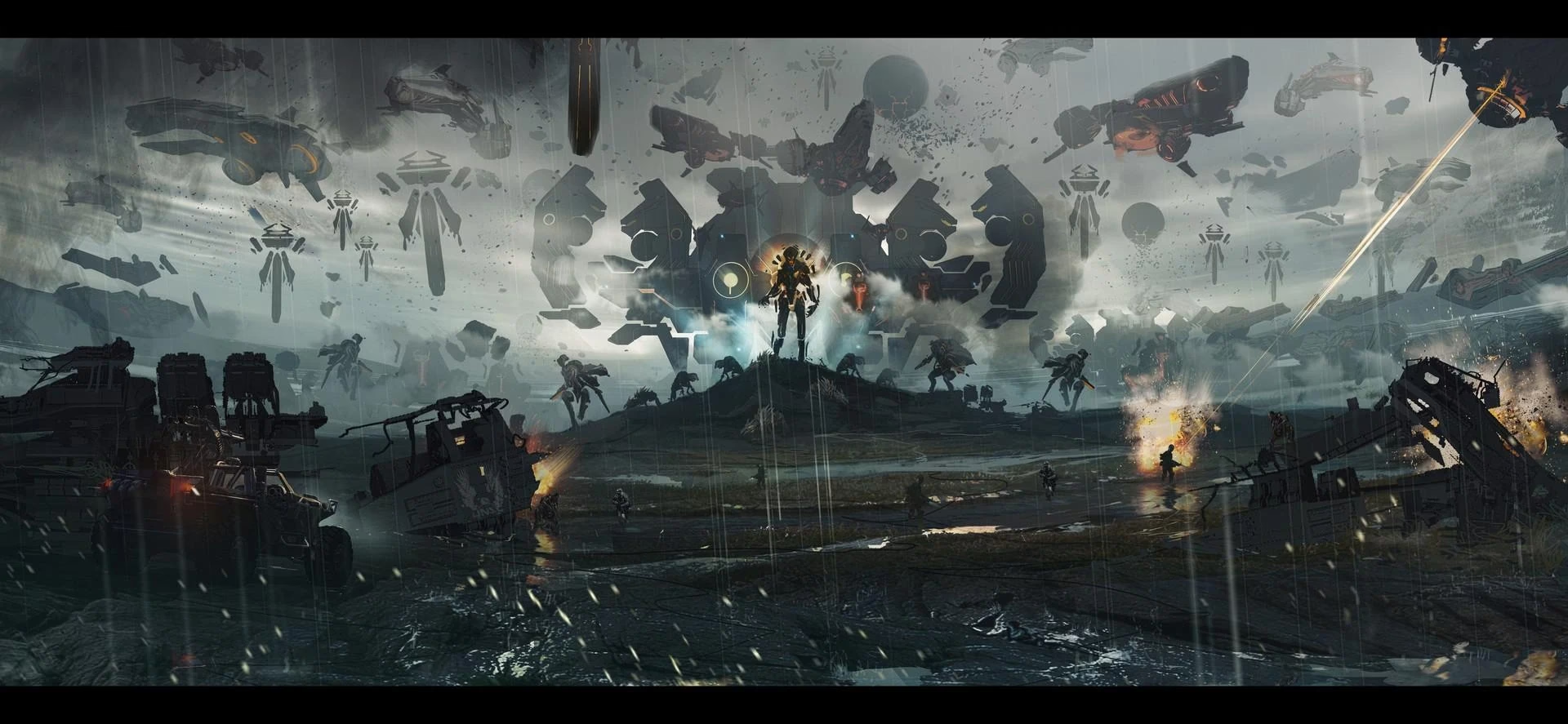
A diferencia de un simple editor de personajes, estas herramientas son el software que los propios desarrolladores de Bungie utilizaron para crear los juegos que amamos. Ahora, están en tus manos para modificar, remezclar y construir desde cero. Prepárate, Spartan, porque tu viaje como creador comienza ahora.
¿Qué son exactamente las Halo Mod Tools?
Las "Mod Tools", también conocidas como kits de edición, son el conjunto de aplicaciones oficiales publicadas para crear contenido personalizado para los juegos dentro de la Master Chief Collection. Es importante destacar que también cubren el legendario HEK (Halo Editing Kit) para la Custom Edition de Halo: CE, ya que su funcionamiento es muy similar. Cada juego de la colección (Halo: CE, Halo 2, Halo 3, ODST y Reach) tiene su propio paquete de herramientas. Aunque son parecidas entre sí, cada una refleja la evolución del motor gráfico y del desarrollo de la saga, incluyendo los recursos y archivos específicos de ese título en particular.
En esencia, estás utilizando versiones actualizadas de las mismas herramientas internas con las que los artistas y diseñadores de niveles de Bungie dieron vida a mundos como la Instalación 04 o Nueva Mombasa. Puedes usarlas para modificar contenido existente, como cambiar las armas de los enemigos en una misión, o para crear contenido completamente nuevo, desde un modelo 3D para un arma hasta un mapa multijugador completo.
Instalación y Configuración Inicial: Tu Primer Paso
Antes de sumergirte en la creación, necesitas preparar tu entorno de trabajo. El proceso es bastante directo, pero requiere seguir unos pasos clave. Ten en cuenta que estas herramientas solo son compatibles con la versión de Steam de MCC; la versión de la Windows Store no es compatible.
Requisitos Previos:
- Poseer una copia de Halo: The Master Chief Collection en Steam.
- Asegurarte de tener instalado el DLC correspondiente al juego que deseas modificar (por ejemplo, el DLC de Halo 3 para usar las herramientas de Halo 3).
- Tener instalado Steam en tu ordenador.
Pasos de Instalación:
- Descarga las Herramientas desde Steam: Abre tu biblioteca de Steam. En el menú desplegable de la parte superior izquierda, asegúrate de marcar la casilla "Herramientas". Busca en tu lista el paquete correspondiente al juego que quieres moddear (ej: "Halo 3 Mod Tools - MCC"). Descárgalo como lo harías con cualquier otro juego.
- Accede a los Archivos Locales: Una vez finalizada la descarga, haz clic derecho sobre la herramienta en tu biblioteca de Steam. Ve a "Administrar" y selecciona "Ver archivos locales". Esto abrirá la carpeta donde se han instalado todas las aplicaciones y archivos necesarios.
- Ejecuta el Extractor: Dentro de esta carpeta, encontrarás un archivo llamado
<game> (Extract).bat(por ejemplo,H3 (Extract).bat). Debes ejecutar este script. Su función es crucial: extrae todos los recursos base, como shaders y tags, de los que dependen las herramientas para funcionar correctamente. - Optimiza tu Entorno: Se recomienda encarecidamente que ancles esta carpeta a tu acceso rápido en el explorador de archivos, ya que necesitarás acceder a ella constantemente. Además, para mejorar el rendimiento y la velocidad de carga de programas como Sapien, es una buena práctica añadir la carpeta de las mod tools a la lista de exclusiones de tu antivirus o Windows Defender.
El Arsenal del Modder: Un Vistazo a Cada Herramienta
Dentro de la carpeta que acabas de instalar, encontrarás varias aplicaciones. Cada una tiene un propósito específico en el proceso de creación de mods. Conocerlas es fundamental para entender el flujo de trabajo.
- Tool (tool.exe): Es una utilidad de línea de comandos. No te dejes intimidar por su apariencia simple; es una de las herramientas más poderosas. Se utiliza para importar tus datos fuente (modelos 3D, texturas, sonidos) y convertirlos al formato de archivo que el juego entiende, conocido como "tag". También es la responsable de compilar todos tus tags para construir el archivo de mapa final (.map) que será jugable.
- Guerilla / Foundation: Son los editores de tags. Un "tag" es un archivo que contiene toda la información sobre un elemento del juego: las estadísticas de un arma, la salud de un enemigo, las propiedades de un vehículo, etc. Con Guerilla, puedes abrir estos archivos y modificar numéricamente casi cualquier aspecto del juego. Es el corazón de la modificación de datos.
- Sapien: Es el editor visual de escenarios. Si alguna vez has usado el modo Forge, Sapien te resultará familiar, pero increíblemente más potente. Se usa para poblar los niveles con objetos, colocar armas, vehículos, puntos de aparición, definir las patrullas y comportamientos de la IA, y configurar efectos ambientales como la niebla o la lluvia. Es importante entender que Sapien no se usa para modelar la geometría del nivel, sino para darle vida y jugabilidad.
- Standalone (halo_tag_test.exe): Es, básicamente, una versión especial del juego que carga el contenido directamente desde tus archivos "tag" en lugar de un mapa compilado. Su propósito es permitirte probar tus cambios de forma rápida y eficiente sin tener que pasar por el largo proceso de construir un mapa completo cada vez que modificas algo. Es tu herramienta principal para depurar y testear.
Tabla Comparativa de Herramientas Principales
| Herramienta | Función Principal | Tipo de Interfaz |
|---|---|---|
| Tool.exe | Importar assets y compilar mapas finales. | Línea de Comandos |
| Guerilla | Editar los datos y propiedades de los assets (tags). | Editor de Datos (Ventanas) |
| Sapien | Colocar objetos, IA y scripts en un nivel. | Editor Visual 3D |
| Standalone | Probar cambios en tiempo real sin compilar. | Aplicación de Juego |
El Flujo de Trabajo: De la Idea al Mapa Jugable
El proceso de creación de contenido en Halo, o "pipeline", es mayormente unidireccional. Entender este flujo es clave para organizar tu proyecto.
- Creación de Assets (Datos Fuente): Todo comienza fuera de las herramientas de Halo. Los artistas crean los recursos en software externo. Por ejemplo, un modelo 3D de una nueva armadura Spartan se crearía en Blender, y su textura en un programa de edición de imágenes como GIMP o Photoshop. Estos son tus "datos fuente".
- Importación a formato Tag: Usando la herramienta
tool.exe, importas esos datos fuente. El programa los convierte al formato propietario de Halo, creando los archivos "tag". Por ejemplo, tu modelo de Blender se convierte en un tag de tipo `gbxmodel`. Estos tags se guardan en la carpetatags. - Edición y Ensamblaje: Con Guerilla, editas las propiedades de esos tags (cuánta resistencia tiene la armadura, por ejemplo). Con Sapien, colocas tu modelo de armadura en el mundo del juego. Durante todo este proceso, usas Standalone para probar que todo funcione como esperas.
- Construcción del Mapa: Una vez que estás satisfecho con tus creaciones y ediciones, vuelves a usar
tool.exepara empaquetar todos los tags relevantes en un único archivo de mapa (.map). Este archivo es el que finalmente se distribuye y se juega en la Master Chief Collection.
Para publicar tu creación en la Steam Workshop y compartirla con la comunidad, necesitarás una herramienta adicional llamada Excession, que se instala por separado.
Preguntas Frecuentes (FAQ)
¿Puedo crear mi propio Spartan desde cero con estas herramientas?
¡Sí! Pero es un proceso avanzado. No es un creador de personajes con menús. Implica modelar en 3D la armadura en un programa como Blender, crear sus texturas, importarla usando las herramientas para convertirla en tags, y luego modificar los tags de personaje para que el juego la utilice. Es complejo, pero te da una libertad creativa total.
¿Necesito saber programar?
No es estrictamente necesario para empezar. Herramientas como Sapien y Guerilla son muy visuales o se basan en la edición de valores. Sin embargo, para crear scripts complejos de misiones o comportamientos de IA avanzados, tener conocimientos de scripting es una gran ventaja.
¿Qué pasa si Steam actualiza el juego? ¿Perderé mis mods?
No. Las actualizaciones de Steam no sobrescribirán tus tags personalizados. Lo que puede ocurrir es que el archivo base del que extrajiste los tags originales (el archivo .7z) se actualice. En ese caso, es recomendable hacer una copia de seguridad de tus tags modificados y volver a ejecutar el script `(Extract).bat` para asegurarte de tener la base más reciente.
¿Puedo extraer un mapa creado por otro modder para ver cómo lo hizo?
Es complicado. El flujo de trabajo está diseñado para ir de los tags al mapa. El proceso inverso (extraer tags de un archivo .map) no siempre es posible o perfecto, especialmente en los juegos más nuevos. Por eso, la comunidad de modding valora mucho que los creadores compartan sus tags fuente, no solo el mapa final.
Conclusión
Las herramientas de modding de Halo para la MCC abren una puerta a una creatividad sin límites. Si bien la curva de aprendizaje puede parecer empinada al principio, la recompensa es la capacidad de dejar tu propia marca en el universo Halo. Ya sea que quieras crear la armadura Spartan de tus sueños, diseñar el mapa competitivo perfecto o construir una nueva aventura para el Jefe Maestro, ahora tienes el poder en tus manos. Empieza poco a poco, modifica un arma, cambia el color de un vehículo y, sobre todo, experimenta. La comunidad de modding de Halo es vasta y está llena de recursos para ayudarte a aprender. ¡Bienvenido al siguiente nivel de la experiencia Halo!
Si quieres conocer otros artículos parecidos a Crea tu Spartan: Guía de Modding para Halo MCC puedes visitar la categoría Guías.