
25/02/2024
Si alguna vez has jugado Skyrim en PC, es muy probable que hayas sentido que su interfaz, diseñada originalmente para consolas, no aprovecha todo el potencial del ratón y el teclado. Los menús pueden sentirse torpes, la gestión del inventario es engorrosa y, en general, la experiencia de usuario podría ser mucho mejor. Aquí es donde entra en escena SkyUI, un mod legendario que se ha convertido en una instalación prácticamente obligatoria para cualquier jugador de The Elder Scrolls V: Skyrim en PC. Este artículo es tu guía completa para entender qué es SkyUI, por qué lo necesitas y, lo más importante, cómo instalarlo correctamente para evitar los errores más comunes.
¿Qué es SkyUI y por qué es tan esencial?
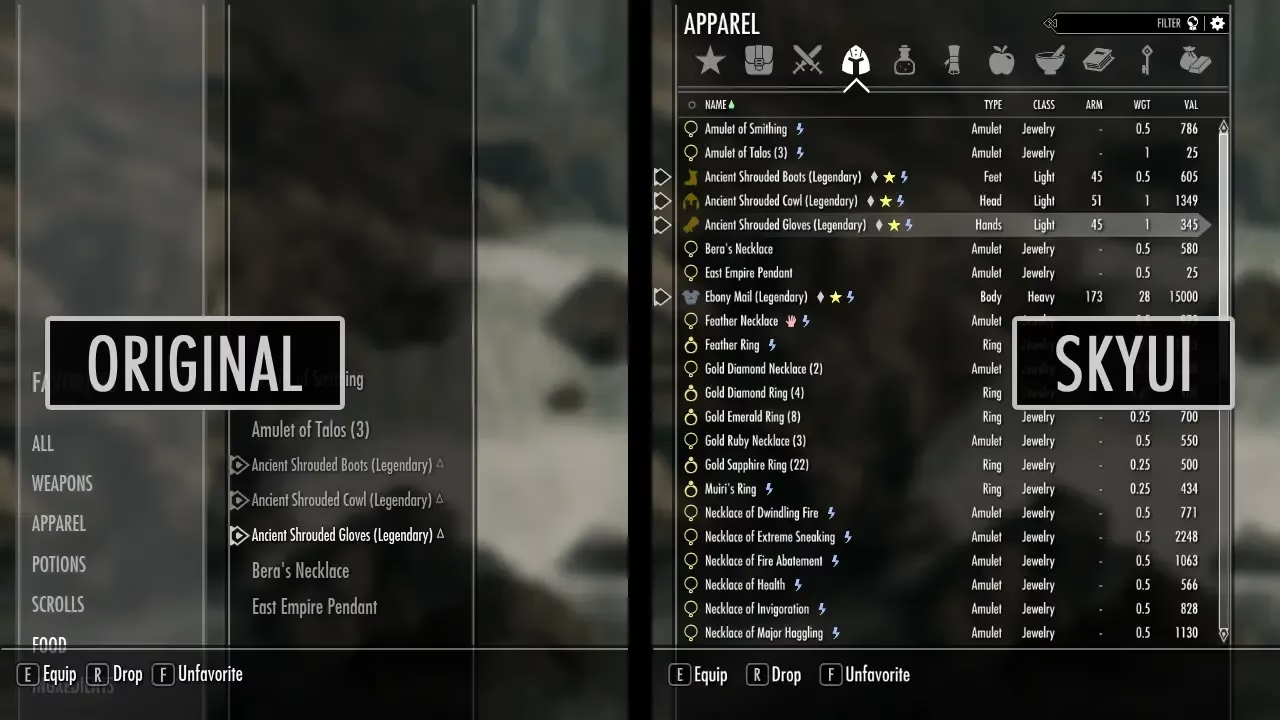
SkyUI es un mod que rediseña por completo la interfaz de usuario (UI) de Skyrim con el objetivo de hacerla más intuitiva, funcional y agradable a la vista para los jugadores de PC. No busca reinventar la rueda, sino mejorar las áreas problemáticas manteniendo la estética original del juego. Su integración es tan fluida que a menudo olvidarás que estás usando un mod.
Las mejoras que introduce son significativas y abarcan casi todos los menús del juego:
- Inventario Mejorado: Se despide del sistema de listas dobles y lo reemplaza con un único panel grande y detallado. Incluye iconos para categorías y tipos de objetos, fuentes más pequeñas para mostrar más ítems, y columnas adicionales para información crucial como peso, valor, daño o armadura.
- Clasificación Avanzada: Permite ordenar los objetos por cualquier estadística con un solo clic. Incluso puedes ordenar por la relación valor/peso o anclar objetos equipados en la parte superior de la lista.
- Iconos de Estado: Identifica rápidamente objetos robados (mano roja), encantados (rayo azul), envenenados (gota verde) o favoritos (estrella amarilla) con iconos claros junto al nombre.
- Búsqueda Integrada: Incorpora una barra de búsqueda de texto completo para encontrar cualquier objeto en tu inventario en segundos.
- Menús de Creación Optimizados: La versión 5 de SkyUI mejora drásticamente los menús de alquimia, herrería y encantamiento, haciéndolos más claros y eficientes.
- Mod Configuration Menu (MCM): Quizás una de sus características más potentes. SkyUI añade un "Menú de Configuración de Mods" en el menú de pausa, permitiendo que otros mods que lo soporten tengan un panel de configuración propio dentro del juego, facilitando la personalización sin necesidad de salir de la partida.
El Corazón de SkyUI: Entendiendo SKSE
Antes de sumergirnos en la instalación, es crucial hablar del pilar sobre el que se sostiene SkyUI: el SKSE (Skyrim Script Extender). SKSE es una herramienta que expande las capacidades de scripting del juego, permitiendo a los modders crear mods mucho más complejos y avanzados, como SkyUI. Sin SKSE, SkyUI simplemente no puede funcionar. De hecho, el 99% de los problemas que los usuarios experimentan con SkyUI se deben a una instalación incorrecta o una versión incompatible de SKSE.
La relación es simple: tu versión de Skyrim determina la versión de SKSE que necesitas, y tener la versión correcta de SKSE es lo que permite que SkyUI funcione. Por lo tanto, el primer paso siempre será verificar la versión de tu juego.
Guía de Instalación Detallada: SkyUI sin Errores
Instalar SkyUI es un proceso sencillo si se siguen los pasos con atención. Recomendamos encarecidamente el uso de un gestor de mods moderno como Vortex o Mod Organizer 2 (MO2) para evitar errores y facilitar la gestión de tus mods.
Paso 1: Verificar la Versión de tu Skyrim
Este es el paso más importante. Necesitas saber el número de versión exacto de tu ejecutable.
- Navega a la carpeta de instalación de Skyrim.
- Para Steam: Ve a tu Biblioteca, haz clic derecho en Skyrim Special Edition > Administrar > Ver archivos locales. La carpeta suele ser `.../steamapps/common/Skyrim Special Edition/`.
- Para GOG: Ve a la carpeta donde instalaste el juego, por defecto `.../GOG Games/Skyrim Anniversary Edition/`.
- Busca el archivo `SkyrimSE.exe`.
- Haz clic derecho sobre él, selecciona "Propiedades" y ve a la pestaña "Detalles".
- Apunta el número que aparece en "Versión del producto". Por ejemplo, `1.6.1170`.
Paso 2: Descargar la Versión Correcta de SKSE64
Con tu número de versión en mano, dirígete a la web oficial de SKSE (`skse.silverlock.org`). Allí encontrarás varias versiones para descargar. Elige la que corresponda exactamente a tu versión del juego.
- Versión del juego 1.6.1170 (Steam): Descarga SKSE64 2.2.6.
- Versión del juego 1.6.1179 (GOG): Descarga SKSE64 2.2.6.
- Versión del juego 1.5.97 (Versión anterior SE): Descarga SKSE64 2.0.20.
Recuerda que cualquier otro mod que dependa de SKSE (como MCM Helper) también deberá coincidir con esta versión.
Paso 3: Instalar SKSE64
Tienes dos métodos principales:
- Con Vortex (Recomendado): Simplemente arrastra el archivo `.7z` que descargaste de SKSE a la pestaña "Mods" de Vortex. El programa lo detectará y lo instalará correctamente como una extensión del motor del juego.
- Manualmente: Extrae el contenido del archivo `.7z` en una carpeta temporal. Copia todos los archivos y carpetas extraídos (`skse64_loader.exe`, las carpetas `Data` y `src`, etc.) y pégalos directamente en la carpeta raíz de Skyrim (la misma donde está `SkyrimSE.exe`). Si te pregunta si quieres sobrescribir, acepta. No lo copies dentro de la carpeta `Data` del juego, sino en la raíz.
Paso 4: Instalar SkyUI
Descarga SkyUI 5.2 SE desde su página en Nexus Mods e instálalo usando tu gestor de mods preferido. El proceso es automático y seguro.
Nota importante: Si insistes en usar el menú de mods interno de Bethesda, este puede desactivar SkyUI. Para solucionar esto, deberás instalar una versión especial llamada `SkyUI 5.2 SE Plugin with Master Added`. Sin embargo, la recomendación general es abandonar el menú de mods del juego y gestionar todo a través de Vortex o MO2.
Paso 5: Lanzar el Juego Correctamente
Este es el último paso y es fundamental. A partir de ahora, NUNCA debes iniciar Skyrim desde Steam o el `SkyrimSE.exe` original. Siempre debes lanzar el juego a través del ejecutable `skse64_loader.exe`. Puedes crear un acceso directo en tu escritorio para mayor comodidad o añadirlo como un juego que no es de Steam a tu biblioteca. Si usas un gestor de mods, configúralo para que lance el juego a través de SKSE.
Tabla Comparativa: Interfaz de Skyrim Vanilla vs. SkyUI
| Característica | Skyrim Vanilla | SkyUI |
|---|---|---|
| Inventario | Listas separadas, poca información, navegación lenta. | Panel único, columnas de datos (valor, peso), iconos, búsqueda. |
| Clasificación | Básica (Alfabético, Peso, Valor). | Avanzada por cualquier columna, relación Valor/Peso. |
| Menús de Creación | Funcionales pero ineficientes, mucho scroll. | Optimizados, muestran más información y recetas. |
| Configuración de Mods | Inexistente. Requiere salir del juego o usar poderes. | Mod Configuration Menu (MCM) integrado en el menú de pausa. |
| Navegación | Optimizada para mando, torpe con ratón. | Totalmente adaptada a ratón y teclado, con atajos eficientes. |
Solución de Problemas Frecuentes
Me aparece el "Error Código 1" o SkyUI no funciona.
Este error casi siempre significa una de dos cosas: o SKSE no se instaló correctamente, o no estás lanzando el juego con `skse64_loader.exe`. Repasa los pasos 3 y 5 de la guía con mucho cuidado.
Esto suele ocurrir porque los scripts de SKSE no se encuentran donde deberían. Es un error común en la instalación manual. Asegúrate de que la carpeta `Data` de SKSE se fusionó con la carpeta `Data` de tu juego, y no que terminaste con una ruta como `.../Skyrim Special Edition/Data/Data/scripts`. La otra causa puede ser otro mod que está sobrescribiendo los archivos de SkyUI.
Al iniciar el juego por primera vez con nuevos mods, el MCM necesita un momento para registrar todo. Si después de un par de minutos no aparecen, abre la consola (tecla º) y escribe: `setstage SKI_ConfigManagerInstance 1`. También, verifica si alguno de tus mods requiere "MCM Helper" y si tienes la versión correcta instalada.
Esto sucede si el archivo de traducción del juego (`Translate_*.txt`) se ha borrado accidentalmente. El archivo original de SkyUI incluye una copia de seguridad de este archivo en la carpeta `SkyUI Extras/Original Translates/`. Simplemente copia el archivo de tu idioma de vuelta a la carpeta `Data/Interface/` de Skyrim.
Preguntas Frecuentes (FAQ)
- ¿Qué significan los pequeños iconos junto a los objetos en el inventario?
- Estrella amarilla: Objeto favorito.
- Mano roja: Objeto robado.
- Rayo azul: Objeto encantado.
- Gota verde: Objeto envenenado.
- Diamante: Mejor objeto de su clase que posees.
- ¿Cómo cambio de pestaña en el menú de comercio o contenedores con el teclado o mando?
- Con el teclado, usa la tecla `ALT Izquierdo`. Con un mando, usa el botón `BACK`.
- ¿Puedo ordenar los objetos por su relación valor/peso?
- ¡Sí! Haz clic en la cabecera de la columna "VALOR" para cambiar su estado y ordenar por esta relación. Para mover los objetos equipados a la parte superior, haz clic en la columna "NOMBRE".
En resumen, SkyUI no es solo un mod, es una mejora de calidad de vida fundamental que transforma la experiencia de jugar Skyrim en PC. Aunque su dependencia de SKSE puede intimidar a los nuevos modders, seguir esta guía cuidadosamente te garantizará una instalación perfecta y te abrirá las puertas a un juego mucho más disfrutable y a un universo de mods increíbles que aprovechan su potente Mod Configuration Menu.
Si quieres conocer otros artículos parecidos a Guía Definitiva de SkyUI para Skyrim puedes visitar la categoría Juegos.