
23/07/2021
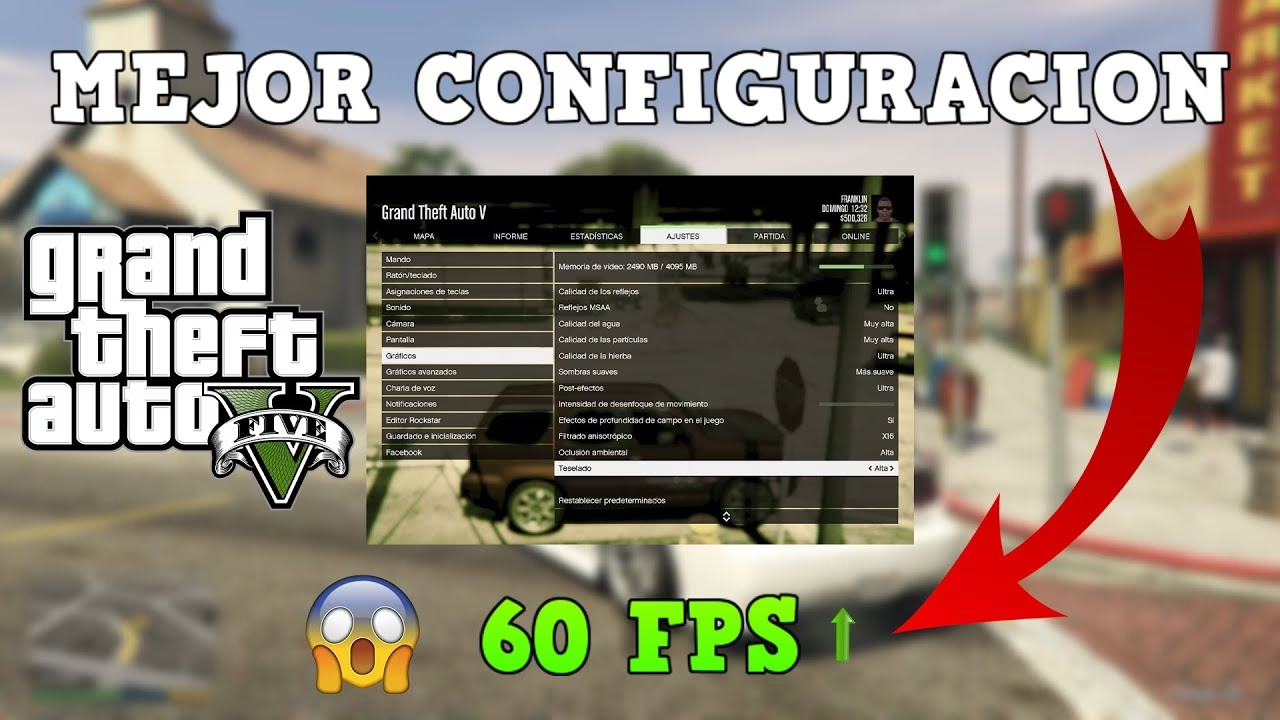
Grand Theft Auto V sigue siendo, años después de su lanzamiento, una obra maestra técnica y uno de los mundos abiertos más vibrantes y detallados jamás creados. Sin embargo, para exprimir al máximo cada rincón de Los Santos en PC, es fundamental entender y dominar su extenso menú de configuración gráfica. No se trata solo de subir todo al máximo; se trata de encontrar el equilibrio perfecto entre una calidad visual espectacular y un rendimiento fluido y estable. En esta guía definitiva, desglosaremos cada opción para que puedas personalizar tu experiencia, ya sea que busques una ventaja competitiva con más fotogramas por segundo (FPS) o una inmersión cinematográfica que te deje sin aliento.
¿Por Qué es Crucial Configurar los Gráficos de GTA V?
La configuración gráfica en un juego de PC es el puente entre el software (el juego) y tu hardware (tu tarjeta gráfica, procesador y monitor). Una configuración inadecuada puede resultar en una experiencia frustrante, con caídas de FPS, tirones (stuttering) o una calidad de imagen que no hace justicia al juego. Al personalizar los ajustes, puedes:
- Maximizar el rendimiento: Si tu PC es más modesto, puedes reducir ciertos ajustes que consumen muchos recursos para obtener una jugabilidad suave y estable.
- Lograr una fidelidad visual asombrosa: Si cuentas con un equipo potente, puedes activar las opciones más exigentes para ver Los Santos con un nivel de detalle que rivaliza con la realidad.
- Adaptar el juego a tu estilo: Algunos jugadores prefieren una imagen más nítida para detectar enemigos a distancia en GTA Online, mientras que otros buscan efectos de desenfoque de movimiento y profundidad de campo para una sensación más cinematográfica en el modo historia.
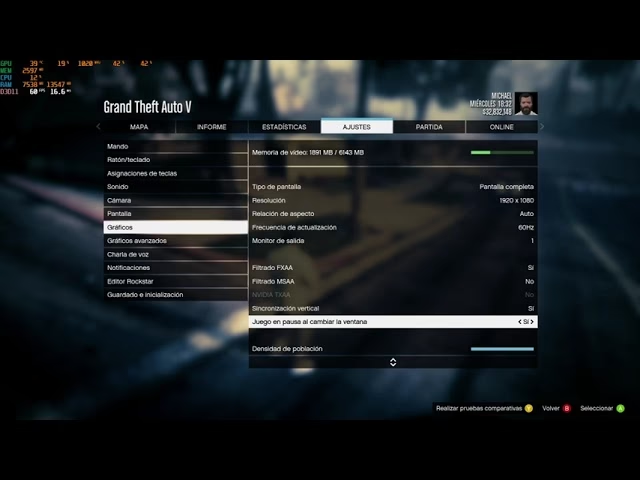
Adentrémonos en el corazón de la personalización. Accediendo al menú de Configuración > Gráficos y Gráficos Avanzados, encontrarás una larga lista de opciones. Aquí te explicamos las más importantes y su impacto.
Ajustes Gráficos Principales
Estos son los pilares de la experiencia visual y los que mayor impacto tienen en el rendimiento.
- Resolución: Es la cantidad de píxeles en pantalla (ej. 1920x1080 o 2560x1440). Es el ajuste más importante. Siempre intenta usar la resolución nativa de tu monitor para obtener la máxima nitidez. Reducirla mejorará drásticamente los FPS, pero a costa de una imagen más borrosa.
- Calidad de texturas: Define el nivel de detalle de las superficies: el asfalto, la ropa de los personajes, la carrocería de los coches. Una calidad más alta requiere más VRAM (memoria de video). Si tienes tirones, reducir esta opción puede ser la solución.
- Calidad de las sombras: Las sombras añaden profundidad y realismo al mundo. Opciones como "Suaves" o "Muy Suaves" (NVIDIA PCSS / AMD CHS) son muy exigentes. Reducirlas a "Nítidas" o "Altas" puede darte un gran impulso de FPS con una pérdida visual moderada.
- Antialiasing (FXAA, MSAA, TXAA): Esta técnica suaviza los bordes dentados (conocidos como "jaggies") de los objetos. FXAA es la opción más ligera pero puede emborronar ligeramente la imagen. MSAA es mucho más exigente pero ofrece una calidad superior. MSAA x2 o x4 es un buen punto de partida para equipos de gama media-alta.
- Distancia de dibujado: Controla cuán lejos puedes ver objetos y detalles en el mundo. Aumentarla tiene un impacto significativo tanto en la CPU como en la GPU, ya que el juego tiene que procesar y renderizar más elementos a la vez.
Ajustes Gráficos Avanzados
Aquí es donde puedes afinar los detalles más finos para una personalización total.
- Sombras largas: Extiende la longitud de las sombras al amanecer y al atardecer, creando escenas muy realistas. Tiene un impacto moderado en el rendimiento.
- Sombras de alta resolución: Mejora el detalle de las sombras, especialmente las que están cerca de la cámara. Es una opción bastante exigente.
- Streaming en vuelo de alta calidad: Carga texturas y modelos de mayor calidad cuando te mueves a alta velocidad, por ejemplo, en un avión. Recomendado para equipos con SSD y buena CPU.
- Escalado de distancia extendido: Una barra deslizante que complementa la distancia de dibujado, aumentando aún más el nivel de detalle de los objetos lejanos. Es una de las opciones que más recursos consume.
Tabla Comparativa: Rendimiento vs. Calidad Visual
Para facilitar tu decisión, aquí tienes una tabla que resume el impacto de cada ajuste clave.
| Configuración Gráfica | Impacto en Rendimiento | Recomendación para Rendimiento | Recomendación para Calidad |
|---|---|---|---|
| Resolución | Extremo | 1920x1080 o inferior | Nativa del monitor (2K, 4K) |
| MSAA (Antialiasing) | Muy Alto | No / FXAA | MSAA x4 o x8 |
| Calidad de Texturas | Alto (VRAM) | Normal | Muy Alta |
| Calidad de Sombras | Alto | Normal / Alta | Muy Alta + Sombras Suaves |
| Distancia de Dibujado | Alto (CPU/GPU) | Al 50% o menos | Al 100% |
| Post FX | Medio | Normal / Alta | Ultra |
Más Allá de los Gráficos: Cambia tu Perspectiva
La personalización en GTA V no termina en los gráficos. Una de las características más inmersivas es la posibilidad de cambiar la perspectiva de la cámara. Puedes alternar entre la clásica tercera persona y una detallada primera persona, lo que transforma completamente la forma de jugar.
Para cambiar la perspectiva, sigue estos pasos:
- Dentro del juego, pulsa el botón correspondiente para cambiar de vista (por defecto es la 'V' en teclado o el panel táctil/botón select en mandos).
- Puedes configurar el comportamiento de la cámara desde el menú Configuración > Cámara. Aquí puedes decidir si quieres que el juego se mantenga en primera persona al cubrirte, al conducir, y ajustar el campo de visión (FOV).
Jugar en primera persona te sumerge en el caos de Los Santos de una manera visceral. El interior de los coches está completamente modelado, los tiroteos se sienten más intensos y simplemente pasear por la calle se convierte en una experiencia nueva.
El Hardware Recomendado para la Experiencia Definitiva
Si buscas llevar GTA V a su máximo esplendor, especialmente en resoluciones 4K, necesitarás una tarjeta gráfica potente. Una GPU como la NVIDIA GeForce RTX 3080 o superior es ideal para este propósito. Estas tarjetas no solo tienen la potencia bruta para manejar los ajustes en ultra, sino que también ofrecen tecnologías modernas.
Aunque GTA V no soporta Ray Tracing o DLSS de forma nativa, estas tecnologías son el estándar en los juegos modernos. El DLSS (Deep Learning Super Sampling) de NVIDIA, por ejemplo, utiliza IA para reconstruir la imagen desde una resolución inferior, permitiéndote obtener muchos más FPS sin una pérdida de calidad perceptible. Entender estas tecnologías es clave si planeas jugar a los títulos más recientes con el mejor rendimiento posible.
Preguntas Frecuentes (FAQ)
¿Cuánta VRAM necesito para jugar a GTA V en Ultra?
Para texturas en "Muy Alta" a 1080p, se recomiendan al menos 4 GB de VRAM. Para resoluciones 2K o 4K con todos los ajustes al máximo, lo ideal es tener 8 GB de VRAM o más para evitar problemas de carga de texturas y tirones.
¿Afecta la configuración gráfica al juego online?
Sí. Unos FPS más altos y estables pueden darte una ligera ventaja en los tiroteos, ya que la respuesta del juego es más rápida. Además, una mayor distancia de dibujado puede ayudarte a ver a otros jugadores u objetivos desde más lejos.
¿Por qué mi juego tiene tirones o "stuttering" aunque los FPS son altos?
El "stuttering" suele estar causado por la falta de VRAM (al usar texturas muy altas) o por la carga de datos del disco duro. Reducir la calidad de las texturas o instalar el juego en un SSD (Unidad de Estado Sólido) suele solucionar este problema.
¿Es mejor FXAA o MSAA?
Depende de tu hardware. Si tienes un PC potente, MSAA (x2 o x4) ofrece una imagen mucho más limpia y nítida. Si cada fotograma cuenta, FXAA es una excelente alternativa que suaviza los bordes con un coste de rendimiento casi nulo, aunque a cambio de una imagen ligeramente más suave o borrosa.
En definitiva, la clave para disfrutar de Grand Theft Auto V en PC es la experimentación. No tengas miedo de entrar en el menú de configuración y probar diferentes combinaciones. Usa esta guía como punto de partida, encuentra el equilibrio que mejor se adapte a tu equipo y a tu estilo de juego, y prepárate para redescubrir la increíble ciudad de Los Santos.
Si quieres conocer otros artículos parecidos a Optimiza GTA V: Guía de Gráficos y Rendimiento puedes visitar la categoría Guías.