

28/07/2021
¿Alguna vez has grabado un gameplay de diez minutos o un tutorial con OBS Studio solo para descubrir que el archivo de vídeo resultante ocupa más de 5GB? No estás solo. Es una queja común en foros, Reddit y YouTube: las grabaciones de OBS pueden consumir el espacio en disco a una velocidad alarmante. Si te preguntas cómo hacer que tus grabaciones ocupen menos espacio sin que parezcan hechas con una calculadora, has llegado al lugar correcto. Esta guía te llevará a través de cada ajuste que influye en el tamaño del archivo y te mostrará la configuración óptima tanto para PCs de gama baja como para equipos de alto rendimiento.
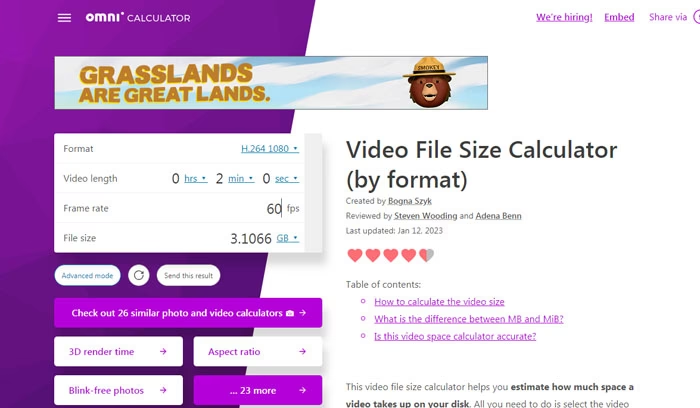
¿Por Qué Mis Grabaciones de OBS Son Tan Pesadas?
OBS Studio es una herramienta increíblemente poderosa que te da control total sobre cada aspecto de tu grabación. Sin embargo, esta flexibilidad es un arma de doble filo. Si no se optimiza correctamente, la configuración por defecto o una configuración para máxima calidad puede generar archivos de vídeo gigantescos. El tamaño del archivo está determinado principalmente por cinco factores clave: la resolución de salida, la tasa de bits (bitrate), la tasa de fotogramas (FPS), el codificador de vídeo y el formato de grabación. Grabar en 4K con un bitrate altísimo y una calidad sin pérdidas es la receta perfecta para llenar un disco duro en cuestión de minutos. Pero no te preocupes, con unos simples ajustes, puedes lograr vídeos de alta calidad con un tamaño de archivo manejable.
La Guía Definitiva para Reducir el Tamaño de tus Vídeos en OBS
A continuación, te presentamos varias formas probadas de reducir el tamaño de los vídeos en OBS. Puedes probarlas individualmente o combinarlas para obtener los mejores resultados.
1. Reduce la Resolución de Salida
La resolución se refiere a las dimensiones finales del vídeo, como 1920x1080 (Full HD - 1080p) o 1280x720 (HD - 720p). A mayor resolución, más píxeles tiene que procesar y guardar el programa, lo que se traduce directamente en un archivo más grande. No siempre necesitas grabar en la resolución nativa de tu monitor, especialmente si el destino final es una plataforma que comprime el vídeo de todos modos.
Valores recomendados:
- Para tutoriales básicos, clases online o capturas de webcam: 1280x720 (720p) es más que suficiente.
- Para gameplays en YouTube donde la calidad visual es importante: 1920x1080 (1080p) es el estándar de oro.
¿Cómo cambiar la resolución en OBS?
- Ve a Ajustes > Vídeo.
- En el menú desplegable "Resolución de Salida (Escalada)", selecciona tu resolución objetivo (ej. 1280x720).
- Haz clic en Aplicar.
Nota importante: La "Resolución de la Base (Lienzo)" debe coincidir con la de tu monitor o ventana de juego para que no se vea recortado. La que realmente afecta el tamaño del archivo es la "Resolución de Salida".
2. Disminuye la Tasa de Fotogramas (FPS)
La tasa de fotogramas o FPS (frames per second) indica cuántas imágenes individuales se capturan por segundo de vídeo. Un FPS más alto da como resultado un movimiento más suave, lo cual es crucial para juegos de acción rápida, pero también aumenta considerablemente el tamaño del archivo, ya que estás guardando más información por segundo.
Valores recomendados:
- 30 FPS: Perfecto para tutoriales, presentaciones, reuniones o juegos con poco movimiento.
- 60 FPS: Resérvalo para contenido con movimiento muy rápido, como gameplays de shooters o juegos de carreras.
¿Cómo cambiar los FPS en OBS?
- Ve a Ajustes > Vídeo.
- En "Valores Comunes de FPS", selecciona 30.
- Haz clic en Aplicar.
3. Elige el Formato de Grabación Adecuado
OBS te permite guardar tus grabaciones en varios formatos, como MP4, MKV, FLV, MOV, etc. La elección del formato tiene implicaciones en la estabilidad y compatibilidad, y un ligero impacto en el tamaño.
Formatos recomendados:
- MKV (Matroska): Es el formato más recomendado para grabar directamente. Su principal ventaja es que si OBS se cierra inesperadamente o hay un fallo, la grabación hasta ese momento no se corromperá. El archivo será totalmente usable.
- MP4: Es el formato más compatible universalmente, pero es vulnerable a la corrupción. Si la grabación no finaliza correctamente, todo el archivo podría perderse.
La mejor práctica es grabar en MKV por seguridad y luego convertirlo a MP4. OBS tiene una herramienta integrada para esto que no requiere volver a codificar, por lo que el proceso es instantáneo. Simplemente ve a Archivo > Convertir Grabaciones, selecciona tu archivo MKV y haz clic en Convertir.
4. Cambia el Codificador de Vídeo
El codificador es el software o hardware que comprime los datos de vídeo en tiempo real. Esta es una de las configuraciones más importantes para equilibrar calidad, rendimiento y tamaño de archivo.
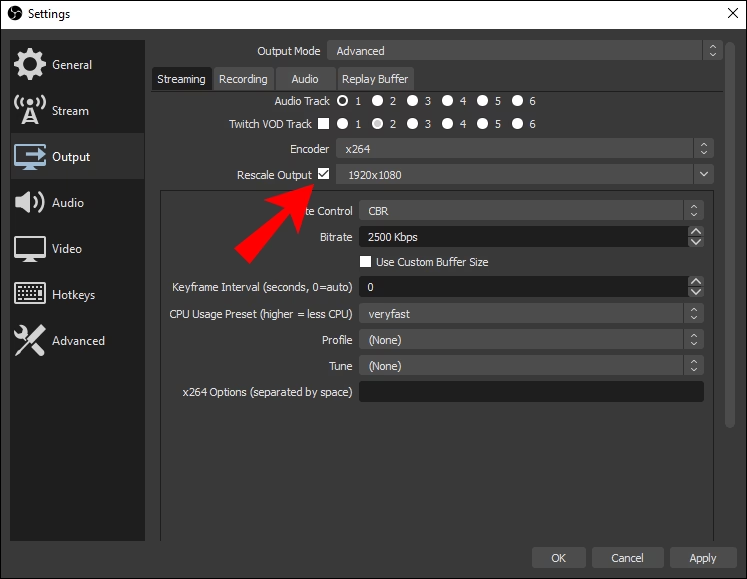
- Codificador de Software (x264): Utiliza tu CPU para codificar el vídeo. Ofrece una calidad excelente si se configura bien, pero consume muchos recursos del procesador. Usar un preset como "veryfast" o "superfast" reducirá la carga de la CPU pero puede aumentar ligeramente el tamaño del archivo en comparación con presets más lentos.
- Codificadores de Hardware (NVENC, AMF, QuickSync): Utilizan un chip dedicado en tu tarjeta gráfica (NVIDIA, AMD) o CPU (Intel) para la codificación. Esto libera a tu CPU, mejorando el rendimiento en juegos, y son extremadamente eficientes, creando archivos de alta calidad con tamaños reducidos.
Recomendaciones:
- Si tienes una GPU NVIDIA (GTX 1650 Super o superior): Usa NVIDIA NVENC H.264 (o HEVC/H.265 si está disponible).
- Si tienes una GPU AMD: Usa AMD AMF H.264.
- Si tienes una CPU Intel con gráficos integrados: Usa Intel QuickSync H.264 (QSV).
Para cambiarlo, ve a Ajustes > Salida, cambia el "Modo de Salida" a "Avanzado", y en la pestaña "Grabación", selecciona tu codificador de hardware preferido.
5. Ajusta el Control de la Frecuencia y el Bitrate
El bitrate (tasa de bits) es la cantidad de datos que se destinan a cada segundo de vídeo. Es el factor que más directamente influye en el tamaño del archivo. Sin embargo, en lugar de usar un bitrate constante (CBR), que es ideal para streaming, para grabaciones es mucho más eficiente usar un método basado en la calidad.
En Ajustes > Salida > Grabación, cambia el "Control de la Frecuencia" a CQP (Constant Quantisation Parameter) si usas un codificador de hardware, o CRF (Constant Rate Factor) si usas x264.
- CQP/CRF: En lugar de fijar un bitrate, le dices al codificador el nivel de calidad que quieres mantener. En escenas simples, usará un bitrate bajo, y en escenas complejas y con mucho movimiento, lo aumentará para mantener la calidad. Esto resulta en archivos mucho más pequeños que CBR con una calidad visual idéntica o superior.
- Nivel de CQP/CRF recomendado: Un valor entre 20 y 23 es un excelente punto de partida. Valores más bajos significan mayor calidad y archivos más grandes. Valores más altos significan menor calidad y archivos más pequeños. Experimenta con un valor de 23 para empezar.
6. Comprime el Vídeo Después de Grabar con HandBrake
Si ya tienes grabaciones que son demasiado grandes, o si prefieres grabar con la máxima calidad posible y luego reducir el tamaño, puedes usar una herramienta externa como HandBrake. Es un transcodificador de vídeo gratuito y de código abierto que puede reducir el tamaño de los archivos entre un 50% y un 70% con una pérdida de calidad mínima.
Pasos básicos con HandBrake:
- Descarga e instala HandBrake desde su sitio web oficial.
- Arrastra tu vídeo de OBS a la ventana de HandBrake.
- En la pestaña "Resumen", asegúrate de que el formato sea MP4.
- Ve a la pestaña "Vídeo". Elige el códec H.265 si es posible, ya que es más eficiente que el H.264.
- Ajusta el control deslizante de "Calidad Constante" (Constant Quality) a un valor RF entre 24 y 28 (para H.265).
- Haz clic en "Iniciar Codificación".
Este proceso volverá a codificar el vídeo, lo que puede llevar tiempo, pero el resultado será un archivo mucho más ligero, ideal para archivar o subir a la web.
Tabla Comparativa de Ajustes y su Impacto
| Ajuste | Recomendación | Impacto en el Tamaño del Archivo |
|---|---|---|
| Resolución de Salida | 1280x720 o 1920x1080 | Muy Alto |
| Tasa de Fotogramas (FPS) | 30 FPS | Alto |
| Formato de Grabación | MKV (y convertir a MP4) | Bajo |
| Codificador | NVENC / AMF / QuickSync (Hardware) | Muy Alto |
| Control de Frecuencia | CQP / CRF (Valor: 20-23) | Muy Alto |
| Compresión Posterior | Usar HandBrake (Códec H.265) | Alto |
Preguntas Frecuentes (FAQ)
¿Por qué mi grabación de 10 minutos ocupa más de 5 GB?
Probablemente estés grabando con una resolución muy alta (como 4K), un bitrate excesivo (CBR de más de 20,000 kbps) o un control de frecuencia basado en calidad con un valor muy bajo (CRF/CQP por debajo de 18). Revisa los ajustes de esta guía para optimizarlo.
¿Cuál es el mejor bitrate para grabar a 1080p y 30fps?
En lugar de pensar en bitrate, es mejor usar CQP o CRF. Un valor de CQP/CRF de 23 te dará un excelente equilibrio entre calidad y tamaño de archivo. Si insistes en usar CBR, un rango de 5,000 a 8,000 kbps es un buen punto de partida, pero no será tan eficiente.
¿El codificador de hardware (NVENC) o el de software (x264) da mejor calidad?
Técnicamente, x264 con un preset lento (slow, medium) puede ofrecer una calidad ligeramente superior con el mismo tamaño de archivo, pero a costa de un uso masivo de la CPU, lo que es inviable para jugar y grabar al mismo tiempo. Los codificadores de hardware modernos (especialmente NVENC de NVIDIA) ofrecen una calidad casi indistinguible con un impacto mínimo en el rendimiento del sistema, lo que los convierte en la opción ideal para la mayoría de los usuarios.
¿Usar MKV en lugar de MP4 reduce el tamaño?
No directamente. El tamaño del archivo está determinado por el bitrate y la compresión, no por el contenedor (el formato .mkv o .mp4). La ventaja de MKV es la seguridad contra la corrupción de archivos, no la reducción de tamaño.
¿Qué significa QSV en "Hardware (QSV)"?
QSV son las siglas de Intel Quick Sync Video. Es la tecnología de codificación y decodificación de vídeo por hardware dedicada que se encuentra en las CPUs de Intel que tienen gráficos integrados. Es una excelente opción de codificador de hardware si no tienes una GPU de NVIDIA o AMD compatible.
Si quieres conocer otros artículos parecidos a Graba con OBS sin ocupar todo tu espacio puedes visitar la categoría Guías.