
30/03/2011
Elden Ring no es solo un juego; es una odisea. Una travesía épica a través de las vastas y peligrosas Tierras Intermedias que exige paciencia, habilidad y una dedicación inquebrantable. Con el lanzamiento de la aclamada expansión Shadow of the Erdtree, la aventura se ha vuelto aún más desafiante y gratificante. Sin embargo, todo jugador, ya sea un veterano de los Souls o un nuevo Sinluz, comparte un miedo común: la pérdida de progreso. Un bug inesperado, un error de sincronización con la nube o un archivo corrupto pueden aniquilar decenas, o incluso cientos, de horas de esfuerzo. Afortunadamente, para los jugadores de PC, existe una solución robusta y sencilla: gestionar manualmente tus archivos de guardado. En esta guía definitiva, te mostraremos exactamente dónde encontrar tu preciada partida de Elden Ring, cómo crear copias de seguridad y por qué esta práctica debería convertirse en un ritual sagrado para ti.
¿Por Qué Es Tan Crucial Respaldar tu Partida?
Imagina este escenario de pesadilla: has pasado las últimas 20 horas perfeccionando tu personaje, has derrotado a jefes que parecían invencibles como Malenia y has recolectado equipo legendario. De repente, el juego se cierra. Al volver a abrirlo, te encuentras con un mensaje de error o, peor aún, tu partida ha desaparecido. Este desastre, a menudo causado por un conflicto de sincronización con Steam Cloud, es la pesadilla de cualquier jugador. En un juego como Elden Ring, donde cada nivel ganado y cada jefe derrotado es un logro monumental, perder ese progreso puede ser devastador y acabar con tu motivación.
Hacer una copia de seguridad manual te otorga el control total. Te protege de:
- Corrupción de archivos: Un cierre inesperado del juego o del sistema puede dañar tu archivo de guardado, haciéndolo ilegible.
- Errores de Steam Cloud: A veces, la nube puede sobrescribir tu partida más reciente con una más antigua, o simplemente fallar en la sincronización.
- Bugs del juego: Aunque FromSoftware pule sus juegos, ningún software es perfecto. Un bug podría dejar a tu personaje atascado o en un estado irrecuperable.
- Experimentación segura: ¿Quieres probar una build completamente diferente o tomar una decisión en la trama que podría tener consecuencias drásticas? Con una copia de seguridad, puedes hacerlo sin miedo, sabiendo que siempre puedes volver a tu punto de partida original.
En resumen, respaldar tu partida es tu póliza de seguro contra la frustración. Es un pequeño esfuerzo que te proporciona una tranquilidad inmensa.
Ubicación Exacta del Archivo de Guardado en PC
Encontrar el archivo de guardado de Elden Ring es más sencillo de lo que parece, aunque está escondido en una carpeta del sistema. Sigue estos pasos para localizarlo:
- Abre el Explorador de Archivos de Windows. Puedes hacerlo haciendo clic en el ícono de la carpeta en tu barra de tareas o presionando las teclas
Windows + E. - En la barra de direcciones de la parte superior, navega a 'Este equipo'.
- Sigue esta ruta:
C:\Users\[tu nombre de usuario]\AppData\Roaming\EldenRing
Reemplaza [tu nombre de usuario] con el nombre de usuario que utilizas en tu PC. Dentro de la carpeta 'EldenRing', verás otra carpeta con una serie de números largos. Este número es tu ID de Steam de 64 bits, que identifica tu cuenta de forma única. Entra en esa carpeta numerada.
Dentro, encontrarás el archivo que buscas. Se llama ER0000.sl2. Este pequeño archivo contiene todo tu progreso: tus personajes, tu inventario, tu ubicación en el mundo, todo. Este es el archivo que necesitas copiar y proteger.
¿No Encuentras la Carpeta AppData? Cómo Mostrar Archivos Ocultos
La carpeta 'AppData' está oculta por defecto en Windows para evitar que los usuarios modifiquen o eliminen archivos importantes del sistema por accidente. Si no puedes verla, necesitarás habilitar la visualización de elementos ocultos.
En Windows 10 y 11:
- Con el Explorador de Archivos abierto, haz clic en la pestaña 'Vista' en la parte superior de la ventana.
- Busca una casilla de verificación llamada 'Elementos ocultos' en la cinta de opciones y márcala.
- Inmediatamente, todas las carpetas y archivos ocultos, incluida AppData, aparecerán en tus directorios.
Una vez hecho esto, podrás navegar sin problemas a la ruta mencionada anteriormente y encontrar tu archivo de guardado.
Guía Paso a Paso para Crear una Copia de Seguridad Manual
Ahora que has localizado el archivo ER0000.sl2, el proceso de respaldo es tan simple como copiar y pegar.
- Crea una carpeta de respaldo: En un lugar seguro y de fácil acceso (como tu Escritorio, Documentos o, idealmente, en una unidad de disco externa o servicio en la nube), crea una nueva carpeta. Nómbrala algo claro, como 'Copias de Seguridad Elden Ring'.
- Copia el archivo de guardado: Vuelve a la carpeta de guardado de Elden Ring (
...\AppData\Roaming\EldenRing\[tu ID de Steam]). Haz clic derecho sobre el archivoER0000.sl2y selecciona 'Copiar'. - Pega el archivo en tu carpeta de respaldo: Ve a la carpeta que creaste en el paso 1, haz clic derecho en un espacio vacío y selecciona 'Pegar'.
¡Y listo! Has creado tu primera copia de seguridad. Para una mejor organización, te recomendamos renombrar el archivo copiado añadiendo la fecha y la hora. Por ejemplo: ER0000_2024-06-21_antes_de_Malenia.sl2. Esto te permitirá mantener múltiples puntos de restauración y saber exactamente a qué momento del juego corresponde cada copia.
¿Cómo restaurar una copia de seguridad?
Si alguna vez necesitas usar tu respaldo, el proceso es igual de simple, pero a la inversa:
- Asegúrate de que Elden Ring y Steam estén completamente cerrados.
- Ve a tu carpeta de copias de seguridad y copia el archivo que deseas restaurar.
- Navega a la carpeta original de guardado de Elden Ring.
- Pega el archivo. Windows te preguntará si deseas reemplazar el archivo existente. Confirma la acción.
- Inicia el juego. Tu progreso debería haberse restaurado al punto exacto de esa copia de seguridad.
Backup Manual vs. Herramienta de Backup de Steam
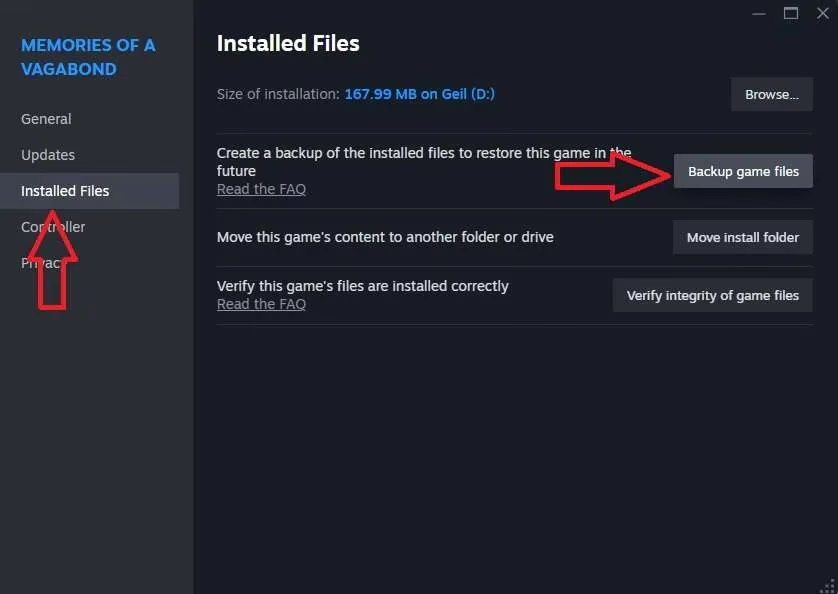
Es importante no confundir la copia de seguridad manual de tu partida con la herramienta de 'Backup' integrada en Steam. Ambas son útiles, pero sirven para propósitos muy diferentes. Aquí tienes una tabla comparativa para aclarar sus diferencias:
| Característica | Backup Manual (.sl2) | Herramienta de Backup de Steam |
|---|---|---|
| Propósito Principal | Proteger el progreso del jugador (partida guardada). | Proteger la instalación completa del juego. |
| Velocidad | Instantáneo (copiar un solo archivo). | Lento (copia varios gigabytes). |
| Flexibilidad | Alta. Permite múltiples puntos de restauración con fechas. | Baja. Crea un único archivo de respaldo grande. |
| Tamaño del Archivo | Muy pequeño (pocos megabytes). | Muy grande (gigabytes, el tamaño del juego). |
| Caso de Uso Ideal | Prevenir pérdida de progreso, experimentar con builds. | Reinstalar el juego en otro PC sin volver a descargarlo. |
Preguntas Frecuentes (FAQ)
¿Con qué frecuencia debo hacer una copia de seguridad?
Lo ideal es hacerlo después de cada sesión de juego. Como mínimo, hazlo después de cualquier logro significativo: derrotar a un jefe principal, encontrar un objeto raro o subir varios niveles. Es un hábito que apenas toma diez segundos y puede salvarte horas de juego.
¿Puedo usar mi partida guardada en otro PC?
Sí. Siempre que inicies sesión con la misma cuenta de Steam, puedes transferir tu archivo .sl2 a la misma carpeta de guardado en otro ordenador y continuar tu partida exactamente donde la dejaste.
¿Hacer esto se considera trampa o puede banearme?
No. Realizar copias de seguridad de tus propios datos de guardado es una práctica completamente legítima y segura. No viola los términos de servicio de FromSoftware ni de Steam. El problema surge si utilizas herramientas de terceros para modificar el contenido del archivo de guardado, lo cual sí se considera trampa y puede resultar en un baneo.
¿Este método funciona para la expansión Shadow of the Erdtree?
Absolutamente. Tu progreso en la expansión se guarda dentro del mismo archivo ER0000.sl2. Por lo tanto, al respaldar este archivo, también estás protegiendo todo tu avance en las Tierras Sombrías.
¿Qué hago si Steam muestra un conflicto de guardado en la nube?
Este es precisamente uno de los escenarios donde tu copia de seguridad manual es tu mejor aliada. Cuando aparezca el mensaje, Steam te dará dos opciones: descargar la partida de la nube o subir tu partida local a la nube. Fíjate bien en la fecha y hora de cada archivo para determinar cuál es el más reciente. Si tienes dudas o si ambas opciones parecen incorrectas, puedes cerrar el cuadro de diálogo, restaurar tu copia de seguridad manual y luego forzar la subida de esa partida a la nube.
Tomar el control de tus archivos de guardado en Elden Ring es un acto de empoderamiento. Te libera del miedo a los fallos técnicos y te permite disfrutar de las Tierras Intermedias con la confianza de que tu arduo viaje está a salvo. Ahora que tienes el conocimiento, haz de esta práctica una parte esencial de tu ritual de juego. Tu futuro yo, el que acabe de derrotar a un jefe imposible, te lo agradecerá.
Si quieres conocer otros artículos parecidos a Elden Ring: ¿Dónde se guarda tu partida en PC? puedes visitar la categoría Guías.