
20/09/2008
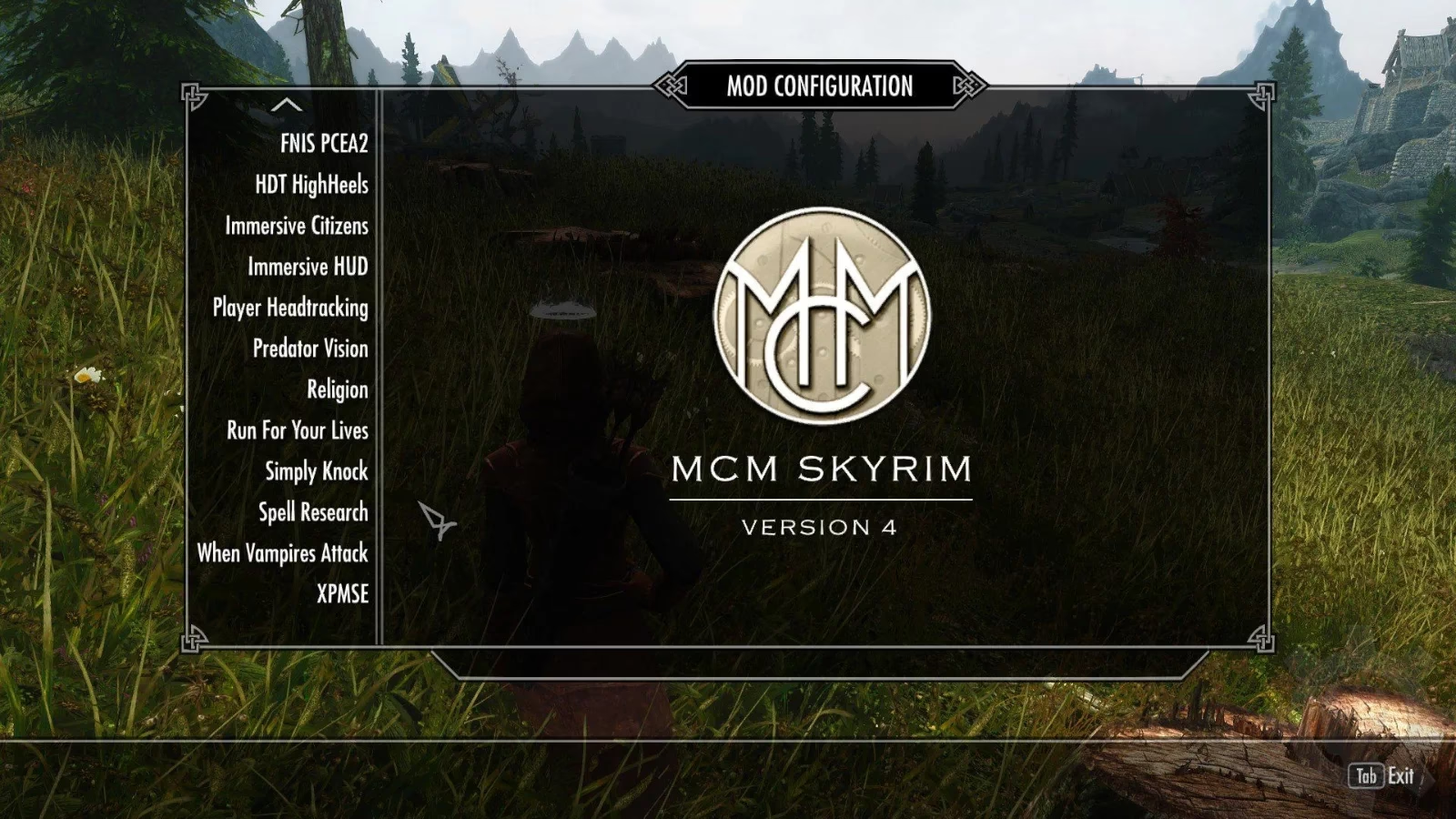
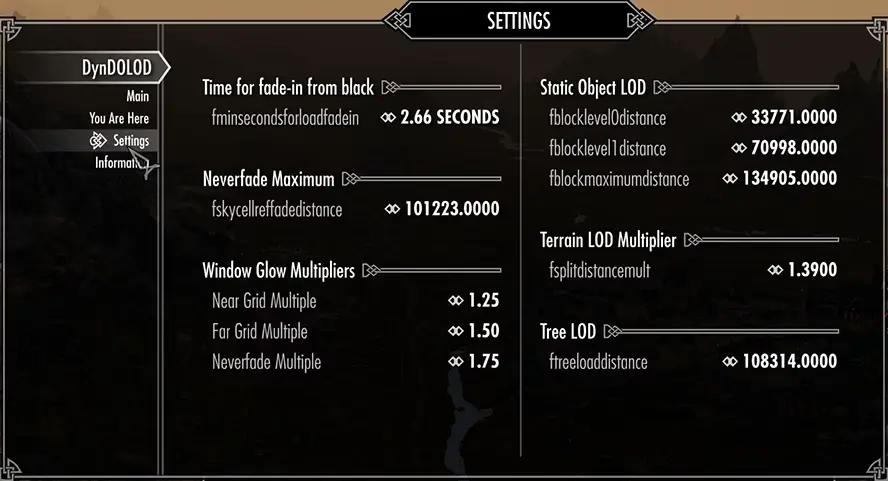
Si alguna vez has soñado con llevar tus mods de Skyrim al siguiente nivel, ofreciendo a los usuarios una forma pulida y profesional de personalizar la experiencia, estás en el lugar correcto. Los Menús de Configuración de Mods (MCM) son la característica distintiva de los mods de alta calidad, permitiendo a los jugadores ajustar cada detalle sin necesidad de usar comandos de consola o reinstalar archivos. Gracias al popular mod SkyUI, crear estos menús es más accesible que nunca. En esta guía completa, te llevaremos de la mano a través de todo el proceso, desde la configuración inicial de las herramientas hasta la creación de un menú funcional y atractivo para tu propio mod.
Requisitos Previos: Las Herramientas Esenciales
Antes de sumergirnos en el código y el Creation Kit, es fundamental asegurarse de que tenemos la base correcta. Sin estas dos herramientas, todo lo demás es imposible. Son los pilares sobre los que construiremos nuestro MCM.
SKSE (Skyrim Script Extender)
El Skyrim Script Extender, o SKSE, es una herramienta absolutamente vital para la comunidad de modding. Como su nombre indica, extiende las capacidades de scripting del juego, permitiendo a los modders ejecutar funciones mucho más complejas que las que permite el juego base. SkyUI y, por extensión, su sistema MCM, dependen por completo de las funciones que SKSE añade al motor del juego. Asegúrate de tener instalada la versión correcta para tu edición de Skyrim (Legendary Edition, Special Edition o Anniversary Edition) y de lanzar siempre el juego a través del ejecutable de SKSE (`skse_loader.exe` o similar).
SkyUI
SkyUI es famoso por renovar por completo la interfaz de usuario de Skyrim, haciéndola mucho más amigable para los jugadores de PC. Sin embargo, una de sus contribuciones más significativas es la creación de un framework estandarizado para los Menús de Configuración de Mods. Este framework es lo que permite que cientos de mods diferentes tengan su propio menú de configuración dentro de una única interfaz unificada y coherente. La instalación de SkyUI es un requisito indispensable, ya que proporciona los scripts base y la interfaz visual sobre la que nuestro menú se mostrará.
Obteniendo el Kit de Desarrollo (SDK) de SkyUI
Para que nuestro mod pueda comunicarse con el sistema de SkyUI, necesitamos un conjunto de herramientas y archivos específicos. Esto es lo que se conoce como un SDK (Software Development Kit) o Kit de Desarrollo de Software. El equipo de SkyUI amablemente proporciona este kit para que todos los modders puedan crear sus propios menús.
Deberás dirigirte al repositorio de SkyUI en GitHub para descargar la última versión del SDK. Este archivo comprimido contiene los archivos de script de Papyrus (.psc) que son esenciales. El más importante de todos es `SkyConfigBase.psc`, que actuará como la "plantilla" o script padre del que nuestro propio script de configuración heredará todas sus funciones básicas.
Preparando tu Entorno de Modding
La organización es clave para un modding exitoso y sin problemas. No es recomendable simplemente arrojar los archivos del SDK en las carpetas de datos de tu juego. En su lugar, vamos a crear un entorno de modding limpio y aislado, preferiblemente utilizando un gestor de mods como Mod Organizer 2 (MO2).
- Crea un Nuevo Mod Vacío: En Mod Organizer 2, crea un nuevo mod vacío y llámalo algo descriptivo, como "[MiMod] MCM SDK Files" o similar.
- Identifica tu Carpeta de Scripts: Los scripts de Papyrus tienen dos partes: los archivos fuente (`.psc`) y los archivos compilados (`.pex`). Los archivos fuente deben ir en `Data/Source/Scripts` o `Data/Scripts/Source`, mientras que los compilados van en `Data/Scripts`.
- Copia los Archivos del SDK: Descomprime el SDK de SkyUI que descargaste. Dentro, encontrarás una carpeta de `Scripts`. Copia el contenido de la carpeta `Source` del SDK a la carpeta `Source/Scripts` de tu nuevo mod vacío en MO2. Esto mantendrá los archivos base de SkyUI separados de los archivos específicos de tu mod, lo cual es una excelente práctica.
- Activa el Mod: Asegúrate de activar este nuevo mod en MO2. Ahora, el Creation Kit y el compilador de Papyrus podrán "ver" los scripts base de SkyUI cuando trabajes en tu propio mod.
Creando la Estructura Básica de tu MCM
Ahora que la preparación está lista, es hora de abrir el Creation Kit y empezar a construir. La lógica de un MCM está ligada a una Quest (Misión) que se ejecuta en segundo plano.
Paso 1: Crear una Nueva Quest
No te preocupes, no estamos creando una misión con objetivos y marcadores. En el contexto del scripting de Skyrim, una Quest es simplemente un contenedor conveniente para scripts que necesitan ejecutarse de forma persistente.
- Abre el Creation Kit.
- En la ventana de objetos (Object Window), navega a `Character -> Quest`.
- Haz clic derecho en la lista y selecciona `New`.
- Dale un ID único, por ejemplo, `_MiMod_MCMQuest`. Es una buena práctica usar un prefijo único para evitar conflictos con otros mods.
- Marca las casillas `Start Game Enabled` y `Run Once`. Esto asegura que tu quest y su script se inicien tan pronto como el jugador cargue una partida.
Paso 2: Crear y Adjuntar el Script
Aquí es donde ocurre la magia. Vamos a crear un nuevo script que controlará nuestro menú.
- Con tu nueva quest seleccionada, haz clic en la pestaña `Scripts`.
- Haz clic en `Add` para añadir un nuevo script.
- Selecciona `[New Script]`.
- Nombra tu script, por ejemplo, `_MiMod_MCMQuestScript`.
- Ahora, lo más importante: en el campo `Extends`, escribe `SkyConfigBase`. Esta es la herencia. Nuestro script ahora tendrá acceso a todas las funciones del MCM de SkyUI.
- Haz clic en OK. El Creation Kit creará el archivo `.psc` por ti.
Paso 3: Configurar las Propiedades Iniciales
Abre el archivo de script que acabas de crear (lo encontrarás en tu carpeta `Data/Source/Scripts`) con un editor de texto como Notepad++ o Visual Studio Code. Verás que está casi vacío. Necesitamos añadir algunas propiedades básicas dentro de un evento llamado `OnPageReset`.
El evento `OnPageReset` se ejecuta cada vez que el jugador abre la página de tu mod en el menú de MCM. Es aquí donde definimos el título del mod y preparamos las opciones que se mostrarán.
Scriptname _MiMod_MCMQuestScript extends SkyConfigBase Event OnPageReset(string page) SetModName("Mi Primer Mod con MCM") ; Aquí es donde añadiremos nuestras opciones más adelante EndEventGuarda el script y compílalo usando el compilador del Creation Kit. Si todo ha ido bien, al cargar el juego, ¡ya deberías ver "Mi Primer Mod con MCM" en la lista de menús!
Añadiendo Opciones y Funcionalidad
Un menú vacío no es muy útil. Ahora vamos a poblarlo con diferentes tipos de controles para que el usuario pueda interactuar con nuestro mod. Todas estas opciones se añaden dentro del evento OnPageReset.
Tabla Comparativa de Opciones de MCM
Para tener una idea clara, aquí tienes una tabla con los tipos de opciones más comunes que puedes añadir:
| Tipo de Opción | Función de SkyUI | Caso de Uso Común |
|---|---|---|
| Interruptor (Toggle) | AddToggleOption() | Activar o desactivar una característica (Ej: "Activar daño por caída"). |
| Deslizador (Slider) | AddSliderOption() | Ajustar un valor numérico (Ej: "Multiplicador de daño", "Frecuencia de aparición"). |
| Menú Desplegable (Menu) | AddMenuOption() | Seleccionar una de varias opciones predefinidas (Ej: "Dificultad: Fácil, Normal, Difícil"). |
| Entrada de Tecla (Keymap) | AddKeyMapOption() | Permitir al usuario asignar una tecla a una acción del mod. |
| Texto Informativo | AddTextOption() | Mostrar información, créditos o instrucciones. |
Ejemplo Práctico: Añadiendo un Interruptor
Vamos a añadir una opción para activar o desactivar una característica ficticia. Primero, necesitamos una variable (una propiedad `Bool`) para almacenar el estado de esta opción.
Scriptname _MiMod_MCMQuestScript extends SkyConfigBase Bool Property bMiCaracteristicaActivada Auto Event OnPageReset(string page) SetModName("Mi Primer Mod con MCM") AddToggleOption("bMiCaracteristicaActivada", "Activar Característica Especial", "Si está activado, algo especial sucederá.") EndEventCon solo estas líneas, el MCM mostrará un interruptor. SkyUI se encarga automáticamente de leer el valor actual de la propiedad `bMiCaracteristicaActivada` y de actualizarlo cuando el jugador hace clic en la opción. Luego, en otros scripts de tu mod, puedes simplemente leer el valor de esta propiedad para decidir si la característica debe ejecutarse o no.
Preguntas Frecuentes (FAQ)
¿Necesito saber programar para crear un MCM?
Sí, es necesario tener un conocimiento básico del lenguaje de scripting de Skyrim, llamado Papyrus. Aunque la estructura del MCM es sencilla gracias a SkyUI, necesitarás escribir código para definir las opciones y, lo más importante, para hacer que esas opciones realmente afecten a tu mod.
Hay varias causas comunes: 1) SKSE o SkyUI no están instalados correctamente. 2) La quest no está configurada como `Start Game Enabled`. 3) Hay un error en tu script que impide que se compile o se ejecute. Revisa siempre los logs de Papyrus para encontrar pistas.
¿Puedo tener varias páginas en mi MCM?
¡Absolutamente! Puedes organizar tu menú en diferentes páginas para mantenerlo limpio y ordenado. Esto se gestiona dentro del evento `OnPageReset`, usando condicionales (`if/else if`) para comprobar el valor del parámetro `page` y añadir las opciones correspondientes a cada una.
¿Cómo guardo la configuración del usuario?
SkyUI no guarda la configuración por sí mismo. La configuración se guarda porque los valores se almacenan en `Properties` de tu script, y el estado de estas propiedades se guarda de forma natural en la partida guardada del jugador. Por eso es crucial usar propiedades para vincularlas a tus opciones de MCM.
Si quieres conocer otros artículos parecidos a Guía para Crear Menús de Configuración en Skyrim puedes visitar la categoría Guías.