
29/03/2022
La emoción es inmensa: conectas tu guitarra a tu PC, abres Rocksmith 2014 con la ilusión de aprender esa canción que tanto te gusta y, de repente, un silencio desolador. No hay música de introducción, no escuchas el menú y, lo más frustrante, tu guitarra no emite ningún sonido a través de los altavoces. Si esta situación te resulta familiar, no estás solo. Es uno de los problemas más comunes y exasperantes para los jugadores de Rocksmith en PC, pero la buena noticia es que casi siempre tiene solución. Este problema no distingue entre copias legítimas de Steam o si usas el cable oficial o una alternativa; puede ocurrir en cualquier momento.
En esta guía completa, desglosaremos las causas más frecuentes de la falta de audio en Rocksmith y te guiaremos a través de las soluciones más efectivas, desde ajustes sencillos en la configuración de Windows hasta la edición del archivo de configuración del juego. Prepárate para afinar tu sistema y hacer que tu guitarra vuelva a sonar con toda su potencia.
- ¿Por qué mi Rocksmith se ha quedado mudo? Causas comunes
- Solución Principal: Ajustando la Calidad de Sonido en Windows
- Solución Avanzada: Editando el archivo Rocksmith.ini
- Tabla Comparativa de Soluciones Rápidas
- Preguntas Frecuentes (FAQ)
- ¿Es obligatorio usar el cable Real Tone Cable™ oficial de Ubisoft?
- ¿Cambiar el archivo Rocksmith.ini puede dañar mi juego?
- ¿Estas soluciones sirven para el Rocksmith original o solo para la versión 2014?
- Mi sonido ya funciona, pero noto un retraso evidente entre que toco la cuerda y escucho el sonido. ¿Cómo lo arreglo?
¿Por qué mi Rocksmith se ha quedado mudo? Causas comunes
Antes de sumergirnos en las soluciones, es útil entender por qué ocurre este problema. Rocksmith es una aplicación de audio compleja que necesita un control muy específico sobre el hardware de sonido de tu PC. A diferencia de un reproductor de música o un videojuego convencional, tiene que procesar una señal de audio de entrada (tu guitarra) en tiempo real, mezclarla con la pista de acompañamiento y enviarla a tus altavoces con la menor latencia posible. Este delicado equilibrio puede romperse por varias razones:
- Configuración de frecuencia de muestreo incorrecta: Rocksmith está diseñado para funcionar con una configuración de audio muy específica. Si tus dispositivos de sonido (tanto de entrada como de salida) están configurados con una frecuencia diferente, el motor de audio del juego simplemente no se iniciará.
- Conflictos con el Modo Exclusivo de audio: Windows permite que las aplicaciones tomen el control exclusivo de un dispositivo de audio. Aunque Rocksmith lo necesita para reducir la latencia, a veces esta función puede generar conflictos con otros programas o drivers, resultando en un silencio total.
- Problemas con el archivo de configuración (Rocksmith.ini): El juego guarda toda su configuración de audio en un archivo de texto. A veces, una configuración predeterminada o una modificación incorrecta puede impedir que el sonido funcione correctamente.
- Drivers de audio incompatibles: Aunque menos común, drivers de audio desactualizados o incompatibles pueden causar problemas de comunicación entre el juego y el hardware de tu PC.
Solución Principal: Ajustando la Calidad de Sonido en Windows
Esta es, con diferencia, la solución más efectiva y la que resuelve el problema para la gran mayoría de los usuarios. Rocksmith está programado para operar a una frecuencia de muestreo de 48000 Hz y 16 bits. Si tu sistema operativo está configurado de otra manera, el juego no producirá sonido. Debes aplicar este cambio tanto a tu dispositivo de salida (altavoces/auriculares) como a tu dispositivo de entrada (el cable de la guitarra).
Sigue estos pasos detalladamente:
- Haz clic derecho en el icono del altavoz en tu barra de tareas (generalmente en la esquina inferior derecha) y selecciona "Sonidos".
- Se abrirá una ventana. Ve a la pestaña de "Reproducción".
- Busca tu dispositivo de salida predeterminado (tendrá una marca de verificación verde). Generalmente serán tus altavoces o auriculares. Haz doble clic sobre él.
- En la nueva ventana de propiedades, ve a la pestaña de "Opciones avanzadas".
- En el menú desplegable de "Formato predeterminado", busca y selecciona la opción "16 bits, 48000 Hz (Calidad de DVD)". Es crucial que sea exactamente esta.
- Haz clic en "Aplicar" y luego en "Aceptar".
- ¡Paso muy importante! Ahora debes hacer lo mismo para tu cable de guitarra. En la misma ventana de "Sonido", ve a la pestaña "Grabar".
- Busca tu cable. Si usas el cable oficial, se llamará "Rocksmith Real Tone Cable". Si usas una alternativa de jack a USB, podría aparecer como "Micrófono USB" o un nombre genérico. Haz doble clic sobre él.
- Ve a la pestaña de "Opciones avanzadas" y, de nuevo, selecciona "16 bits, 48000 Hz (Calidad de DVD)".
- Haz clic en "Aplicar" y "Aceptar".
Una vez realizados estos cambios, reinicia Rocksmith. En la mayoría de los casos, el sonido debería volver a funcionar con normalidad. Este ajuste asegura que tanto la entrada como la salida de audio estén sincronizadas a la frecuencia que el juego espera.
Solución Avanzada: Editando el archivo Rocksmith.ini
Si la solución anterior no funcionó, o si experimentas otros problemas como chasquidos o latencia, el siguiente paso es editar el archivo de configuración principal del juego, conocido como Rocksmith.ini. Este archivo de texto contiene parámetros que controlan el motor de audio del juego y nos permite forzar ciertas configuraciones.
Primero, localiza el archivo. Normalmente se encuentra en la carpeta de instalación del juego en Steam. La ruta suele ser: C:\Program Files (x86)\Steam\steamapps\common\Rocksmith2014
Antes de hacer cualquier cambio, haz una copia de seguridad del archivo `Rocksmith.ini` original. Simplemente cópialo y pégalo en el mismo directorio, y renómbralo a `Rocksmith.ini.bak`.
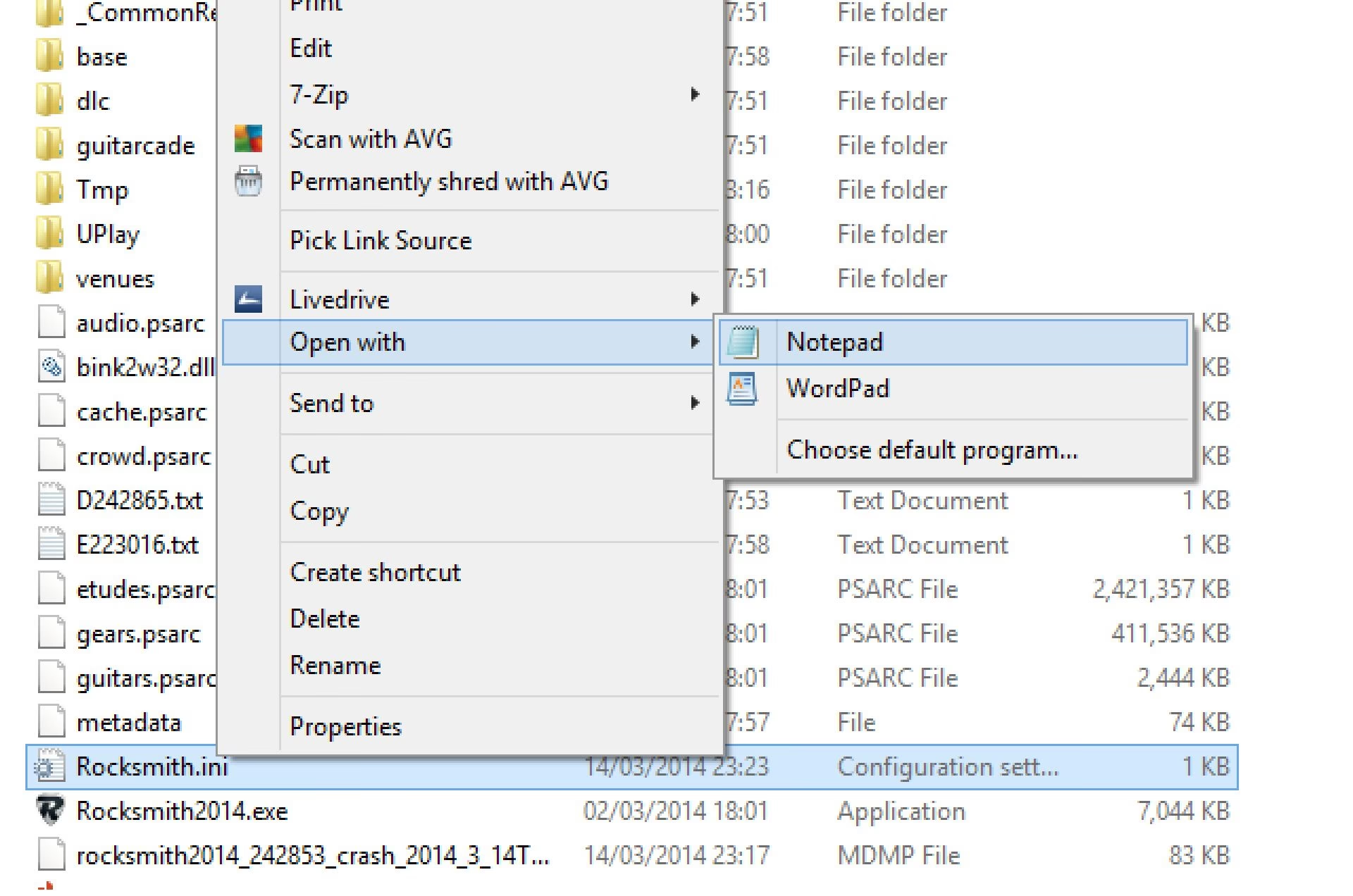
Abre el archivo `Rocksmith.ini` con el Bloc de notas y busca la sección `[Audio]`. Aquí hay algunos parámetros clave que puedes modificar:
EnableMicrophone=1: Asegúrate de que este valor esté en 1 para que el juego escuche tu cable.ExclusiveMode=1: Si sospechas que hay un conflicto, puedes intentar cambiar este valor aExclusiveMode=0. Esto desactivará el Modo Exclusivo, lo que puede aumentar ligeramente la latencia pero a menudo resuelve problemas de silencio total.ForceWDM=0: Cambia este valor aForceWDM=1. Esta es una solución muy potente. Obliga al juego a usar el modelo de drivers de audio de Windows (WDM) en lugar de otras APIs como ASIO o DirectX Sound, lo cual mejora la compatibilidad en muchos sistemas.ForceDirectXSink=1: Si el cambio a WDM no funciona, puedes probar a revertirlo (ForceWDM=0) y cambiar este valor aForceDirectXSink=0.LatencyBuffer=4: Este valor controla el tamaño del búfer de audio. Un valor más bajo reduce la latencia pero puede causar chasquidos si tu PC no es lo suficientemente potente. Si no tienes sonido, asegúrate de que esté en un valor predeterminado como 4.MaxOutputBufferSize=0: Un valor de 0 permite que el juego decida el tamaño óptimo. Si tienes problemas, puedes probar a establecer un valor manual, como 512 o 1024.
Después de cada cambio, guarda el archivo e inicia Rocksmith para ver si el problema se ha resuelto. Te recomendamos cambiar un solo valor a la vez para identificar qué cambio específico solucionó el problema.
Tabla Comparativa de Soluciones Rápidas
Para ayudarte a diagnosticar y actuar rápidamente, aquí tienes una tabla que resume los problemas y sus soluciones más probables.
| Síntoma del Problema | Solución Recomendada | Nivel de Dificultad |
|---|---|---|
| No hay absolutamente ningún sonido (ni música, ni efectos). | Ajustar la frecuencia de dispositivos de grabación y reproducción a 16 bit, 48000 Hz. | Fácil |
| El sonido funciona fuera del juego, pero no dentro. | Desactivar el Modo Exclusivo en Windows o en el archivo .ini (ExclusiveMode=0). | Fácil / Intermedio |
| La guitarra se escucha pero la música del juego no. | Verifica los mezcladores de volumen en el juego. Si no, prueba a cambiar ForceWDM=1 en el .ini. | Intermedio |
| El juego se congela o se cierra al iniciar. | Puede ser un problema de audio. Intenta las soluciones anteriores o verifica la integridad de los archivos del juego en Steam. | Intermedio |
Preguntas Frecuentes (FAQ)
¿Es obligatorio usar el cable Real Tone Cable™ oficial de Ubisoft?
Oficialmente, sí. Ubisoft recomienda y solo da soporte al uso del Real Tone Cable. Sin embargo, la comunidad ha demostrado que es posible usar cables de terceros (jack a USB) con un parche no oficial. Si usas uno de estos cables, es aún más crítico que te asegures de que la configuración de 48000 Hz en Windows esté aplicada correctamente a ese dispositivo, que a menudo se identifica como un simple "Micrófono USB".
¿Cambiar el archivo Rocksmith.ini puede dañar mi juego?
No, no puede dañar permanentemente tu juego. El archivo .ini es solo un archivo de configuración de texto. Si cometes un error, en el peor de los casos el juego podría no iniciarse o funcionar incorrectamente. Por eso es vital hacer una copia de seguridad. Si pierdes el archivo original, puedes usar la opción de Steam "Verificar integridad de los archivos del juego" para que descargue y restaure el archivo .ini original.
¿Estas soluciones sirven para el Rocksmith original o solo para la versión 2014?
Estos principios se aplican a ambas versiones del juego, ya que comparten el mismo motor de audio y las mismas sensibilidades a la configuración del sistema. Sin embargo, están principalmente probados y documentados para Rocksmith 2014 Remastered, que es la versión que la mayoría de la gente juega hoy en día.
Mi sonido ya funciona, pero noto un retraso evidente entre que toco la cuerda y escucho el sonido. ¿Cómo lo arreglo?
Ese problema se llama latencia. La mejor manera de combatirlo es a través del archivo `Rocksmith.ini`. Intenta reducir los valores de `LatencyBuffer` (puedes probar 2 o 1, pero puede causar chasquidos) y `MaxOutputBufferSize` (prueba con 256 o incluso 128). También asegúrate de que el `ExclusiveMode` esté en 1, ya que esto le da prioridad al juego para reducir la latencia. Es un proceso de prueba y error hasta encontrar el equilibrio perfecto para tu PC.
Con estas herramientas y conocimientos, deberías ser capaz de resolver el frustrante problema del silencio en Rocksmith. La clave es la paciencia y el método, ajustando una configuración a la vez hasta que la música vuelva a sonar. ¡Ahora vuelve a conectar tu guitarra y a rockear!
Si quieres conocer otros artículos parecidos a Rocksmith sin sonido: Guía de soluciones para PC puedes visitar la categoría Guías.