
10/07/2014
Counter-Strike es más que un juego; es una institución en el mundo de los shooters en primera persona. Desde sus humildes comienzos como un mod de Half-Life hasta convertirse en un gigante de los eSports con Counter-Strike: Global Offensive (CS:GO), ha cautivado a millones de jugadores. Si eres un entusiasta del software libre o simplemente prefieres la estabilidad y flexibilidad de Linux, te alegrará saber que unirte al campo de batalla es más fácil que nunca. En esta guía definitiva, no solo desglosaremos los requisitos técnicos para que el juego funcione a la perfección, sino que también te guiaremos paso a paso en el proceso de instalación en tu distribución de Linux favorita. ¡Es hora de dejar de lado las dudas y empezar a repartir 'headshots'!
¿Por Qué Jugar Counter-Strike en el Ecosistema Linux?
Durante años, jugar en Linux fue considerado un nicho para entusiastas con muchos conocimientos técnicos. Sin embargo, gracias a los esfuerzos de Valve con su plataforma Steam y la revolucionaria capa de compatibilidad Proton, el panorama ha cambiado drásticamente. Jugar a CS:GO en Linux hoy en día ofrece una experiencia robusta y, en muchos casos, un rendimiento comparable o incluso superior al de otros sistemas operativos. Las ventajas incluyen un mayor control sobre tu sistema, menos procesos en segundo plano consumiendo recursos y la satisfacción de disfrutar de tus títulos favoritos en un entorno de código abierto. Linux ya no es una barrera para el gaming, sino una plataforma potente y viable.
Requisitos del Sistema: ¿Está Tu Máquina Lista para la Batalla?
Antes de sumergirnos en la instalación, es crucial asegurarse de que nuestro equipo cumple con las especificaciones necesarias. Un hardware que no llega a los mínimos recomendados puede resultar en una experiencia de juego frustrante, con caídas de fotogramas (FPS), tirones y una desventaja competitiva. A continuación, detallamos los requisitos mínimos oficiales para Counter-Strike: Global Offensive en las tres plataformas principales.
Requisitos Mínimos en Windows
- Sistema Operativo: Windows 7 / Vista / XP
- Procesador: Intel Core 2 Duo E6600 o AMD Phenom X3 8750
- Memoria RAM: 2 GB
- Tarjeta Gráfica: 256 MB o más, compatible con DirectX 9 y Pixel Shader 3.0
- Espacio en Disco: 8 GB
Requisitos Mínimos en macOS
- Sistema Operativo: macOS X 10.6.6 o superior
- Procesador: Intel Core Duo a 2GHz
- Memoria RAM: 2 GB
- Tarjeta Gráfica: ATI Radeon HD 2400 o NVidia 8600M
- Espacio en Disco: 8 GB
Requisitos Mínimos en Linux
Aquí es donde nos centramos. Los requisitos para Linux son un poco más exigentes, especialmente en lo que respecta a la memoria RAM, para garantizar una experiencia fluida.
- Sistema Operativo: Ubuntu 12.04 o superior
- Procesador: Doble núcleo de Intel o AMD a 2.8 GHz
- Memoria RAM: 4 GB
- Tarjeta Gráfica: nVidia GeForce 8600/9600GT o ATI/AMD Radeon HD2600/3600
- Tarjeta de Sonido: Compatible con OpenAL
- Espacio en Disco: 8 GB
Tabla Comparativa de Requisitos Mínimos
Para una visión más clara, aquí tienes una tabla que resume las especificaciones en las diferentes plataformas:
| Componente | Windows | macOS | Linux |
|---|---|---|---|
| SO Mínimo | Windows XP | macOS X 10.6.6 | Ubuntu 12.04 |
| Procesador | Intel Core 2 Duo E6600 / AMD Phenom X3 8750 | Intel Core Duo 2GHz | Doble núcleo Intel/AMD 2.8 GHz |
| Memoria RAM | 2 GB | 2 GB | 4 GB |
| Tarjeta Gráfica | 256 MB, DirectX 9 | ATI Radeon HD 2400 / NVidia 8600M | nVidia GeForce 8600GT / AMD Radeon HD2600 |
| Espacio en Disco | 8 GB | 8 GB | 8 GB |
Nota importante: Estos eran los requisitos para CS:GO. Con la actualización a Counter-Strike 2, los requisitos han aumentado. Sin embargo, el proceso de instalación en Linux a través de Steam sigue siendo el mismo.
Guía Paso a Paso para Instalar Counter-Strike en Linux
Ahora que ya sabes si tu PC está a la altura, vamos a lo divertido. El proceso es sorprendentemente sencillo gracias a Steam.
Paso 1: Instalar el Cliente de Steam
Steam es la puerta de entrada a casi todos los juegos en Linux. Si aún no lo tienes, la instalación varía ligeramente según tu distribución:
- Para distribuciones basadas en Debian/Ubuntu (como Mint, Pop!_OS): Abre una terminal (Ctrl+Alt+T) y escribe:
sudo apt update && sudo apt install steam - Para distribuciones basadas en Arch (como Manjaro, EndeavourOS): Abre una terminal y escribe:
sudo pacman -Syu steam - Para Fedora: Primero debes habilitar el repositorio non-free de RPM Fusion y luego instalarlo desde allí.
Una vez instalado, inicia sesión con tu cuenta de Steam o crea una nueva si no la tienes.
Paso 2: Habilitar Steam Play (Proton)
Aunque CS:GO tiene un cliente nativo para Linux, es una buena práctica habilitar Proton. Esta herramienta te permitirá jugar a miles de juegos de Windows en Linux con un rendimiento excelente. Para hacerlo:
- En el cliente de Steam, ve a `Steam` en la esquina superior izquierda y luego a `Parámetros` (o `Settings`).
- En la ventana que se abre, busca la pestaña `Steam Play` en la parte inferior del menú de la izquierda.
- Marca la casilla que dice "Activar Steam Play para todos los demás títulos".
- Se recomienda seleccionar la última versión estable de Proton en el menú desplegable.
- Reinicia Steam cuando te lo pida.
Paso 3: Descargar e Instalar Counter-Strike
Con Steam listo y configurado, el resto es pan comido.
- Ve a la pestaña `Tienda` en el cliente de Steam.
- Usa la barra de búsqueda para encontrar "Counter-Strike: Global Offensive" (o ahora, "Counter-Strike 2").
- El juego es Free to Play, así que simplemente haz clic en el botón verde "Jugar" o "Instalar".
- Steam se encargará de todo el proceso de descarga e instalación. Solo tienes que esperar a que finalice.
Paso 4: ¡A Jugar! Optimización Inicial
Una vez instalado, haz clic en "Jugar" desde tu biblioteca. La primera vez que se inicie, es posible que tarde un poco mientras configura algunas dependencias. Una vez en el menú principal, es recomendable que vayas a la configuración de vídeo y ajustes las opciones gráficas según la potencia de tu equipo para obtener el mejor rendimiento posible y una tasa de FPS estable.
Maximizando tu Experiencia de Juego
Para exprimir hasta el último fotograma de tu máquina, considera estos consejos adicionales:
- Drivers Gráficos Actualizados: Este es el punto más importante. Asegúrate de tener los últimos drivers para tu tarjeta gráfica (NVIDIA, AMD o Intel). Los controladores actualizados a menudo incluyen optimizaciones cruciales para los juegos más recientes.
- Usa Gamemode: Feral Gamemode es una pequeña herramienta que optimiza tu sistema para los juegos, ajustando prioridades de la CPU y otros parámetros. Puedes instalarlo y ejecutar tus juegos a través de él para un pequeño impulso de rendimiento.
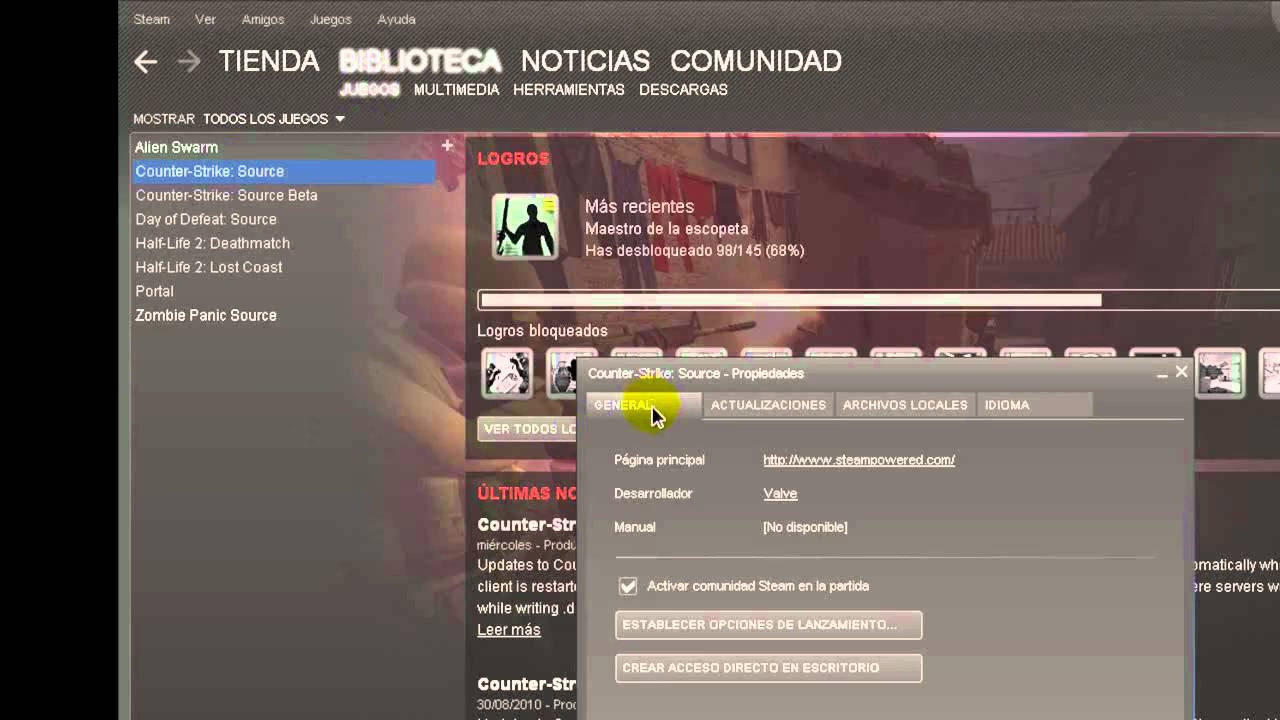
- Parámetros de Lanzamiento: En Steam, puedes hacer clic derecho sobre el juego en tu biblioteca, ir a `Propiedades` y en la pestaña `General` añadir parámetros de lanzamiento. Comandos como
-novid(salta el video de introducción) o-high(da al juego alta prioridad de CPU) pueden ser útiles.
Preguntas Frecuentes (FAQ)
- ¿Counter-Strike es realmente gratis en Linux?
- Sí, al igual que en otras plataformas, Counter-Strike 2 (el sucesor de CS:GO) es un juego 'free-to-play'. Puedes descargarlo y jugar gratis, con compras opcionales dentro del juego para cosméticos y el estatus Prime.
- ¿Debo usar la versión nativa de Linux o la versión de Windows con Proton?
- CS:GO tenía un cliente nativo. Sin embargo, muchos jugadores informaban de un mejor rendimiento utilizando la versión de Windows a través de Proton. Con Counter-Strike 2, la versión nativa de Linux utiliza Vulkan, que generalmente ofrece un excelente rendimiento. Lo mejor es probar y ver qué funciona mejor en tu hardware específico.
- ¿Funciona en cualquier distribución de Linux?
- Siempre que sea una distribución moderna y compatible con Steam (la gran mayoría lo son, incluyendo Ubuntu, Arch, Fedora, Mint, etc.), no deberías tener ningún problema.
- ¿Qué hago si el juego tiene bajo rendimiento?
- Primero, asegúrate de que tus drivers gráficos están actualizados. Segundo, prueba a bajar la configuración gráfica dentro del juego (resolución, sombras, detalles de shaders). Tercero, verifica la integridad de los archivos del juego desde Steam (Biblioteca > Clic derecho en el juego > Propiedades > Archivos locales > Verificar integridad de los archivos del juego...).
Jugar a Counter-Strike en Linux es una realidad accesible y gratificante. La comunidad de gaming en esta plataforma no para de crecer, y con herramientas tan potentes como Steam y Proton, las barreras del pasado se han desvanecido. Sigue esta guía, prepara tu equipo y nos vemos en Dust II.
Si quieres conocer otros artículos parecidos a Guía CS:GO: Instalar y Requisitos en Linux puedes visitar la categoría Guías.