
21/08/2005
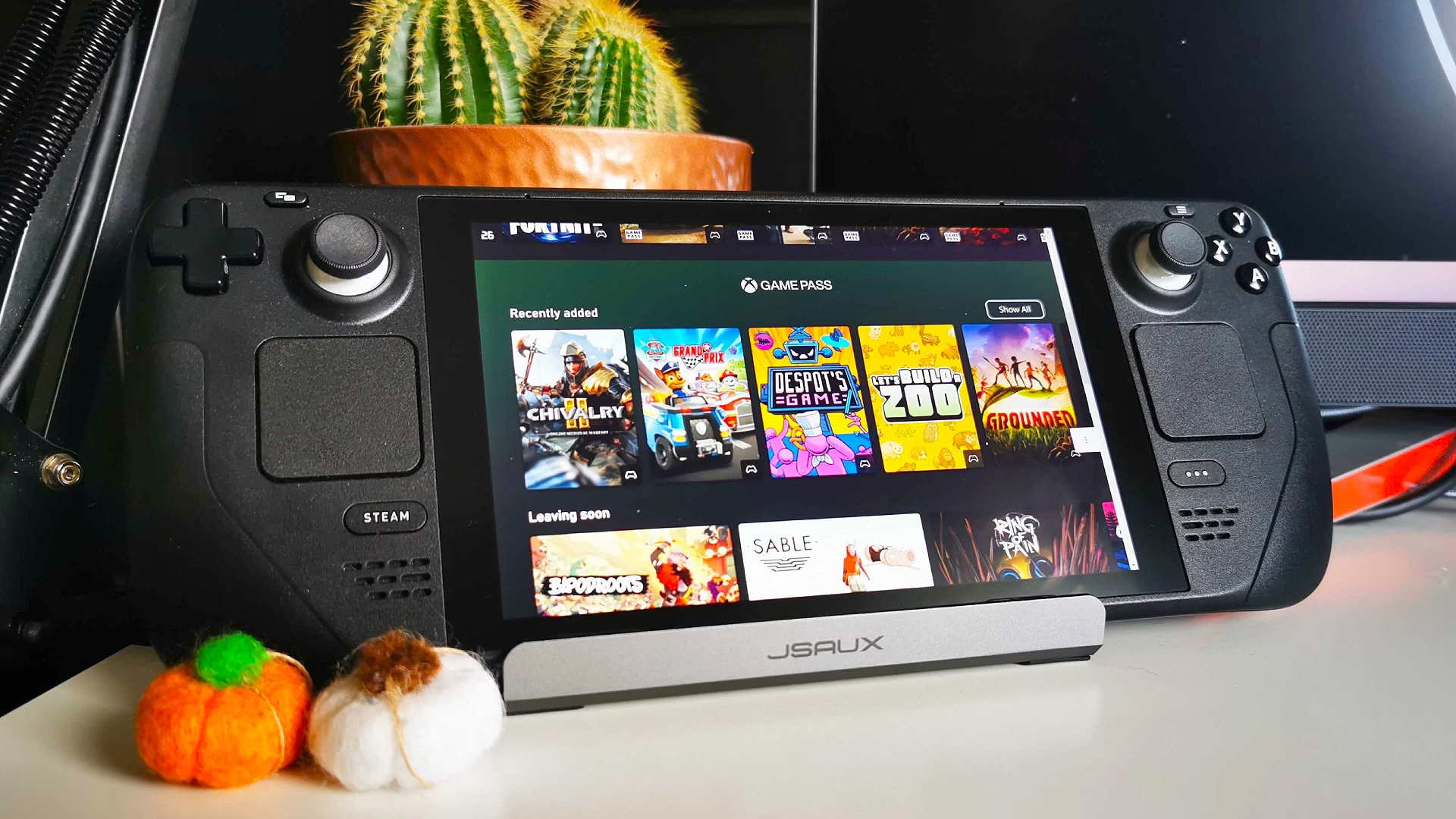
¡Felicidades por tu nueva Steam Deck! Has adquirido una de las piezas de hardware más versátiles y emocionantes del mercado. Si bien su propósito principal es darte acceso a tu biblioteca de Steam en cualquier lugar, su verdadera magia reside en su naturaleza de PC portátil. Esto abre un universo de posibilidades, y una de las más deseadas por los jugadores es, sin duda, poder disfrutar del catálogo de Xbox Game Pass. Aunque instalar la aplicación nativa de PC Game Pass en SteamOS (el sistema operativo de la Deck) no es posible de forma directa, existe una solución oficial, elegante y sorprendentemente sencilla proporcionada por la propia Microsoft: Xbox Cloud Gaming.
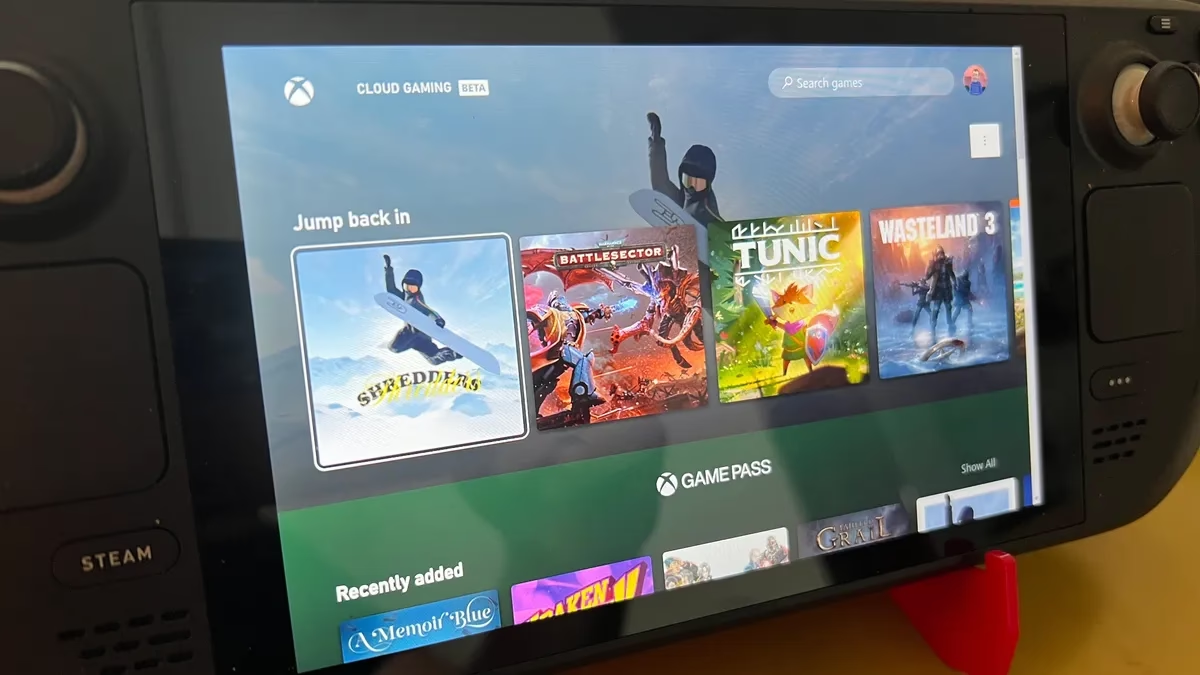
A través del juego en la nube, podrás acceder a una vasta librería de títulos sin necesidad de instalar Windows ni realizar complicadas modificaciones. En esta guía completa, te llevaremos de la mano, paso a paso, para que en cuestión de minutos tengas un acceso directo a Xbox Game Pass en tu Steam Deck, perfectamente integrado y listo para la acción. Olvídate de tutoriales complejos; este proceso es tan fácil que te sorprenderá.
¿Juego Nativo vs. Juego en la Nube? Aclarando Conceptos
Antes de sumergirnos en el tutorial, es crucial entender la diferencia. La aplicación de PC Game Pass que usas en un ordenador con Windows permite descargar e instalar los juegos directamente en tu disco duro. Esta funcionalidad, por ahora, no es compatible con SteamOS, que está basado en Linux. Para lograrlo, tendrías que pasar por el proceso de instalar Windows en tu Steam Deck, lo cual es una opción para usuarios más avanzados pero que queda fuera del alcance de esta guía.
La solución que te proponemos es utilizar Xbox Cloud Gaming (antes conocido como xCloud). Este servicio, incluido en la suscripción de Xbox Game Pass Ultimate, te permite jugar a los títulos del catálogo vía streaming. Los juegos se ejecutan en los potentes servidores de Microsoft y tú recibes el vídeo en tiempo real en tu consola, enviando tus comandos de vuelta. La gran ventaja es que no ocupas espacio en tu valioso SSD y puedes empezar a jugar al instante. El único requisito es una conexión a internet estable.
Guía Paso a Paso para Instalar Xbox Cloud Gaming en Steam Deck
Este proceso se realiza principalmente en el Modo Escritorio de tu consola. No te asustes, es como usar un ordenador normal y te guiaremos en cada clic.
Paso 1: Acceder al Modo Escritorio
Lo primero es cambiar la interfaz de la consola. Pulsa el botón STEAM de tu Deck, navega hasta el menú de Inicio/Apagar y allí selecciona la opción 'Cambiar a escritorio'. La consola se reiniciará brevemente y te mostrará un escritorio similar al de cualquier PC, basado en Linux.
En la barra de tareas inferior, busca y haz clic en el icono que parece una bolsa de la compra azul, llamado Discover Software Center. Una vez dentro, utiliza la barra de búsqueda en la esquina superior izquierda y escribe "Microsoft Edge". Selecciónalo de la lista y pulsa el botón 'Instalar'. Espera a que finalice el proceso.
Paso 3: Añadir Microsoft Edge a tu Biblioteca de Steam
Una vez instalado, debemos hacer que Steam lo reconozca como si fuera un juego. Haz clic en el icono del logo de Steam Deck en la esquina inferior izquierda (el 'Application Launcher'). Ve a la categoría 'Internet', busca 'Microsoft Edge', haz clic derecho sobre él y selecciona 'Add to Steam' (Añadir a Steam). Esto creará un acceso directo en tu biblioteca.
Paso 4: Otorgar Permisos de Control con la 'Konsole'
Este es el paso más técnico, pero es tan simple como copiar y pegar un comando. Este comando permite que el navegador reconozca y utilice los controles de la Steam Deck correctamente.
- Vuelve al 'Application Launcher' (logo de Steam Deck).
- Ve a 'System' y abre la aplicación llamada Konsole. Se abrirá una ventana de terminal negra.
- Copia y pega el siguiente comando exactamente como está escrito y pulsa 'Enter':
flatpak --user override --filesystem=/run/udev:ro com.microsoft.Edge - Una vez ejecutado, puedes cerrar la ventana de la Konsole sin problemas.
Paso 5: Configurar el Acceso Directo en Steam
Ahora vamos a ajustar el acceso directo que creamos para que abra directamente Xbox Cloud Gaming en pantalla completa.
- Abre la aplicación de Steam desde el Modo Escritorio.
- Ve a tu 'Biblioteca' y busca 'Microsoft Edge' en la lista (probablemente en la sección 'No son de Steam').
- Haz clic derecho sobre él y selecciona 'Propiedades'.
- Cambia el nombre del acceso directo. Bórra 'Microsoft Edge' y escribe algo más descriptivo, como 'Xbox Cloud Gaming'.
- Busca el campo llamado 'PARÁMETROS DE LANZAMIENTO'. Verás que ya tiene un texto. Coloca el cursor al final de todo ese texto, añade un espacio y pega lo siguiente:
--window-size=1024,640 --force-device-scale-factor=1.25 --device-scale-factor=1.25 --kiosk "https://www.xbox.com/play" - Cierra la ventana de propiedades. Los cambios se guardarán automáticamente.
Paso 6: Configurar la Disposición del Mando
El último paso de configuración es asegurarnos de que los controles funcionen como un mando de Xbox.
- En tu biblioteca de Steam, con 'Xbox Cloud Gaming' seleccionado, haz clic en el icono con forma de mando que está a la derecha, junto al engranaje de configuración.
- Se abrirá el menú de disposición de mandos. La configuración por defecto suele ser 'Gamepad con joystick trackpad', que funciona perfectamente para este propósito. Asegúrate de que esté seleccionada y aplica la configuración. Si lo prefieres, puedes explorar las 'Disposiciones de la comunidad' para encontrar perfiles creados por otros usuarios.
Paso 7: ¡A Jugar!
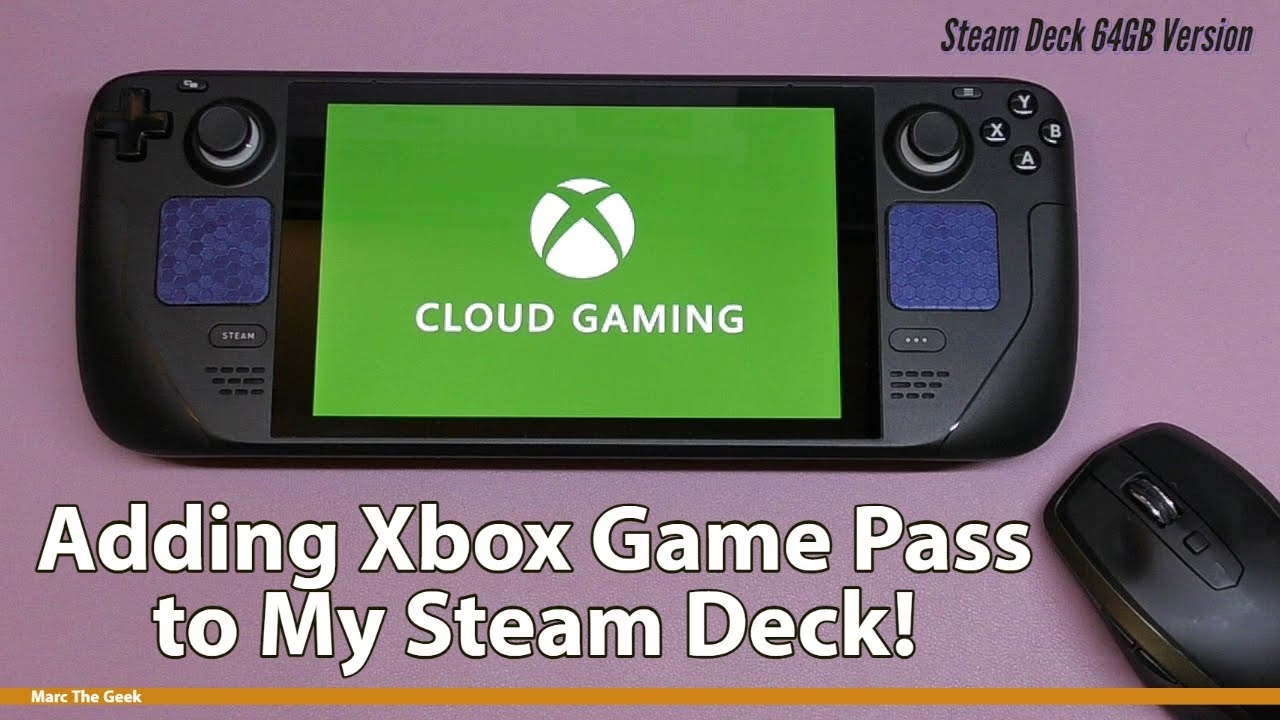
¡Listo! Ya has terminado la configuración principal. Vuelve al escritorio y haz doble clic en el icono 'Return to Gaming Mode'. Una vez en la interfaz principal de la Deck, ve a tu biblioteca, a la sección 'No son de Steam', y encontrarás tu nuevo acceso directo a 'Xbox Cloud Gaming'. Lánzalo, inicia sesión con tu cuenta de Microsoft que tenga la suscripción a Game Pass Ultimate y empieza a disfrutar de todo el catálogo.
Personalización Opcional: Dale un Aspecto Profesional
Por defecto, el acceso directo no tendrá imágenes y se verá un poco soso en tu biblioteca. ¡Podemos arreglarlo! Microsoft ha proporcionado imágenes oficiales para que la integración sea perfecta.
- En el Modo Escritorio, abre el navegador y descarga las imágenes oficiales (puedes buscarlas como "Xbox Cloud Gaming Steam Deck assets"). Necesitarás un icono, una cápsula (la imagen rectangular de la biblioteca) y un banner (el fondo).
- Vuelve a la biblioteca de Steam en el Modo Escritorio.
- Para el icono: Haz clic derecho en 'Xbox Cloud Gaming' > Propiedades. Haz clic en el cuadrado vacío a la izquierda del nombre y busca el archivo de icono que descargaste.
- Para el banner: En la página del juego en tu biblioteca, haz clic derecho en el área gris del fondo y selecciona 'Establecer fondo personalizado'. Elige la imagen del banner.
- Para la cápsula: Ve a la vista de cuadrícula de tu biblioteca. Busca el recuadro de Xbox Cloud Gaming, haz clic derecho sobre él > Administrar > Establecer arte personalizado y selecciona la imagen de la cápsula.
Con estos sencillos pasos, tu acceso directo a Xbox Cloud Gaming se verá tan profesional como cualquier otro juego de tu biblioteca.
Optimizando la Experiencia: Conexión y Rendimiento
El rendimiento del juego en la nube depende casi exclusivamente de la calidad de tu conexión a internet. Una conexión inestable puede provocar lag, artefactos visuales o microcortes.
Tabla Comparativa: Wi-Fi vs. Cable Ethernet
| Característica | Conexión Wi-Fi | Conexión por Cable (Ethernet) |
|---|---|---|
| Latencia | Variable, susceptible a interferencias de la red. | Baja y muy estable. |
| Estabilidad | Puede sufrir caídas de velocidad y microcortes. | Conexión sólida y constante. |
| Recomendación | Funcional para juego casual con una buena señal (5GHz recomendado). | Ideal para la mejor experiencia posible, sin lag. |
Para una experiencia impecable, te recomendamos jugar con una conexión por cable. Para ello, necesitarás un dock para Steam Deck o un simple adaptador de USB-C a Ethernet.
Preguntas Frecuentes (FAQ)
- ¿Necesito obligatoriamente Xbox Game Pass Ultimate?
- Sí. El servicio de juego en la nube (Xbox Cloud Gaming) está incluido exclusivamente en la suscripción de nivel Ultimate.
- ¿Con este método instalo los juegos en la Steam Deck?
- No. Este tutorial es para jugar vía streaming. Los juegos no se descargan ni ocupan espacio en tu consola. Para instalarlos de forma nativa, necesitarías instalar el sistema operativo Windows en tu Deck.
- ¿Funciona con todos los juegos de Game Pass?
- Funciona con todos los juegos que están disponibles en el catálogo de Xbox Cloud Gaming. Este catálogo es muy extenso, pero puede tener ligeras diferencias con el catálogo completo de PC o consola.
- ¿Este proceso puede dañar mi Steam Deck?
- No. Es un método completamente seguro y, de hecho, la guía original fue creada y avalada por la propia Microsoft. No estás modificando archivos críticos del sistema.
- El juego en la nube consume muchos datos de internet?
- Sí. Al ser un servicio de streaming de vídeo de alta calidad, el consumo de datos es elevado. Tenlo en cuenta si tienes una conexión a internet con un límite de datos mensual.
¡Y eso es todo! Has desbloqueado con éxito el acceso a cientos de juegos de Xbox en tu Steam Deck. Ahora tienes lo mejor de ambos mundos: tu increíble biblioteca de Steam y el vasto catálogo de Game Pass, todo en un solo dispositivo portátil. ¡A disfrutar!
Si quieres conocer otros artículos parecidos a Xbox Game Pass en tu Steam Deck: Guía Completa puedes visitar la categoría Guías.