
26/10/2012
Alguna vez te ha pasado: estás trabajando o jugando tranquilamente en tu PC, pulsas una combinación de teclas por error y, de repente, ¡toda tu pantalla está de lado o completamente al revés! El pánico inicial es comprensible, pero no te preocupes, es un problema con una solución muy sencilla. O quizás, estás en el lado opuesto: has comprado un segundo monitor y quieres ponerlo en posición vertical para programar, leer documentos largos o tener a la vista el chat de tu stream. Sea cual sea tu caso, has llegado al lugar indicado. En esta guía completa, te mostraremos todos los métodos existentes para rotar la pantalla en Windows 10 y Windows 11, desde los trucos más rápidos hasta las configuraciones más específicas.
- ¿Por Qué Querrías Girar la Pantalla de tu PC?
- El Método Más Rápido: Atajos de Teclado (Hotkeys)
- La Forma Universal: Usando la Configuración de Windows
- Control Total con el Panel de tu Tarjeta Gráfica
- ¿Tu Pantalla Gira Sola? Cómo Gestionar la Rotación Automática
- Tabla Comparativa de Métodos
- Preguntas Frecuentes (FAQ)
¿Por Qué Querrías Girar la Pantalla de tu PC?
Aunque la causa más común para buscar esta información es una rotación accidental, existen varias razones legítimas y muy prácticas para querer cambiar la orientación de tu pantalla. Entenderlas puede abrirte un nuevo mundo de posibilidades para tu setup:
- Productividad Mejorada: Los monitores en formato vertical (retrato) son una bendición para programadores, escritores y diseñadores. Permiten ver más líneas de código, más párrafos de un texto o la totalidad de una página web sin necesidad de hacer scroll constantemente.
- Setups de Múltiples Monitores: Es muy común en entornos de trabajo o gaming avanzados combinar monitores horizontales y verticales. Por ejemplo, puedes tener tu juego o programa principal en un monitor panorámico y las redes sociales, Discord o herramientas auxiliares en un monitor vertical al lado.
- Presentaciones y Kioscos: En entornos comerciales o para presentaciones, a veces es necesario que una pantalla muestre contenido en un formato específico que se adapta mejor a la orientación vertical.
- Dispositivos Convertibles: Si tienes un portátil 2 en 1 o una tablet con Windows, la pantalla rota automáticamente al cambiar su posición física, igual que un smartphone. Saber cómo bloquear esta función es crucial.
El Método Más Rápido: Atajos de Teclado (Hotkeys)
Si necesitas una solución inmediata, especialmente para revertir una rotación accidental, los atajos de teclado son tus mejores amigos. Este método funciona principalmente en ordenadores con tarjetas gráficas Intel integradas, ya que es una función de su software de control.
La combinación de teclas mágica es Ctrl + Alt + Tecla de Flecha. Así es como funciona cada una:
- Ctrl + Alt + Flecha Arriba: Devuelve la pantalla a su orientación estándar horizontal. ¡Esta es la combinación que probablemente necesitas si tu pantalla se giró por error!
- Ctrl + Alt + Flecha Abajo: Gira la pantalla 180 grados, dejándola completamente al revés (horizontal invertido).
- Ctrl + Alt + Flecha Izquierda: Gira la pantalla 90 grados hacia la izquierda (vertical).
- Ctrl + Alt + Flecha Derecha: Gira la pantalla 90 grados hacia la derecha (vertical invertido).
¿No funcionan los atajos? No te asustes. Es posible que tu PC no utilice gráficos Intel, o que los atajos estén desactivados por defecto. Si este es tu caso, no te preocupes, los siguientes métodos son universales y funcionarán en cualquier equipo.
La Forma Universal: Usando la Configuración de Windows
Este es el método más fiable y funciona en absolutamente todos los sistemas con Windows 10 y Windows 11, sin importar el hardware gráfico que tengas. Solo requiere unos pocos clics.
Para usuarios de Windows 10:
- Haz clic derecho en un espacio vacío de tu escritorio.
- En el menú que aparece, selecciona "Configuración de pantalla".
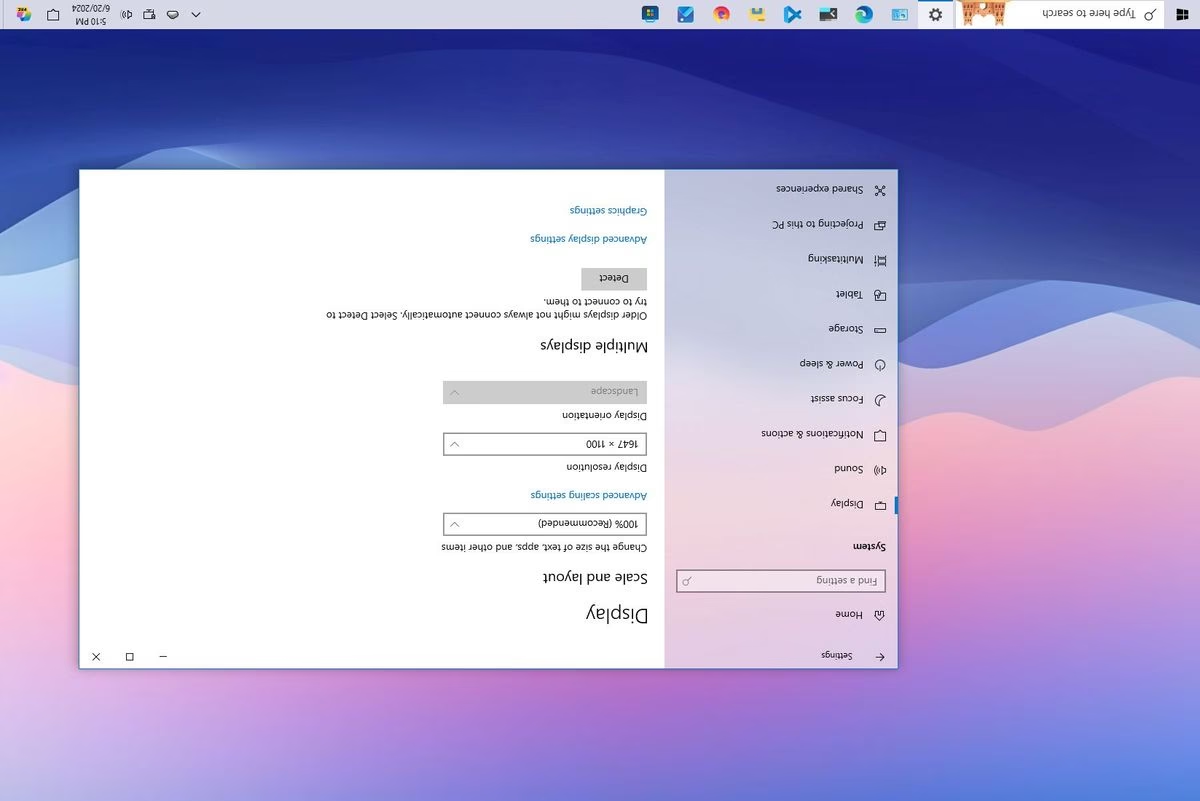
- Se abrirá la ventana de configuración. Desplázate hacia abajo hasta que encuentres la sección "Orientación de la pantalla".
- Haz clic en el menú desplegable. Verás cuatro opciones: Horizontal, Vertical, Horizontal (volteado) y Vertical (volteado).
- Elige la orientación que desees. La pantalla cambiará y aparecerá un cuadro de diálogo preguntándote si quieres conservar los cambios. Tienes 15 segundos para hacer clic en "Conservar cambios", de lo contrario, volverá a la configuración anterior.
Para usuarios de Windows 11:
El proceso es prácticamente idéntico, aunque la interfaz de configuración tiene un aspecto ligeramente diferente.
- Haz clic derecho en un espacio vacío de tu escritorio y selecciona "Configuración de pantalla".
- En la ventana de configuración, dentro de la sección "Escala y diseño", busca la opción "Orientación de la pantalla".
- Haz clic en el menú desplegable y selecciona la orientación deseada: Horizontal, Vertical, Horizontal (volteado) o Vertical (volteado).
- Confirma tu elección haciendo clic en "Conservar cambios" en el cuadro de diálogo que aparecerá.
Consejo profesional: Si tienes varios monitores, asegúrate de seleccionar primero el monitor correcto en la parte superior de la ventana de Configuración de pantalla antes de cambiar su orientación.
Control Total con el Panel de tu Tarjeta Gráfica
Tanto NVIDIA como Intel y AMD ofrecen sus propios paneles de control de gráficos, que brindan acceso a configuraciones más avanzadas, incluida la rotación de pantalla. A veces, este método puede funcionar incluso si la opción de Windows parece no responder.
Para Gráficos NVIDIA:
- Haz clic derecho en el escritorio y selecciona "Panel de control de NVIDIA".
- En el menú de la izquierda, bajo la categoría "Pantalla", haz clic en "Rotar la pantalla".
- Verás una representación de tus monitores. Selecciona el que quieres girar.
- Elige la orientación deseada (horizontal, vertical, etc.) y haz clic en "Aplicar" para confirmar.
Para Gráficos Intel:
- Busca en el menú Inicio "Centro de comandos de gráficos Intel" y ábrelo.
- Ve a la pestaña "Pantalla" (el icono del monitor).
- Encontrarás una opción llamada "Rotación". Selecciona la que prefieras en el menú desplegable (0°, 90°, 180°, 270°).
Si tienes una versión más antigua, es posible que tengas el "Panel de control de gráficos HD Intel". El proceso es similar: clic derecho en el escritorio, seleccionas la opción de gráficos Intel y buscas la configuración de rotación en la sección de pantalla.
¿Tu Pantalla Gira Sola? Cómo Gestionar la Rotación Automática
Esta sección es especialmente para quienes usan portátiles convertibles 2 en 1 o tablets con Windows. Estos dispositivos incluyen un acelerómetro interno que detecta su orientación física y rota la pantalla automáticamente. Si bien es útil en modo tablet, puede ser molesto si quieres mantener una orientación fija.
Para controlarlo, Windows tiene una función llamada Bloqueo de rotación.
- Abre el Centro de Actividades. En Windows 10, haz clic en el icono de notificación en la esquina inferior derecha de la barra de tareas. En Windows 11, haz clic en el área de los iconos de red/volumen/batería. También puedes usar el atajo Windows + A en ambas versiones.
- Busca el botón de acceso rápido llamado "Bloqueo de rotación".
- Si está activado (generalmente resaltado en color), la pantalla no girará automáticamente. Si está desactivado, se ajustará según la orientación del dispositivo.
¿Por qué el botón de Bloqueo de rotación está en gris y no se puede pulsar?
Esto es completamente normal y ocurre cuando tu dispositivo está en modo portátil (con el teclado conectado y abierto). El bloqueo de rotación solo se puede activar o desactivar cuando el dispositivo está en modo tablet (pantalla girada 360 grados o separada del teclado), ya que es el único modo en el que la rotación automática está activa.
Tabla Comparativa de Métodos
Para ayudarte a decidir qué método es mejor para ti, aquí tienes una tabla resumen:
| Método | Ideal para... | Facilidad de Uso | Requisitos |
|---|---|---|---|
| Atajos de Teclado | Soluciones rápidas y revertir errores. | Muy Alta | Generalmente, gráficos Intel con atajos activados. |
| Configuración de Windows | Todos los usuarios, método universal. | Alta | Ninguno, funciona en todos los PCs. |
| Panel de Gráficos | Usuarios que necesitan ajustes finos o si falla el método de Windows. | Media | Tener los controladores y el software del fabricante instalados. |
| Bloqueo de Rotación | Usuarios de tablets y convertibles 2 en 1. | Alta | Dispositivo con acelerómetro. |
Preguntas Frecuentes (FAQ)
¿Cómo vuelvo mi pantalla a la normalidad lo más rápido posible?
Usa el atajo de teclado Ctrl + Alt + Flecha Arriba. Si no funciona, haz clic derecho en el escritorio, ve a "Configuración de pantalla" y selecciona "Horizontal" en el menú de orientación.
Tengo dos monitores. ¿Puedo girar solo uno?
¡Sí! En la "Configuración de pantalla" de Windows, verás una representación de tus pantallas en la parte superior. Haz clic en el monitor que deseas girar (se resaltará) y luego cambia su orientación. Los demás monitores no se verán afectados.
¿Por qué no veo la opción para cambiar la orientación en la configuración?
Este problema casi siempre se debe a que no tienes los controladores gráficos correctos instalados. Windows podría estar usando un controlador de pantalla básico de Microsoft. Visita la web del fabricante de tu tarjeta gráfica (NVIDIA, AMD, Intel) o del fabricante de tu portátil para descargar e instalar los drivers más recientes.
Después de girar la pantalla, todo se ve muy grande o muy pequeño. ¿Cómo lo arreglo?
Al cambiar la orientación, es posible que también necesites ajustar la resolución. Justo encima de la opción "Orientación de la pantalla" en la configuración, encontrarás "Resolución de pantalla". Asegúrate de que esté seleccionada la resolución recomendada para tu monitor en su nueva orientación.
Si quieres conocer otros artículos parecidos a Gira la Pantalla de Windows: Guía Definitiva puedes visitar la categoría Juegos.