
27/11/2014
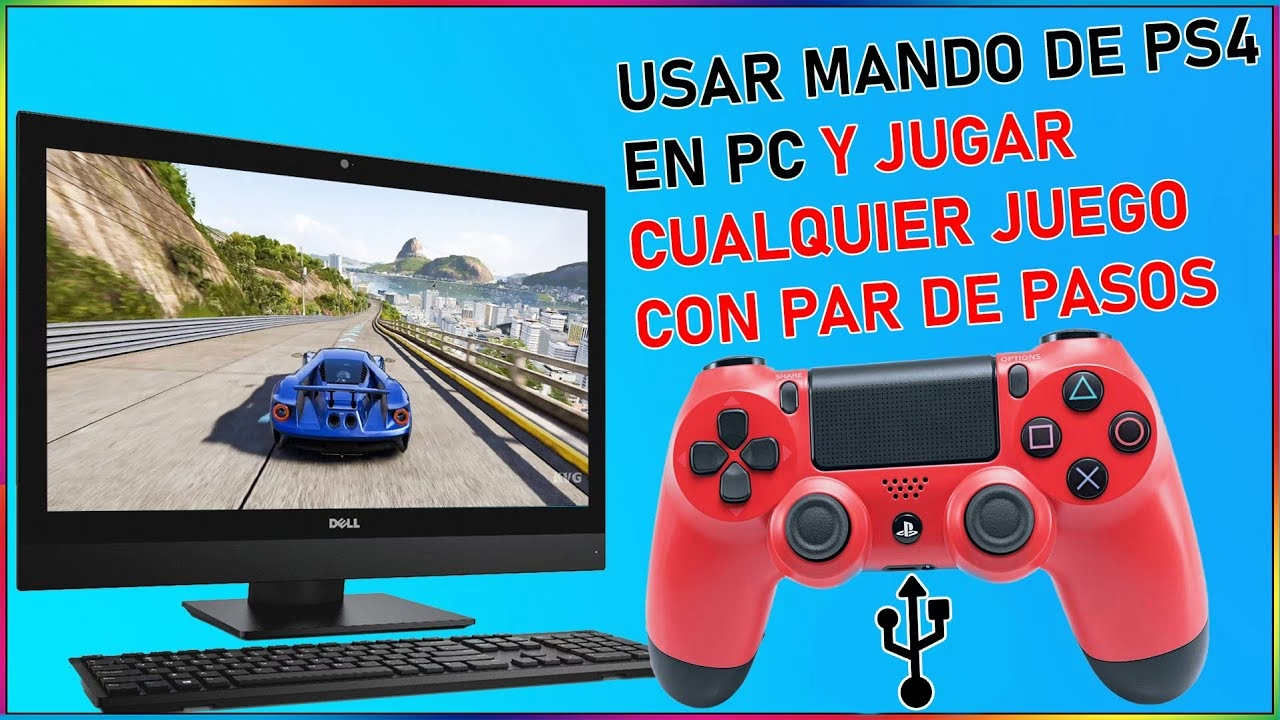
Jugar en PC ofrece un universo de posibilidades, pero seamos sinceros: para ciertos géneros como los juegos de acción, lucha o carreras, la precisión y comodidad de un mando de consola es insuperable. Si eres un orgulloso poseedor de una PlayStation o una Xbox, tenemos excelentes noticias para ti. No necesitas comprar un nuevo mando para tu ordenador. En esta guía definitiva, te enseñaremos a conectar y configurar tu mando de PS4 (DualShock 4) o tu mando de Xbox en tu PC con Windows, tanto por Bluetooth como por cable, para que puedas disfrutar de tus juegos favoritos con la mejor experiencia posible.
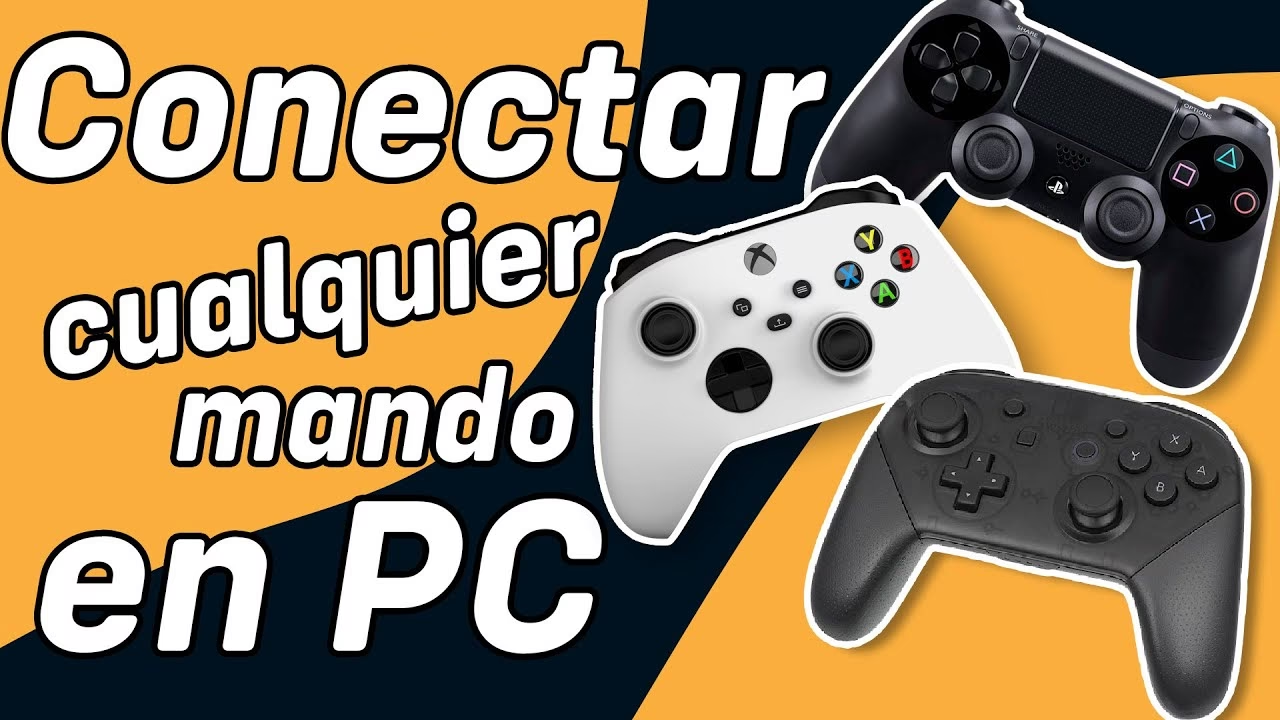
Conectando tu Mando de PS4 (DualShock 4) al PC: Paso a Paso
El mando de PlayStation 4, el aclamado DualShock 4, es una pieza de ingeniería fantástica que puedes aprovechar al máximo en tu PC. Aunque Windows no lo reconoce de forma nativa como a su contraparte de Xbox, el proceso de conexión y configuración es más sencillo de lo que parece. A continuación, te detallamos los métodos disponibles.
Método 1: Conexión por Bluetooth
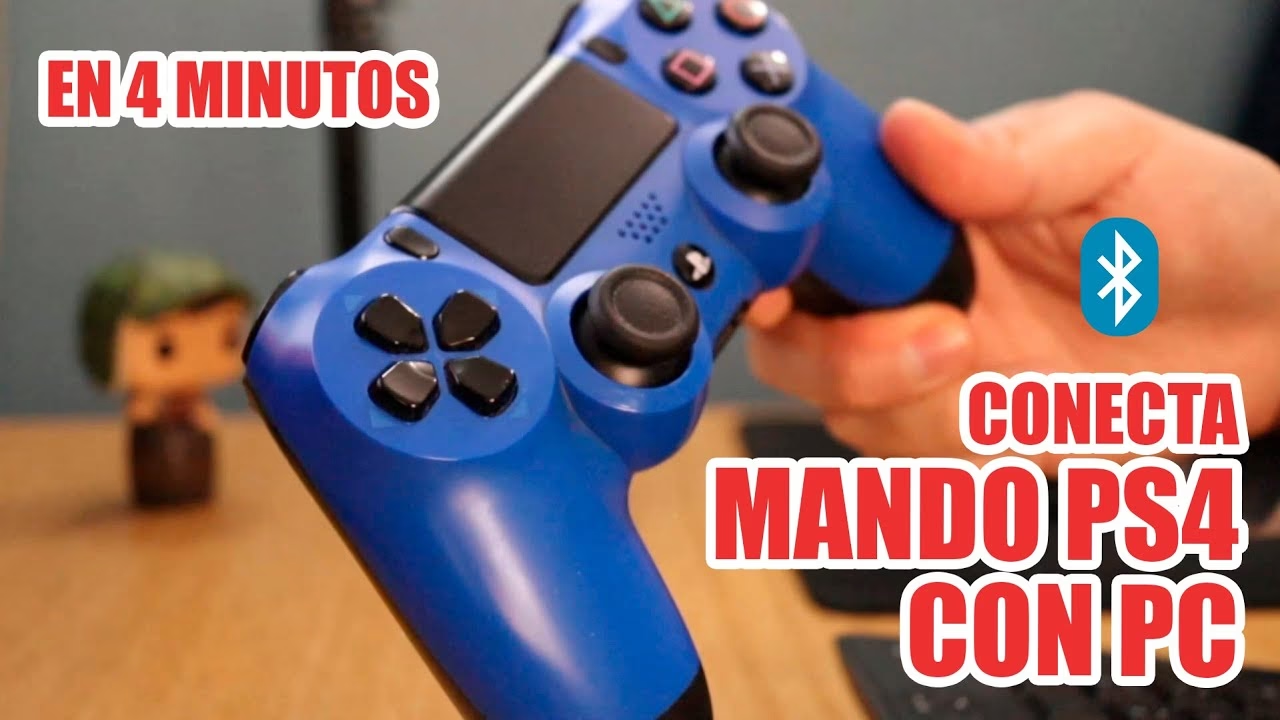
Para una experiencia sin cables, la conexión Bluetooth es tu mejor aliada. Sigue estos pasos cuidadosamente para emparejar tu mando:
- Activa el modo de emparejamiento en el mando: Asegúrate de que el mando esté apagado. Luego, mantén presionados simultáneamente el botón SHARE (ubicado a la izquierda del panel táctil) y el botón PS (el botón central con el logo de PlayStation). Mantenlos presionados hasta que la barra de luz en la parte superior del mando comience a parpadear rápidamente con una luz blanca. Esto indica que está en modo de emparejamiento.
- Abre la configuración de Bluetooth en Windows: Ve a 'Configuración' > 'Dispositivos' > 'Bluetooth y otros dispositivos'. Asegúrate de que el interruptor de Bluetooth esté activado.
- Agrega el dispositivo: Haz clic en 'Agregar Bluetooth u otro dispositivo' y, en la ventana que aparece, selecciona la opción 'Bluetooth'.
- Selecciona el mando: Tu PC comenzará a buscar dispositivos cercanos. En la lista, debería aparecer un dispositivo llamado 'Wireless Controller'. Haz clic sobre él para iniciar el proceso de conexión.
- Confirmación: En pocos segundos, Windows te notificará que el dispositivo está conectado y listo para usarse. La barra de luz del mando debería dejar de parpadear y quedarse fija en un color.
¡Listo! Tu mando ya está conectado físicamente. Sin embargo, para que funcione correctamente en los juegos, necesitarás configurarlo, como veremos más adelante.
Método 2: Conexión por Cable Micro-USB
Este es el método más simple y directo. Solo necesitas un cable Micro-USB estándar (como el que se usa para cargar el mando o muchos teléfonos antiguos). Simplemente conecta un extremo al puerto del mando y el otro a un puerto USB de tu PC. Windows lo detectará automáticamente y lo instalará. Es una conexión plug-and-play que, además, cargará la batería de tu mando mientras juegas.
Configuración del Mando de PS4 en PC
Una vez conectado, es hora de la configuración. Windows reconoce el mando, pero no sabe cómo interpretar sus botones correctamente para la mayoría de los juegos. Aquí tienes dos caminos principales.
Configuración para Steam
Si la mayor parte de tu biblioteca de juegos está en Steam, estás de suerte. La plataforma de Valve ofrece un soporte excelente y personalizable para el DualShock 4.
- Abre la aplicación de Steam.
- En la esquina superior derecha, haz clic en el icono del mando para entrar en el 'Modo Big Picture'.
- Dentro de Big Picture, navega hasta el icono de engranaje para acceder a los 'Ajustes'.
- En la sección 'Mando', selecciona 'Ajustes del mando'.
- Marca la casilla que dice 'Configuración de mando PS4'. Steam mapeará automáticamente todos los botones.
- Opcionalmente, puedes registrar el mando en tu cuenta para guardar la configuración en la nube. También puedes personalizar la vibración, el color de la barra de luz y más.
- Haz clic en 'Enviar' y ya podrás usar tu mando en cualquier juego de Steam compatible.
Configuración para Juegos Fuera de Steam con DS4Windows
Para los juegos de otras plataformas (Epic Games, GOG, etc.), la mejor solución es una aplicación de terceros llamada DS4Windows. Este ingenioso software 'engaña' a Windows haciéndole creer que tu DualShock 4 es un mando de Xbox, que tiene soporte nativo completo.
- Descarga la aplicación: Busca 'DS4Windows' en tu navegador y dirígete a la página oficial del proyecto en GitHub. Descarga el archivo .zip más reciente.
- Extrae y ejecuta: Descomprime el archivo y ejecuta 'DS4Windows.exe'. La primera vez te preguntará dónde guardar los perfiles; 'Appdata' es la opción recomendada para la mayoría de los usuarios.
- Instala los drivers: Aparecerá una ventana de bienvenida. Haz clic en el 'Paso 1: Instalar el controlador ViGEmBus'. Sigue las instrucciones y finaliza la instalación.
- Reinicia si es necesario: Una vez instalado el driver, puede que necesites reiniciar tu PC.
- ¡A jugar!: Conecta tu mando (por USB o Bluetooth). Abre DS4Windows y debería detectarlo automáticamente, mostrando su dirección MAC y el estado de la batería. Ahora tu PC lo reconocerá como un mando de Xbox 360, dándote compatibilidad instantánea con miles de juegos.
Conectando tu Mando de Xbox al PC: Más Fácil que Nunca
Si tienes un mando de Xbox, el proceso es mucho más directo, ya que Microsoft es el desarrollador tanto de la consola como del sistema operativo Windows. La compatibilidad es prácticamente perfecta.
¿Mi Mando de Xbox tiene Bluetooth? Cómo Identificarlo
No todos los mandos de Xbox son iguales. Los primeros modelos de Xbox One no incluían Bluetooth. Para saber si el tuyo es compatible, fíjate en el plástico que rodea el botón Xbox (el botón guía). Si el plástico es parte de la misma pieza que el resto de la carcasa frontal del mando, ¡felicidades!, tiene Bluetooth. Si el botón Xbox está en una pieza de plástico separada y brillante que se extiende hasta los gatillos, ese modelo no tiene Bluetooth y solo podrás conectarlo por cable o con un adaptador inalámbrico oficial de Xbox.
Método 1: Conexión por Bluetooth
Si tu mando es compatible, el proceso de emparejamiento es muy sencillo:
- Enciende el mando manteniendo presionado el botón Xbox.
- Mantén presionado el pequeño botón de emparejamiento ubicado en la parte superior del mando (cerca del puerto de carga) durante unos segundos. El botón Xbox comenzará a parpadear más rápido.
- En tu PC con Windows 10 u 11, ve a 'Configuración' > 'Dispositivos' > 'Bluetooth y otros dispositivos'.
- Haz clic en 'Agregar Bluetooth u otro dispositivo' y selecciona 'Bluetooth'.
- En la lista de dispositivos, selecciona 'Xbox Wireless Controller' y espera a que se conecte.
¡Eso es todo! Windows lo configurará automáticamente y estará listo para usar.
Método 2: Conexión por Cable USB
Al igual que con el mando de PS4, esta es la opción más simple. Utiliza un cable USB (Micro-USB para mandos de Xbox One, USB-C para mandos de Xbox Series X|S) para conectar el mando a tu PC. Windows lo reconocerá, instalará los drivers necesarios en segundos y estará listo para la acción.
Tabla Comparativa: Mando de PS4 vs. Mando de Xbox en PC
| Característica | Mando de PS4 (DualShock 4) | Mando de Xbox |
|---|---|---|
| Soporte Nativo en Windows | No (requiere software adicional como DS4Windows o configuración en Steam) | Sí (Plug and Play) |
| Conexión Bluetooth | Manual (Modo emparejamiento con SHARE + PS) | Sencilla (Botón de emparejamiento dedicado) |
| Conexión USB | Plug and Play (conexión física) | Plug and Play (conexión física) |
| Complejidad | Media | Baja |
| Compatibilidad de Juegos | Alta (con configuración) | Muy Alta (estándar de la industria en PC) |
Preguntas Frecuentes (FAQ)
¿Necesito un software especial para usar mi mando de PS4 en PC?
Para juegos en Steam, no necesitas nada extra, solo activar la compatibilidad en los ajustes de la plataforma. Para juegos fuera de Steam, es altamente recomendable usar DS4Windows para asegurar la máxima compatibilidad.
¿Todos los mandos de Xbox tienen Bluetooth?
No. Solo los modelos más recientes, lanzados a partir de la Xbox One S. Puedes identificarlo fácilmente por el diseño del plástico alrededor del botón Xbox, como explicamos anteriormente en la guía.
¿Qué es más fácil, conectar un mando de PS4 o de Xbox al PC?
El mando de Xbox es significativamente más fácil de conectar y configurar. Su soporte nativo en Windows lo convierte en un proceso de 'conectar y jugar' en la mayoría de los casos.
¿La vibración del mando funciona en PC?
Sí. Para el mando de Xbox, la vibración (y los gatillos de impulso) funciona de forma nativa. Para el mando de PS4, tanto la configuración de Steam como la aplicación DS4Windows te permiten activar y personalizar la función de vibración.
¿Puedo usar el mando para jugar a juegos de PlayStation en mi PC?
¡Sí! Puedes usar tu mando DualShock 4 para jugar a juegos transmitidos desde tu consola PS4 o PS5 a tu PC utilizando la aplicación oficial PS Remote Play, ofreciendo una experiencia de juego remota y fluida.
Si quieres conocer otros artículos parecidos a Guía Definitiva para Conectar tu Mando al PC puedes visitar la categoría Juegos.