
12/11/2013
La transición de un modelo digital detallado en Autodesk Maya a un objeto físico impreso en 3D a todo color puede ser un camino lleno de obstáculos técnicos. Muchos artistas y diseñadores se encuentran con un muro frustrante al intentar conectar el poder creativo de Maya con las capacidades de impresoras de alta gama como la ProJet 660. El problema no suele estar en el modelado ni en el texturizado, sino en el delicado proceso de exportación. Formatos que funcionan a la perfección en flujos de trabajo de videojuegos o renderizado, como el FBX, de repente fallan, corrompiendo las coordenadas UV o perdiendo información de material al ser interpretados por software intermedio como 3D Edit Pro. Este artículo está diseñado para ser la guía definitiva que resuelva este rompecabezas, proporcionando un flujo de trabajo claro y soluciones alternativas para asegurar que tus creaciones de Maya cobren vida en tres dimensiones, con cada color y detalle intacto.
Entendiendo el Desafío: El Puente Roto entre Maya y la Impresión
Para comprender la solución, primero debemos diagnosticar el problema a fondo. Tenemos tres componentes principales en este flujo de trabajo: Autodesk Maya, el software de creación; 3D Edit Pro, el software de preparación; y la ProJet 660, la impresora. El objetivo es que la información del modelo (geometría, coordenadas UVs y texturas) viaje intacta desde el primer punto hasta el último. El problema radica en el "traductor": el formato de archivo.
Cada software interpreta los formatos de archivo de manera ligeramente diferente. Mientras que el formato FBX es el estándar de oro de Autodesk para la interoperabilidad entre sus productos y motores de juego como Unreal Engine, su implementación puede variar en programas de terceros menos comunes como 3D Edit Pro. Esto explica por qué un archivo FBX que se ve perfecto en Modo o SketchUp puede llegar a 3D Edit Pro con las UVs completamente destrozadas. El software de preparación simplemente no está "leyendo" la información del archivo de la misma manera. Del mismo modo, el formato OBJ, aunque universalmente compatible, tiene una reputación histórica de ser problemático con la exportación de materiales y texturas directamente desde Maya si no se configuran las opciones correctas.
Análisis de los Formatos de Archivo: Ventajas y Desventajas
Antes de presentar la solución, es útil visualizar por qué cada formato se comporta de la manera que lo hace en este escenario específico. Una tabla comparativa puede aclarar el panorama.
| Formato | Ventajas | Desventajas en este Flujo de Trabajo |
|---|---|---|
| FBX (.fbx) | Estándar de la industria, soporta geometría, UVs, texturas, animación, cámaras, etc. | Problemas de compatibilidad con 3D Edit Pro, causando corrupción de las coordenadas UV. |
| OBJ (.obj) | Universal, simple y compatible con casi cualquier software 3D. | La exportación de materiales y texturas desde Maya puede fallar si no se configura correctamente, resultando en un modelo sin color. |
| VRML (.wrl) | Funciona excelentemente para la impresión a color (color por vértice o texturas). | Formato obsoleto y eliminado de las versiones modernas de Maya (como Maya 2016 y posteriores). |
| Collada (.dae) | Estándar abierto diseñado para la interoperabilidad. | El exportador de Maya para Collada también puede ser inconsistente con los materiales y las rutas de las texturas. |
La tabla deja claro que nuestra mejor apuesta es hacer que el formato OBJ funcione correctamente, ya que su simplicidad es su mayor fortaleza. Si logramos que exporte la información de materiales y texturas de manera fiable, se convierte en la solución ideal.
El Flujo de Trabajo Recomendado: Exportando OBJ con Éxito desde Maya
La respuesta a la pregunta "¿Puedo exportar a .obj con materiales y texturas desde Maya?" es un rotundo sí. Sin embargo, requiere seguir una serie de pasos de forma meticulosa. Aquí está el proceso detallado:
Paso 1: Preparación del Modelo y los Materiales en Maya
El éxito de la exportación comienza mucho antes de abrir el menú "Exportar".
- Materiales Simples: La clave número uno es no utilizar shaders complejos. Los materiales modernos como los de Arnold (aiStandardSurface) o V-Ray no se traducirán a un formato simple como el OBJ. Debes asignar materiales básicos de Maya a tu modelo, como Lambert, Blinn o Phong. Estos materiales y sus atributos básicos (color, mapa de difusión) sí son compatibles con el archivo .mtl que acompaña al .obj.
- Rutas de Textura Claras: Asegúrate de que tus archivos de textura (JPG, PNG, TGA, etc.) estén guardados en una ubicación accesible y, preferiblemente, dentro de la carpeta del proyecto de Maya (`sourceimages`). Evita nombres de archivo con espacios o caracteres especiales.
- UVs Limpias: Verifica que tu modelo tenga un mapa UV limpio, sin solapamientos y correctamente desplegado. Cualquier problema con las UVs en Maya se magnificará durante la exportación.
Paso 2: El Proceso de Exportación Detallado
Una vez que el modelo está preparado, es hora de exportar.
- Selecciona el objeto u objetos que deseas exportar.
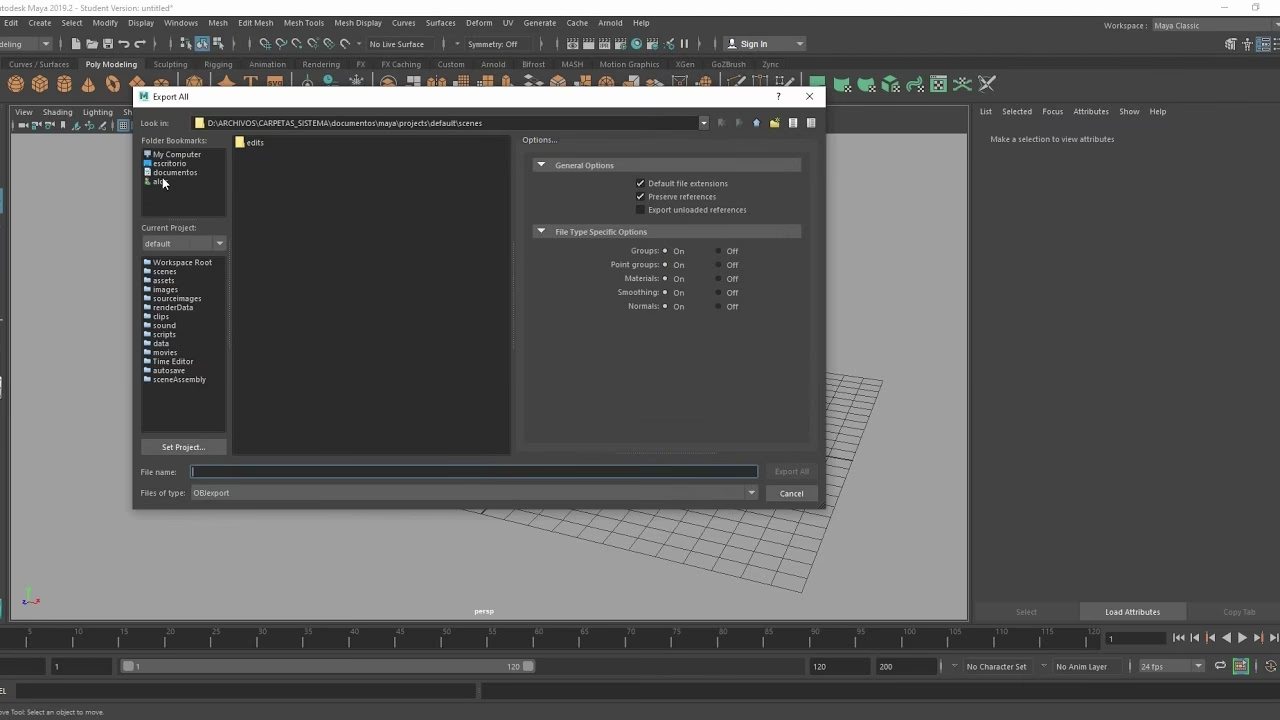
- Ve a `File > Export Selection...` (o `Export All...`).
- En el menú desplegable "Files of type", elige `OBJexport`.
- A la derecha, verás el cuadro de opciones de exportación. Aquí es donde reside la magia. Asegúrate de que las siguientes opciones estén activadas:
- File Type Specific Options > Geometry:
- Smoothing Groups: Activado
- Normals: Activado
- File Type Specific Options > Materials:
- Export Materials: ¡Esta es la opción más importante! Debes marcar esta casilla.
- Create material library: Igualmente crucial. Esta opción generará el archivo `.mtl` que contiene la información del material.
- File Type Specific Options > Geometry:
- Elige un nombre para tu archivo y haz clic en "Export Selection".
Paso 3: Verificación de los Archivos y Carga en 3D Edit Pro
Después de exportar, deberías tener tres componentes en tu carpeta:
- TuModelo.obj: Contiene la información de la geometría y las coordenadas UV.
- TuModelo.mtl: El archivo de la librería de materiales. Es un archivo de texto que le dice al software qué textura aplicar a qué parte del modelo.
- TusArchivosDeTextura.jpg/.png: Los archivos de imagen reales.
Es fundamental que estos tres componentes se mantengan juntos en la misma carpeta cuando los importes a 3D Edit Pro. El archivo .mtl utiliza rutas relativas para encontrar las texturas. Si las imágenes no están en el mismo directorio, el modelo se cargará sin color. Al abrir el .obj en 3D Edit Pro, este debería leer automáticamente el .mtl y aplicar las texturas correspondientes, dándote un modelo a todo color listo para ser convertido a .zpr.
Plan B: ¿Qué Hacer si el OBJ Sigue Dando Problemas?
A veces, a pesar de seguir todos los pasos, pueden surgir problemas. Aquí hay algunas estrategias alternativas.
Alternativa 1: Usar un Software Intermediario (Blender)
Blender es una herramienta gratuita y potente cuyo importador y exportador de archivos es excepcionalmente robusto. Puedes usarlo como un "convertidor" de confianza.
- Exporta tu modelo desde Maya usando el formato FBX, ya que este suele conservar bien la información al salir de Maya.
- Importa ese archivo FBX en Blender. Verifica que el modelo, los materiales y las texturas se vean correctamente.
- Desde Blender, exporta el modelo como OBJ, asegurándote de que las opciones para escribir materiales y texturas estén activadas. El exportador de OBJ de Blender es muy fiable.
- Usa este nuevo paquete de archivos (OBJ, MTL, texturas) para importar en 3D Edit Pro.
Alternativa 2: Revisar la Versión del Exportador
En el caso del FBX, a veces el problema es que se está exportando una versión demasiado moderna para que un software más antiguo como 3D Edit Pro la entienda. En las opciones de exportación de FBX de Maya, busca un menú desplegable que te permita elegir la versión del archivo FBX. Prueba a exportar a una versión más antigua, como `FBX 2014/2015`. Esto a menudo resuelve problemas de compatibilidad.
Preguntas Frecuentes (FAQ)
- ¿Por qué mi modelo se importa en 3D Edit Pro pero se ve gris o sin texturas?
- La causa más común es que el archivo .mtl no puede encontrar los archivos de textura. Asegúrate de que el .obj, el .mtl y todos los archivos de imagen (.jpg, .png) estén en la misma carpeta antes de importar.
- ¿Puedo usar procedimientos o shaders complejos de Maya para la impresión a color?
- No. La impresión 3D a color basada en texturas requiere un mapa de bits (una imagen plana). Debes "hornear" (bake) cualquier shader complejo o procedimiento en un único mapa de textura de color (diffuse/albedo map) y aplicarlo a un material simple (como un Lambert) antes de exportar.
- 3D Edit Pro sigue mostrando las UVs corruptas incluso con el método OBJ. ¿Qué puedo hacer?
- Esto podría indicar un problema fundamental con la geometría de tu modelo. Vuelve a Maya y busca problemas como geometría no múltiple (non-manifold geometry), caras superpuestas o normales invertidas. Usa las herramientas de limpieza de Maya (`Mesh > Cleanup...`) para intentar resolverlo. Si todo falla, el método de pasar por Blender es tu mejor opción para reconstruir el archivo de forma limpia.
- ¿Hay algún plugin que facilite este proceso?
- Existen varios plugins para Maya destinados a la preparación de modelos para impresión 3D. Investiga en mercados como Gumroad o Autodesk App Store buscando herramientas específicas para la exportación a formatos de impresión. A menudo, estos plugins automatizan el proceso de verificación y exportación para garantizar la compatibilidad.
En conclusión, aunque el camino de Maya a una impresora ProJet 660 a través de 3D Edit Pro puede parecer complejo, se reduce a un problema de "traducción" de archivos. Al abandonar los formatos que demuestran ser poco fiables en este ecosistema específico y dominar el proceso de exportación del formato OBJ con su librería de materiales asociada, puedes crear un flujo de trabajo robusto y repetible. La clave del éxito reside en la preparación meticulosa del modelo, el uso de materiales simples y la comprensión de cómo los archivos deben estar organizados para que el software de preparación los interprete correctamente. Con esta guía, estarás bien equipado para transformar tus creaciones digitales en impresionantes objetos físicos a todo color.
Si quieres conocer otros artículos parecidos a Maya a ProJet 660: El Flujo de Trabajo Definitivo puedes visitar la categoría Juegos.