
16/08/2024
Estás a punto de sumergirte en tu juego favorito o de abrir esa aplicación crucial para tu trabajo, y de repente, un mensaje de error frustrante aparece en tu pantalla: "No se puede iniciar el programa porque falta rockalldll.dll en el equipo". Este es un problema más común de lo que imaginas y, aunque puede parecer alarmante, la buena noticia es que tiene solución. Este error indica que un archivo esencial, una Librería de Enlace Dinámico (DLL), no puede ser encontrado o está corrupto, impidiendo que el software funcione correctamente. En esta guía completa, te llevaremos paso a paso a través de las causas de este problema y te proporcionaremos un arsenal de soluciones, desde las más seguras y sencillas hasta las más técnicas, para que puedas erradicar este error de una vez por todas y volver a disfrutar de tu PC sin interrupciones.

¿Qué es exactamente el archivo rockalldll.dll?
Antes de lanzarnos a reparar el problema, es fundamental entender qué estamos tratando. El archivo rockalldll.dll es un tipo de fichero conocido como Librería de Enlace Dinámico (Dynamic Link Library en inglés). Piensa en los archivos DLL como cajas de herramientas compartidas que contienen código y datos que múltiples programas pueden usar al mismo tiempo. En lugar de que cada programa tenga su propio juego de herramientas, pueden llamar a estas librerías compartidas cuando las necesiten, lo que ahorra espacio y hace que el sistema sea más eficiente.
Específicamente, rockalldll.dll, también conocido como "Rockall Heap Manager DLL", es un componente desarrollado por Microsoft y forma parte de los archivos esenciales del sistema operativo Windows. Su función está relacionada con la gestión de memoria y recursos para que ciertas aplicaciones se ejecuten de manera estable y correcta. Cuando este archivo falta, está dañado o es inaccesible, los programas que dependen de él simplemente no pueden iniciarse, lo que resulta en el temido mensaje de error.
Causas comunes del error "rockalldll.dll is missing"
Este error no aparece por arte de magia. Generalmente, es el síntoma de un problema subyacente en tu sistema. Comprender la causa raíz te ayudará a elegir la solución más adecuada. Aquí están los culpables más habituales:
- Eliminación accidental: A veces, al desinstalar un programa o al intentar "limpiar" el sistema, este archivo puede ser eliminado por error.
- Software malicioso: Virus, troyanos y otro malware pueden corromper, eliminar o reemplazar archivos DLL con sus propias versiones maliciosas para tomar el control de ciertas funciones del sistema.
- Problemas en el registro de Windows: El registro es una base de datos gigante que almacena la configuración de tu sistema. Entradas inválidas o corruptas relacionadas con rockalldll.dll pueden hacer que Windows no sepa dónde encontrar el archivo.
- Instalación de programas defectuosa: Una instalación incompleta o corrupta de un juego o aplicación puede no registrar correctamente el archivo DLL o instalar una versión incompatible.
- Fallo de hardware: Aunque es menos común, un problema en tu disco duro puede llevar a la corrupción de datos, incluyendo archivos de sistema como este.
El error puede manifestarse con diferentes mensajes, pero todos apuntan al mismo problema:
- "rockalldll.dll is missing"
- "rockalldll.dll error loading"
- "rockalldll.dll was not found"
- "The procedure entry point rockalldll.dll error"
- "El programa no puede iniciarse porque falta rockalldll.dll"
Guía de Soluciones para el error rockalldll.dll
Ahora que entendemos el problema, vamos a solucionarlo. Te recomendamos seguir estos métodos en el orden presentado, comenzando por los más seguros y sencillos.
Método 1: Usar el Comprobador de Archivos de Sistema (SFC)
Antes de descargar archivos de internet o realizar cambios drásticos, la primera línea de defensa debe ser siempre la herramienta integrada de Windows: el Comprobador de Archivos de Sistema, o SFC. Esta utilidad escanea todos los archivos protegidos del sistema y reemplaza las versiones incorrectas o corruptas con las correctas de Microsoft.
- Abre el Símbolo del sistema como Administrador: Pulsa la tecla de Windows, escribe "cmd" o "Símbolo del sistema". Haz clic derecho sobre el resultado y selecciona "Ejecutar como administrador".
- Ejecuta el comando de escaneo: En la ventana negra que aparece, escribe el siguiente comando y presiona Enter:
sfc /scannow - Espera a que finalice el proceso: El escaneo puede tardar varios minutos. No cierres la ventana. Al finalizar, te informará si encontró y reparó archivos corruptos.
- Reinicia tu PC: Una vez completado, reinicia tu ordenador e intenta abrir de nuevo el programa que daba el error.
Método 2: Realizar un Análisis Completo de Malware
Como mencionamos, el software malicioso es una causa principal de los errores de DLL. Un análisis exhaustivo de tu sistema es crucial para descartar o eliminar cualquier infección que pueda estar causando el problema.
- Usa Windows Defender: El antivirus integrado de Windows es bastante potente. Ve a "Configuración" > "Actualización y seguridad" > "Seguridad de Windows" > "Protección antivirus y contra amenazas".
- Realiza un examen completo: Haz clic en "Opciones de examen" y selecciona "Examen completo". Inicia el análisis. Este proceso puede tardar bastante tiempo.
- Considera un examen sin conexión: Para amenazas más persistentes, puedes usar el "Examen de Microsoft Defender sin Conexión". Esta opción reiniciará tu PC y realizará un escaneo profundo antes de que el sistema operativo se cargue por completo, lo que dificulta que el malware se oculte.
- Elimina las amenazas: Si se detecta alguna amenaza, sigue las instrucciones para ponerla en cuarentena o eliminarla. Después, reinicia tu equipo.
Método 3: Reinstalar la Aplicación o Juego Problemático
A menudo, el error está ligado a un único programa. El archivo rockalldll.dll podría haber sido parte de su paquete de instalación y algo salió mal. La solución más directa es reinstalarlo por completo.
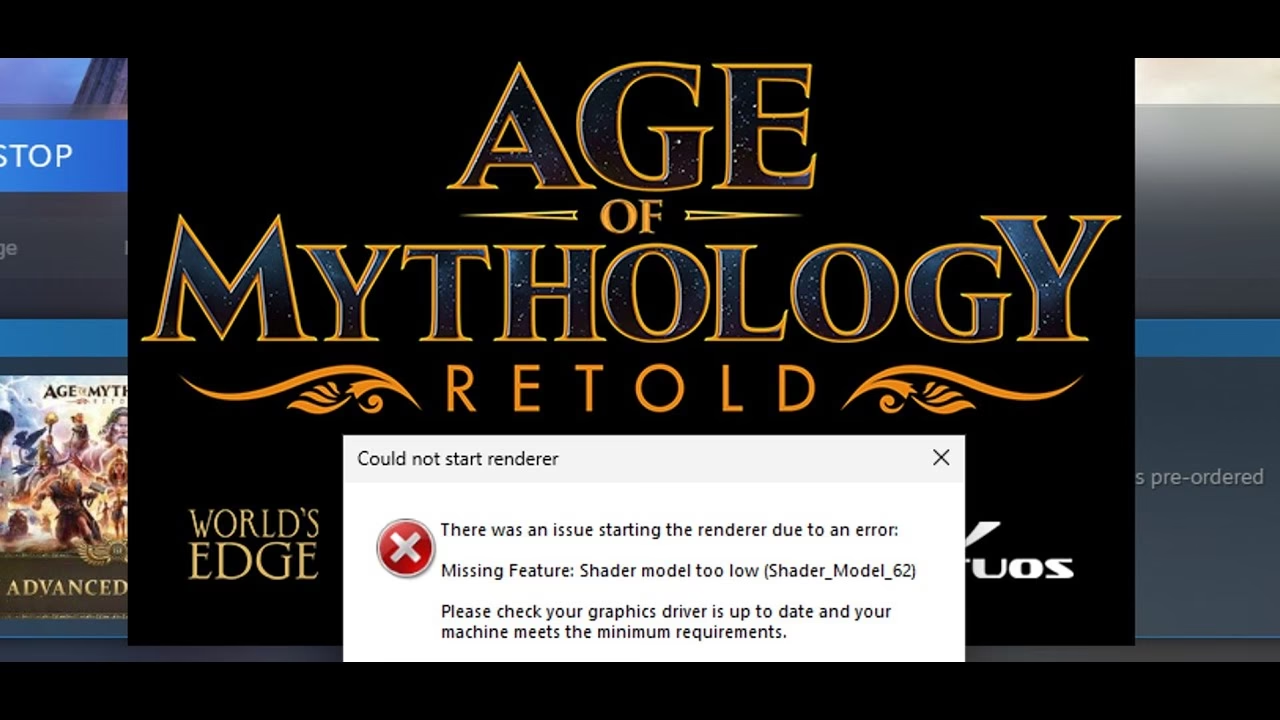
- Desinstala el programa: Ve al "Panel de control" > "Programas" > "Desinstalar un programa". Busca la aplicación en la lista, selecciónala y haz clic en "Desinstalar". Sigue las instrucciones.
- Reinicia tu ordenador: Esto ayuda a eliminar cualquier archivo residual.
- Vuelve a instalar el programa: Utiliza el instalador original (descargado de la web oficial o desde el disco). Asegúrate de que la instalación se complete sin errores.
Método 4: La Solución Manual (¡Con Precaución!)
Este método implica descargar el archivo rockalldll.dll y colocarlo manualmente en la carpeta correcta. Advertencia: Descargar archivos DLL de sitios web no oficiales puede ser arriesgado, ya que podrían contener malware. Procede con extrema precaución y solo si los métodos anteriores han fallado.
- Identifica la arquitectura de tu sistema: Necesitas saber si tu Windows es de 32 o 64 bits. Para ello, haz clic derecho en "Este equipo" > "Propiedades".
- Descarga el archivo correcto: Busca una fuente fiable para descargar rockalldll.dll. Asegúrate de descargar la versión (32 o 64 bits) que corresponda a tu sistema. Aquí tienes una referencia de la versión conocida:
rockalldll.dll, Versión 3.2.8.0, 32bit, U.S. English - Coloca el archivo en la carpeta correcta:
- Para Windows de 32 bits: Copia el archivo en
C:\Windows\System32 - Para Windows de 64 bits: Copia la versión de 32 bits en
C:\Windows\SysWOW64y, si tienes una versión de 64 bits del DLL, cópiala enC:\Windows\System32. - También es una buena práctica copiar el archivo directamente en la carpeta de instalación del juego o programa que muestra el error.
- Para Windows de 32 bits: Copia el archivo en
- Registra el archivo DLL: A veces, simplemente copiar el archivo no es suficiente. Necesitas "registrarlo" para que Windows sepa que está ahí. Abre de nuevo el Símbolo del sistema como administrador y escribe:
regsvr32 rockalldll.dll. Presiona Enter.
Método 5: Realizar una Restauración del Sistema
Si el error comenzó a aparecer recientemente, puedes usar la función de Restaurar Sistema para devolver tu PC a un estado anterior en el que todo funcionaba correctamente. Esto no afectará a tus archivos personales, pero sí desinstalará programas y controladores instalados después del punto de restauración elegido.
- Pulsa la tecla de Windows y escribe "Crear un punto de restauración" y abre el resultado.
- En la pestaña "Protección del sistema", haz clic en "Restaurar sistema...".
- Sigue las instrucciones del asistente, seleccionando un punto de restauración anterior a la fecha en que comenzó el problema.
- Confirma la operación. Tu PC se reiniciará y volverá al estado seleccionado.
Tabla Comparativa de Soluciones
Para ayudarte a decidir qué método probar, aquí tienes una tabla resumen:
| Método | Dificultad | Riesgo | Cuándo Usarlo |
|---|---|---|---|
| Comprobador de Archivos (SFC) | Fácil | Bajo | Como primer paso siempre. Ideal para corrupción general de archivos de sistema. |
| Análisis de Malware | Fácil | Bajo | Si sospechas de una infección o tu PC se comporta de forma extraña. |
| Reinstalar el Programa | Fácil | Bajo | Cuando el error solo ocurre con una aplicación específica. |
| Reemplazo Manual de DLL | Medio | Alto | Como último recurso, si los métodos automáticos fallan y tienes una fuente 100% fiable. |
| Restaurar Sistema | Medio | Medio | Si el problema es reciente y sabes cuándo empezó a ocurrir. |
Preguntas Frecuentes (FAQ)
¿Es seguro descargar archivos DLL de internet?
Generalmente, no es la opción más segura. Muchos sitios que ofrecen descargas de DLL no son oficiales y pueden empaquetar malware junto con el archivo que buscas. Siempre prioriza las soluciones que utilizan las herramientas de tu propio sistema operativo (SFC, Restaurar Sistema) o que provienen de la reinstalación del software original. Si debes descargar un DLL, investiga a fondo la reputación del sitio web.
¿Qué hago si ninguna de estas soluciones funciona?
Si has probado todos los métodos y el error persiste, el problema podría ser más profundo. En este punto, podrías considerar contactar al soporte técnico del software que está fallando, ya que ellos podrían proporcionarte el archivo directamente. Como última opción, podrías plantearte usar la función "Restablecer este PC" de Windows (conservando tus archivos) o, en el caso más extremo, realizar una instalación limpia del sistema operativo.
¿Este error puede dañar mi computadora?
El error en sí mismo es un síntoma, no una causa de daño. Es un mensaje que te informa de que algo no funciona. Sin embargo, la causa subyacente, especialmente si se trata de malware o una corrupción grave del sistema, sí puede ser perjudicial para la estabilidad y seguridad de tu PC. Por eso es tan importante no ignorar estos errores y solucionarlos de raíz.
Conclusión
El error "falta rockalldll.dll" puede detener en seco tu experiencia de juego o tu flujo de trabajo, pero no es un callejón sin salida. Con un enfoque metódico y paciente, puedes diagnosticar la causa y aplicar la solución correcta. Empieza siempre por las opciones más seguras, como el Comprobador de Archivos de Sistema y el análisis de malware, antes de aventurarte en soluciones manuales más arriesgadas. Siguiendo los pasos de esta guía, estarás bien equipado para resolver este molesto problema y devolverle a tu sistema su plena funcionalidad.
Si quieres conocer otros artículos parecidos a Soluciona el error rockalldll.dll ¡Guía Definitiva! puedes visitar la categoría Guías.