
13/10/2016
Para cualquier aficionado a los videojuegos en PC, la gestión del almacenamiento es una batalla constante. Los juegos de hoy en día ocupan decenas, a veces cientos, de gigabytes, y la tienda de Epic Games, con sus generosos juegos gratuitos semanales, puede hacer que nuestra biblioteca crezca a un ritmo vertiginoso. Por defecto, el lanzador tiende a instalar todo en nuestro disco principal, generalmente la unidad C:, el mismo lugar donde reside nuestro sistema operativo. Esto puede llevar a un problema muy común: un disco C: abarrotado, un sistema lento y una experiencia de juego deficiente. Afortunadamente, cambiar la ubicación de instalación en Epic Games es un proceso sencillo que te dará control total sobre tu almacenamiento, mejorando el rendimiento y la organización de tu PC. En esta guía completa, te mostraremos no solo cómo hacerlo para futuras instalaciones, sino también cómo mover los juegos que ya tienes instalados sin tener que volver a descargarlos por completo.
¿Por qué es crucial elegir una carpeta de instalación personalizada?
Puede que te preguntes si realmente vale la pena tomarse la molestia de cambiar una carpeta. La respuesta es un rotundo sí. No se trata solo de tener más espacio; es una cuestión de salud y rendimiento para todo tu sistema. La unidad C: es el corazón de tu ordenador. Alberga Windows (o el sistema operativo que uses), archivos críticos del sistema, programas esenciales y archivos temporales que se crean y eliminan constantemente. Cuando esta unidad se llena demasiado, todo empieza a funcionar más lento. El sistema operativo necesita espacio libre para operar eficientemente, para las actualizaciones y para la memoria virtual (el archivo de paginación). Llenarlo con un juego de 150 GB como Red Dead Redemption 2 no es la mejor idea.
Aquí te detallamos los beneficios clave de usar una unidad de disco diferente:
- Mejora del rendimiento del sistema: Al liberar la unidad C:, permites que el sistema operativo respire. Las operaciones generales del PC, desde el arranque hasta la apertura de programas, serán más fluidas.
- Optimización de los tiempos de carga: Muchos jugadores utilizan un SSD NVMe rápido para el sistema operativo y un segundo SSD (SATA o NVMe) más grande exclusivamente para juegos. Esto asegura que tanto el sistema como los juegos tengan los tiempos de carga más rápidos posibles, sin interferir entre sí.
- Mejor organización: Tener una carpeta dedicada como 'D:\Juegos\Epic' o 'E:\MiBibliotecaDeJuegos' hace que todo sea más ordenado. Sabes exactamente dónde están tus juegos, lo que facilita la gestión de archivos, la realización de copias de seguridad o la exclusión de esas carpetas en los análisis de antivirus.
- Seguridad en la reinstalación: Si alguna vez necesitas formatear y reinstalar Windows en tu unidad C:, todos tus juegos instalados en otra unidad permanecerán intactos. Solo necesitarás reinstalar el lanzador de Epic y 'apuntarlo' a la carpeta correcta para que los reconozca, ahorrándote cientos de gigabytes en descargas.
Guía paso a paso para instalar un nuevo juego en otra ubicación
Este es el método más sencillo y directo. Si vas a instalar un juego por primera vez desde tu biblioteca de Epic Games, el propio lanzador te da la opción de elegir dónde guardarlo. Solo tienes que prestar atención durante el proceso.
- Inicia sesión en Epic Games: Abre el lanzador de Epic Games en tu escritorio e introduce tus credenciales si no has iniciado sesión automáticamente.
- Navega a tu Biblioteca: En el menú de la izquierda, haz clic en la opción 'Biblioteca'. Aquí verás todos los juegos que posees, tanto los instalados como los que están listos para descargar.
- Selecciona el juego: Busca el juego que deseas instalar. Puedes usar la barra de búsqueda o desplazarte por la lista. Una vez localizado, haz clic sobre él. Verás un botón azul grande que dice 'Instalar'.
- Inicia la instalación: Haz clic en el botón 'Instalar'. Esto abrirá una nueva ventana emergente con las opciones de instalación.
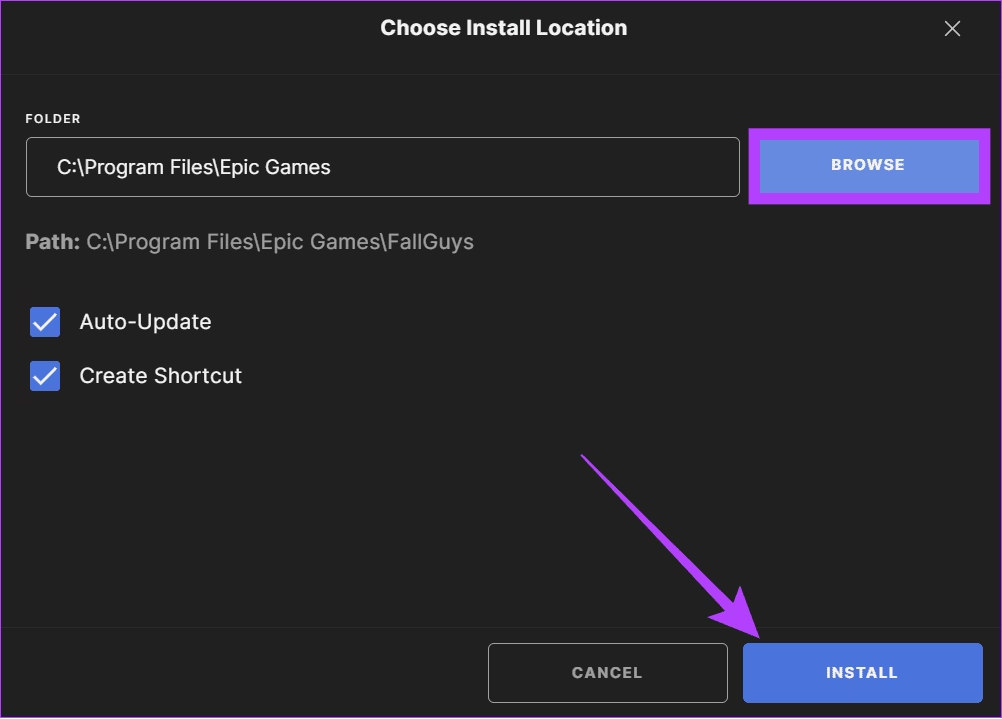
- Elige la nueva ubicación: ¡Este es el paso más importante! En la ventana de instalación, verás la 'Ruta de instalación'. Por defecto, probablemente mostrará una carpeta dentro de 'C:\Program Files\Epic Games'. Justo al lado de esta ruta, verás un botón que dice 'Examinar'. Haz clic en él.
- Selecciona tu carpeta de destino: Se abrirá el explorador de archivos de tu sistema. Navega hasta la unidad de disco y la carpeta donde quieres instalar el juego (por ejemplo, 'D:\JuegosEpic'). Si la carpeta no existe, puedes crearla desde aquí mismo. Una vez seleccionada la carpeta correcta, haz clic en 'Seleccionar carpeta'.
- Confirma y descarga: Volverás a la ventana de instalación de Epic, pero ahora la ruta de instalación mostrará la nueva ubicación que has elegido. Acepta los términos y condiciones si es necesario y haz clic en el botón 'Instalar' en la parte inferior. El juego comenzará a descargarse e instalarse en tu nueva ubicación personalizada.
¡Y listo! Una vez finalizada la instalación, el botón cambiará a 'Iniciar' y podrás disfrutar de tu juego sabiendo que está perfectamente organizado en la unidad que tú elegiste.
¿Cómo mover un juego ya instalado sin volver a descargarlo?
Este es el escenario más común para muchos. Te das cuenta de que tu disco C: está lleno, pero ya tienes varios juegos de Epic instalados. No te preocupes, no tienes que pasar días descargándolos de nuevo. Con este truco, puedes moverlos de forma segura.
Sigue estos pasos con atención:
- Cierra el lanzador de Epic Games: Asegúrate de que el lanzador esté completamente cerrado. Revisa la bandeja del sistema (junto al reloj) y ciérralo desde allí también para detener cualquier proceso en segundo plano.
- Mueve la carpeta del juego: Usando el Explorador de Archivos de Windows, ve a la ubicación actual del juego (normalmente 'C:\Program Files\Epic Games'). Busca la carpeta del juego que quieres mover (por ejemplo, 'Fortnite'). Haz clic derecho sobre ella y selecciona 'Cortar'.
- Pega la carpeta en la nueva ubicación: Navega a la nueva unidad y carpeta donde quieres que resida el juego (por ejemplo, 'D:\JuegosEpic'). Haz clic derecho en un espacio vacío y selecciona 'Pegar'. Espera a que se complete la transferencia de archivos. Esto puede tardar varios minutos dependiendo del tamaño del juego y la velocidad de tus discos.
- 'Desinstala' el juego en Epic: Ahora, vuelve a abrir el lanzador de Epic Games. Ve a tu Biblioteca. El juego que moviste seguirá apareciendo como instalado. Haz clic en los tres puntos (...) junto al nombre del juego y selecciona 'Desinstalar'. Confirma la acción. No te asustes, esto no borrará los archivos que acabas de mover; simplemente eliminará la referencia del lanzador a la antigua ubicación.
- Inicia la reinstalación: Una vez 'desinstalado', el botón volverá a ser 'Instalar'. Haz clic en él.
- Apunta a la nueva ubicación: Se abrirá la ventana de instalación. Haz clic en 'Examinar' y selecciona la carpeta exacta donde pegaste los archivos del juego en el paso 3 (en nuestro ejemplo, 'D:\JuegosEpic').
- Verificación mágica: Al hacer clic en 'Instalar', el lanzador detectará que los archivos del juego ya existen en esa ubicación. En lugar de descargar todo de nuevo, comenzará un proceso de 'Verificando'. Comparará los archivos que tienes con los que debería haber y solo descargará los archivos que falten o estén desactualizados. Este proceso es infinitamente más rápido que una descarga completa.
Una vez finalizada la verificación, el juego estará listo para iniciarse desde su nueva ubicación, ¡y habrás liberado un valioso espacio en tu disco principal!
Tabla Comparativa: Instalación en Disco C: vs. Disco Dedicado
| Característica | Instalación en Disco C: (Sistema) | Instalación en Disco Dedicado (D:, E:, etc.) |
|---|---|---|
| Rendimiento del Sistema | Puede disminuir a medida que el disco se llena. | Se mantiene óptimo, ya que la unidad del SO no se ve afectada. |
| Espacio Disponible | Se agota rápidamente, afectando actualizaciones y programas. | Gestión de espacio dedicada exclusivamente a juegos. |
| Tiempos de Carga del Juego | Depende de la velocidad del disco C:. Puede ser lento si es un HDD. | Potencialmente más rápidos si se usa un SSD dedicado. |
| Organización de Archivos | Los juegos se mezclan con archivos de programa del sistema. | Limpio y ordenado, con todos los juegos en una sola ubicación. |
| Riesgo al Formatear | Alto. Si se formatea el disco C:, se pierden todos los juegos. | Bajo. Los juegos permanecen seguros en su unidad separada. |
Preguntas Frecuentes (FAQ)
¿Puedo instalar juegos de Epic en un disco duro externo?
Sí, es totalmente posible. Puedes seguir los mismos pasos y seleccionar una carpeta en tu disco duro externo. Sin embargo, ten en cuenta que el rendimiento y los tiempos de carga pueden ser más lentos en comparación con un disco interno, especialmente si el disco externo se conecta a través de un puerto USB más antiguo. Para una mejor experiencia, se recomienda usar un disco externo con conexión USB 3.0 o superior.
¿Qué sucede con mis partidas guardadas al mover un juego?
En la mayoría de los casos, tus partidas guardadas están seguras. Muchos juegos, y el propio lanzador de Epic, guardan el progreso en carpetas separadas, como 'Documentos' o 'AppData' dentro de tu perfil de usuario en el disco C:. Mover la carpeta de instalación del juego no suele afectar a estos archivos. No obstante, siempre es una buena práctica hacer una copia de seguridad de tus partidas guardadas antes de realizar cambios importantes, por si acaso.
¿El lanzador de Epic recordará mi nueva ubicación para futuros juegos?
Sí. Generalmente, una vez que instalas un juego en una nueva ubicación personalizada, el lanzador de Epic Games la recordará y la sugerirá como la ruta por defecto para la siguiente instalación que realices. De todas formas, siempre es bueno verificar la ruta en la ventana de instalación antes de confirmar.
¿Este proceso funciona para todos los juegos de la Epic Games Store?
Sí, este es un procedimiento a nivel del lanzador, no del juego individual. Por lo tanto, los métodos descritos en esta guía se aplican a cualquier juego que instales o gestiones a través del lanzador de Epic Games.
Si quieres conocer otros artículos parecidos a Cambia la ubicación de tus juegos de Epic Games puedes visitar la categoría Juegos.