
06/11/2018
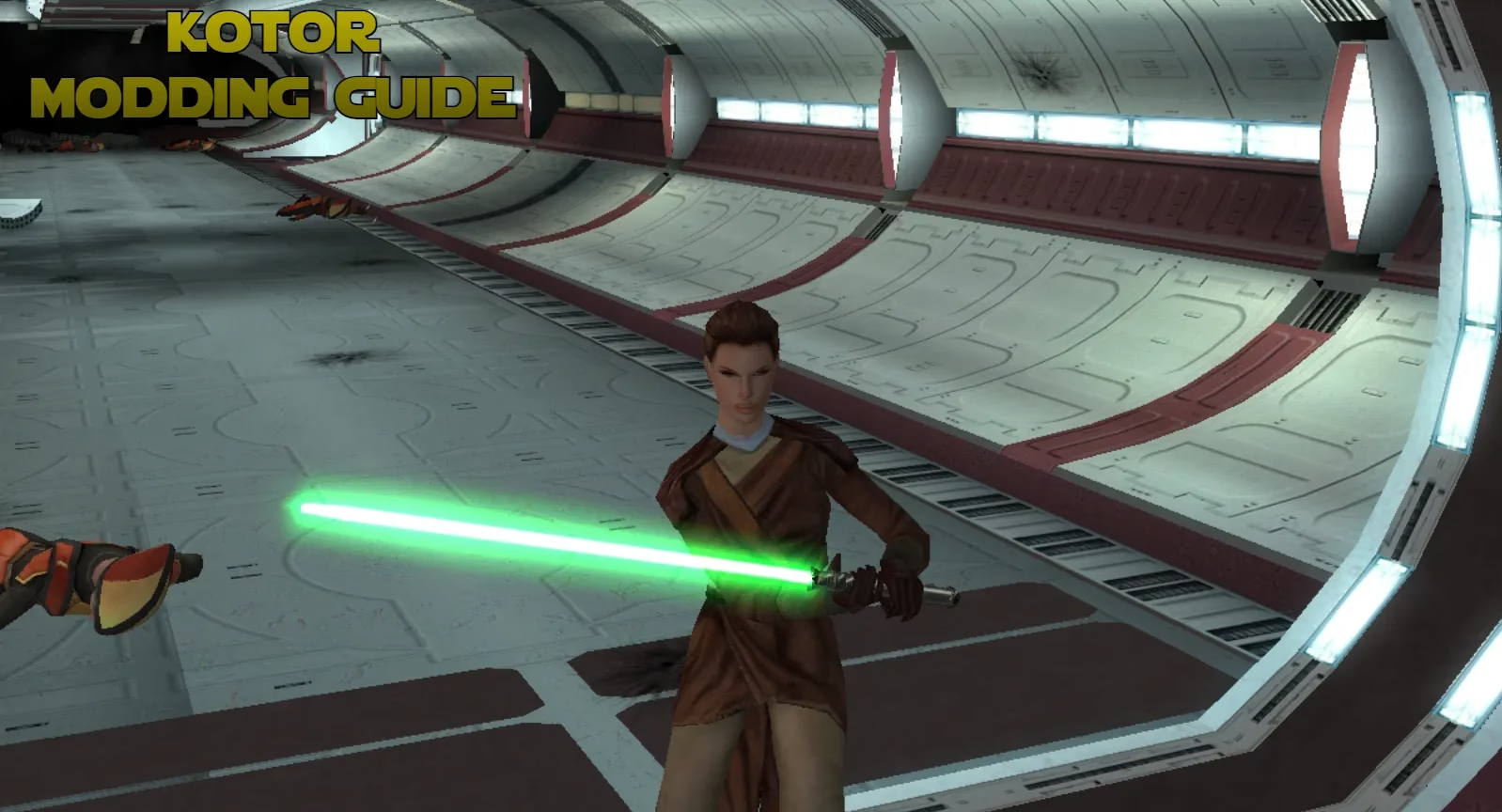
Modificar Star Wars: Knights of the Old Republic (KOTOR) en pleno 2025 es como restaurar una obra de arte clásica; una tarea que requiere paciencia y precisión, pero cuyo resultado final es espectacular. Si estás listo para darle a este legendario RPG un lavado de cara digno del Senado Galáctico, has llegado al lugar correcto. Esta guía te llevará de ser un simple Padawan en el mundo del modding a convertirte en un Maestro, y lo mejor de todo, sin visiones crípticas de la Fuerza que te confundan por el camino.
- ¿Por Qué Deberías Instalar Mods en KOTOR?
- Paso 1: El Ritual de Preparación de la Instalación
- Paso 2: El Arte de Organizar tus Mods
- Paso 3: La Lista de Mods Esenciales para tu Aventura
- Paso 4: Dominando la Carpeta 'Override'
- Paso 5: Mods Avanzados para los Más Atrevidos
- Paso 6: Solución de Problemas (El Lado Oscuro del Modding)
- Conclusión
- Preguntas Frecuentes (FAQ)
¿Por Qué Deberías Instalar Mods en KOTOR?
Seamos honestos: KOTOR fue un juego revolucionario en su época, pero visualmente, ha envejecido tanto como un droide de protocolo que no ha recibido un baño de aceite en décadas. Los mods no solo se encargan de mejorar los gráficos y adaptarlos a las pantallas modernas; también corrigen cientos de errores, mejoran la jugabilidad y, lo más emocionante, restauran contenido que fue eliminado del juego final. ¿Quieres jugar en resolución 1080p sin que la imagen se vea estirada como un hackeo de la HoloRed? Los mods lo hacen posible. ¿Deseas que Bastila tenga texturas de mayor calidad y diálogos más fluidos? Hay mods para eso. ¿Anhelas que los sables de luz brillen con una intensidad cegadora? Ya te haces una idea. Modificar KOTOR es, en esencia, la mejor manera de experimentar el juego tal y como sus creadores lo imaginaron, e incluso más allá.
Paso 1: El Ritual de Preparación de la Instalación
Antes de sumergirte en el universo de los mods, es crucial preparar el terreno. Sigue estos pasos como si fueran las enseñanzas de tu Maestro Jedi:
- Ubicación de la Instalación: Instala KOTOR en un directorio fuera de las carpetas protegidas de Windows. Por ejemplo, en
C:/Juegos/KOTOR. Evita a toda costa la carpetaArchivos de Programa. ¿Por qué? Porque el sistema de permisos de Windows puede ser tan opresivo como Darth Vader con sus oficiales; estrangulará cualquier intento de modificación. Ahórrate la batalla contra los permisos del sistema mientras te preparas para luchar contra los Sith. - Versión del Juego: Si tienes la opción, elige la versión de GOG.com. La versión de Steam, con su sistema DRM, a veces puede generar conflictos de compatibilidad con ciertos mods. Piénsalo así: el DRM es el código Sith del software.
- Configuración Inicial: Abre el juego una vez, ve al menú de configuración y establece la resolución en 1024x768. Después, cierra el juego. Este paso prepara los archivos de configuración para la avalancha de modificaciones que está por venir.
Paso 2: El Arte de Organizar tus Mods
Un Jedi no dejaría sus cristales de sable de luz tirados por ahí, ¿verdad? Pues tú tampoco deberías hacerlo con tus archivos de mods. La organización es clave para un proceso de modding exitoso y sin dolores de cabeza. Crea una estructura de carpetas clara en tu ordenador para guardar los mods que descargues. Algo así:
Mods KOTOR/├── 01_Restauracion_Contenido/├── 02_Fix_Widescreen_1080p/├── 03_Texturas_Cielo/├── 04_Mejora_Bastila/└── etc...Este sistema no solo te facilitará la vida al instalar decenas de mods, sino que también será tu salvación cuando algo falle (porque, seamos realistas, a veces falla). Saber qué instalaste y en qué orden es fundamental para diagnosticar y solucionar problemas.
Paso 3: La Lista de Mods Esenciales para tu Aventura
Aquí tienes la lista de la compra definitiva para transformar tu experiencia KOTOR. Estos mods son considerados por la comunidad como casi obligatorios para cualquier partida moderna.
Tabla Comparativa de Mods Imprescindibles
| Nombre del Mod | Descripción | Impacto en el Juego |
|---|---|---|
| KOTOR 1 Restoration (K1R) | Restaura contenido eliminado del juego original, como diálogos, misiones secundarias y finales alternativos. También corrige cientos de bugs. | Alto: Expande la historia y mejora la estabilidad general. |
| Widescreen Patch (UniWS) | Permite jugar en resoluciones panorámicas modernas (como 1080p o 1440p) sin estirar la imagen. | Crítico: Esencial para disfrutar del juego en monitores actuales. |
| High Quality Skyboxes | Reemplaza las texturas del cielo de baja resolución por imágenes nítidas y espectaculares. | Medio: Mejora enormemente la inmersión visual en los planetas. |
| Enhanced Bastila Mod | Mejora las texturas del rostro y el atuendo de Bastila Shan, uno de los personajes principales. | Bajo: Mejora cosmética que da más vida a un personaje clave. |
| High Quality Lightsabers | Actualiza los modelos y efectos de los sables de luz para que se vean más vibrantes y fieles a las películas. | Medio: Hace que el arma más icónica de la galaxia luzca como se merece. |
| Party Conversation Guarantee | Asegura que no te pierdas ninguna de las conversaciones importantes con tus compañeros de equipo, que a veces no se activan correctamente. | Alto: Fundamental para el desarrollo de personajes y la historia. |
Paso 4: Dominando la Carpeta 'Override'
La carpeta Override, ubicada en el directorio principal de tu juego, es el corazón del modding en KOTOR. La mayoría de los mods de texturas, modelos y scripts se instalan simplemente copiando sus archivos dentro de esta carpeta. Aquí es donde ocurre la magia (y, ocasionalmente, el caos). Cuando el sistema te pregunte si deseas sobrescribir archivos existentes, la respuesta casi siempre debe ser sí. Un Jedi no teme al cambio, y tú tampoco deberías. Asegúrate de usar un programa como 7-Zip o WinRAR para extraer los archivos comprimidos correctamente.
Paso 5: Mods Avanzados para los Más Atrevidos
¿Te sientes con confianza y buscas una experiencia completamente nueva? Estos mods añaden contenido masivo y son perfectos para jugadores veteranos.
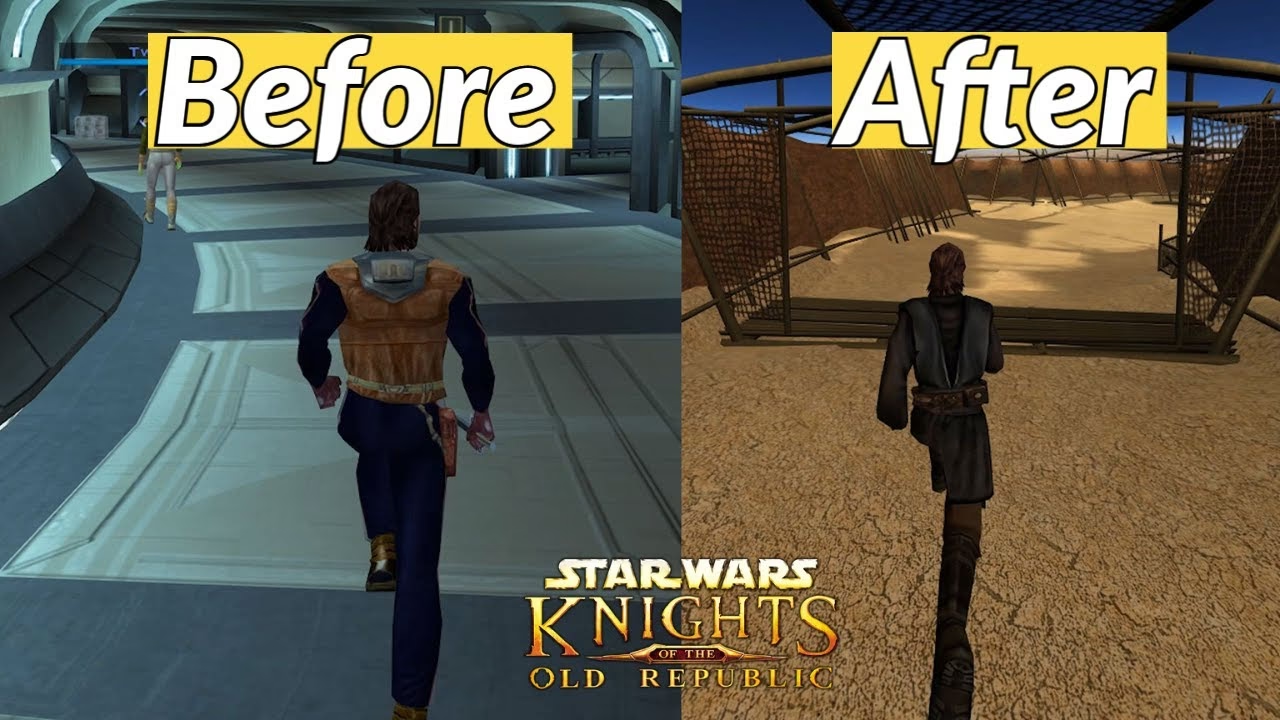
- Brotherhood of Shadow: Solomon's Revenge: Considerado una expansión no oficial, este mod añade una nueva trama de varias horas de duración, con nuevos personajes, planetas y decisiones. Es como descubrir un capítulo perdido en la saga de Star Wars.
- Yavin 4 Mod: ¿Por qué no explorar un nuevo planeta? Este mod añade el icónico Yavin 4 al juego, con sus propios entornos y misiones.
Paso 6: Solución de Problemas (El Lado Oscuro del Modding)
A veces, incluso el plan mejor trazado puede fallar. Si tu juego se cierra inesperadamente, los personajes se quedan atascados o encuentras errores gráficos, no entres en pánico. Aquí tienes algunas soluciones comunes:
- Problemas con GPUs modernas: Si tienes una tarjeta gráfica AMD o Intel, prueba a desactivar las opciones de "Sombras" y "Efectos de Frame Buffer" en el menú de gráficos del juego.
- Conflictos con Antivirus: Asegúrate de que tu antivirus o Windows Defender no esté bloqueando los archivos del juego. Crea una excepción para la carpeta de KOTOR.
- El Consejo Dorado: Guarda la partida a menudo. Usa el guardado rápido (F4) y la carga rápida (F5) constantemente. Son tus mejores aliados en esta misión.
Conclusión
Modificar KOTOR en 2025 es como reconstruir el Halcón Milenario: un proceso meticuloso, a veces frustrante, pero increíblemente gratificante. Con los mods adecuados, puedes transformar un clásico atemporal en una obra maestra pulida que compite cara a cara con muchos RPGs modernos. Recuerda ser organizado, seguir las instrucciones al pie de la letra y, sobre todo, hacer copias de seguridad de tus partidas guardadas. ¡Que los mods te acompañen!
Preguntas Frecuentes (FAQ)
¿Es seguro instalar mods en KOTOR?
Sí, en general es muy seguro. La comunidad de modding de KOTOR es muy activa y la mayoría de los mods populares alojados en sitios de confianza son seguros. El principal riesgo no es para tu ordenador, sino para la estabilidad de tu partida, por lo que es vital seguir las instrucciones de instalación.
¿Necesito empezar una nueva partida para que los mods funcionen?
Para mods pequeños, como los de texturas, generalmente no es necesario. Sin embargo, para mods grandes que alteran la historia, la jugabilidad o restauran contenido (como K1R), es absolutamente imprescindible empezar una partida nueva para evitar errores graves y corrupción de datos.
¿Qué versión del juego es mejor para moddear, Steam o GOG?
La comunidad recomienda mayoritariamente la versión de GOG.com. Es libre de DRM y tiende a ser más compatible con la amplia variedad de herramientas y mods disponibles. La versión de Steam puede funcionar, pero a veces requiere pasos adicionales para asegurar la compatibilidad.
Mi juego se cierra después de instalar un mod, ¿qué hago?
Lo primero es mantener la calma. El problema suele ser un conflicto entre mods o una instalación incorrecta. Vuelve a tu carpeta de mods organizada e intenta desinstalar el último mod que añadiste. Si el problema persiste, revisa que hayas seguido todos los pasos previos, como ejecutar el juego en modo compatibilidad o desactivar ciertas opciones gráficas.
Si quieres conocer otros artículos parecidos a Guía Definitiva para Mods de KOTOR en 2025 puedes visitar la categoría Guías.