
17/11/2020
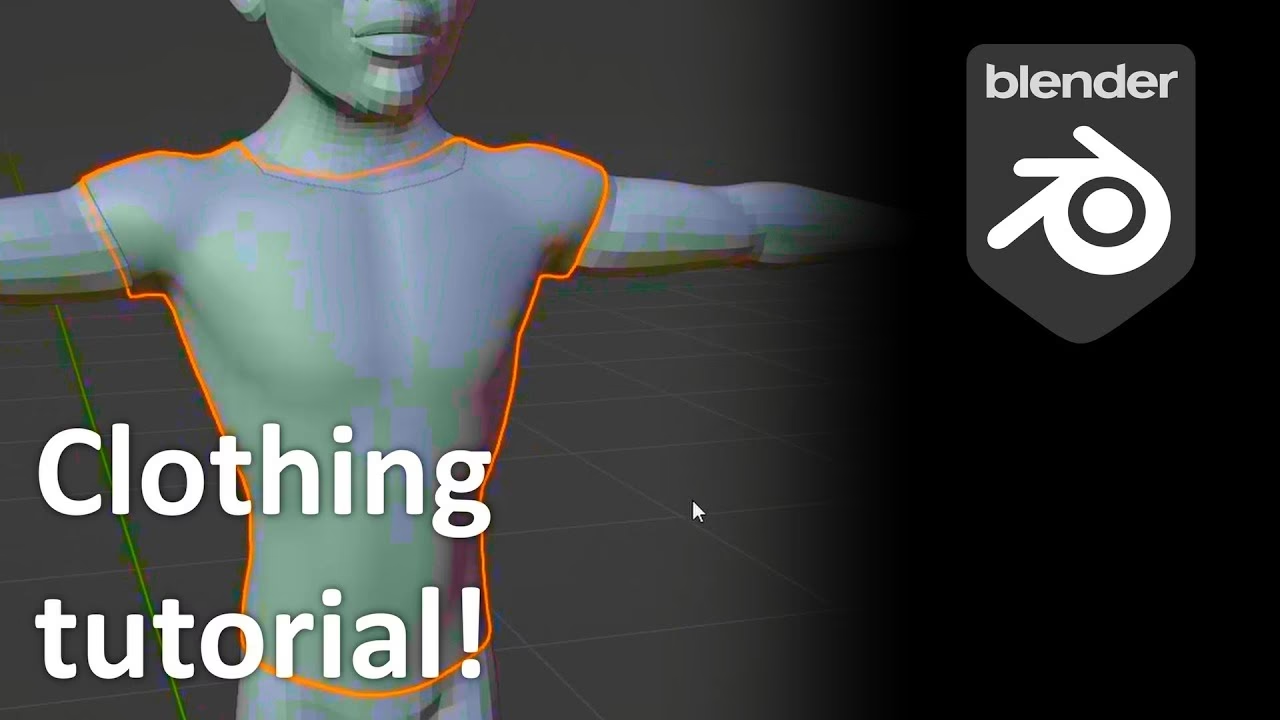
Crear ropa y modelar telas realistas en Blender es una habilidad fundamental para cualquier artista en la industria 3D. La ropa no es solo un accesorio; define a un personaje, cuenta una historia y añade una capa de inmersión crucial a cualquier escena. El robusto conjunto de herramientas de Blender permite a los diseñadores crear prendas detalladas, mejorando el realismo y el atractivo visual. Dominar estas técnicas es esencial para quien busque producir vestimenta digital de calidad profesional, ya sea para videojuegos, animación o renders fotorrealistas. Este proceso, conocido como modelado de telas, implica dar forma, texturizar y refinar prendas en 3D para lograr una representación que imite la vida real. A lo largo de esta guía, exploraremos paso a paso cómo superar los desafíos comunes y transformar una simple malla en una prenda de vestir convincente y dinámica.
- Fundamentos del Modelado de Ropa en Blender
- Simulación de Telas para un Movimiento Realista
- Mapeo UV y Texturizado: Dando Vida a las Telas
- Añadiendo Detalles Finos: El Toque del Artista
- Integración de la Ropa con Personajes
- Preguntas Frecuentes (FAQ)
- ¿Cómo agrego ropa a un modelo de personaje en Blender?
- ¿Cuál es la diferencia entre la simulación de Tela (Cloth) y Cuerpo Blando (Soft Body)?
- ¿Cómo optimizo mi escena para que la simulación de tela sea más rápida?
- ¿Es mejor esculpir las arrugas o simularlas?
- ¿Cómo creo costuras realistas en mi ropa?
Fundamentos del Modelado de Ropa en Blender
El primer paso para modelar ropa realista es comprender el comportamiento de las telas en el mundo real. Piensa en cómo cae una camisa sobre los hombros, cómo se arruga un pantalón al caminar o cómo el viento afecta a una capa. Este conocimiento es tu principal guía para crear prendas que se vean y se sientan naturales.
La Malla Base: Tu Maniquí Digital
Todo comienza con una malla base. Considera esto como el maniquí sobre el cual se colocará tu ropa. Si la prenda es para un personaje, la malla del propio personaje servirá como base. Es crucial que esta base tenga proporciones precisas para garantizar que la ropa se ajuste correctamente. Puedes empezar creando una forma simple que envuelva la malla base, como un cilindro para una pierna de pantalón o un plano para una capa. Mantén una topología limpia y organizada desde el principio; esto te ahorrará muchos problemas más adelante, especialmente durante la simulación y la animación.
Escultura de Pliegues y Arrugas
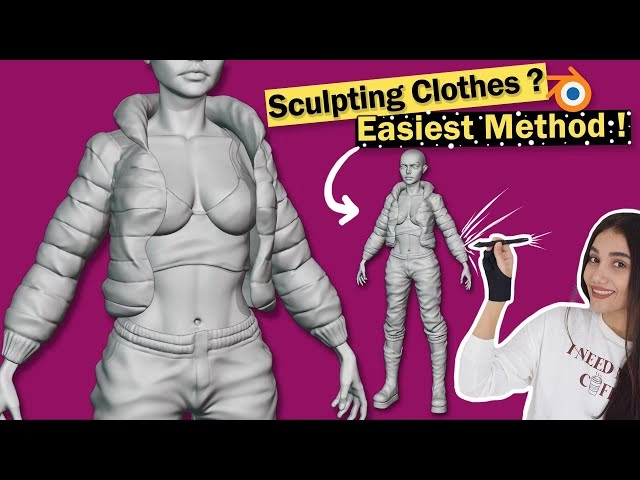
Una vez que tienes la forma básica de tu prenda, es hora de añadir los detalles que le darán vida. El Modo Escultura (Sculpt Mode) de Blender es tu mejor aliado aquí. Utiliza pinceles como el de Pliegue (Crease), Agarrar (Grab) y Suavizar (Smooth) para añadir arrugas y pliegues. Comienza con trazos amplios para definir los pliegues principales (por ejemplo, en los codos o las rodillas) y luego refina con detalles más pequeños. Observa referencias fotográficas constantemente. La clave del realismo está en la imperfección y en la naturalidad de estos detalles.
Precisión con el Modo Edición
Para un control más preciso, cambia al Modo Edición (Edit Mode). Aquí puedes manipular vértices, aristas y caras individuales. Es ideal para ajustar el ajuste de la prenda, crear costuras o refinar la silueta. La herramienta de Edición Proporcional (Proportional Editing) es extremadamente útil para realizar ajustes suaves en áreas grandes sin tener que mover cada vértice uno por uno.
Simulación de Telas para un Movimiento Realista
El modelado estático es solo una parte de la ecuación. Para que la ropa reaccione al movimiento y a las fuerzas externas, necesitas usar el sistema de simulación de físicas de Blender. El modificador de Tela (Cloth) es la herramienta principal para esta tarea.
Configuración de la Simulación de Tela
Selecciona tu objeto de ropa y, en la pestaña de Físicas, añade una simulación de 'Tela' (Cloth). Inmediatamente verás un gran número de parámetros que puedes ajustar. No te dejes intimidar; los más importantes para empezar son:
- Presets: Blender ofrece preajustes para diferentes tipos de tela como algodón, seda, denim o cuero. Son un excelente punto de partida.
- Calidad (Quality Steps): Aumenta este valor para obtener una simulación más precisa y evitar que la tela se atraviese a sí misma, aunque a costa de un mayor tiempo de cálculo.
- Masa (Mass): Define el peso de la tela. Una tela más pesada como el denim tendrá una masa mayor que una tela ligera como la seda.
- Rigidez (Stiffness) y Doblado (Bending): Estos parámetros controlan cuán rígida o flexible es la tela. Valores bajos crearán pliegues suaves, mientras que valores altos la harán más rígida.
Interacción con el Entorno: Colisiones y Fuerzas
Una prenda no flota en el vacío. Necesita interactuar con el personaje que la lleva y con el entorno. Para ello, debes configurar objetos de colisión. Selecciona la malla de tu personaje (u otros objetos que deban interactuar con la tela) y activa la física de 'Colisión' (Collision) en la misma pestaña. Esto evitará que la ropa atraviese el cuerpo del personaje durante la animación.
Además, puedes añadir fuerzas externas como el Viento (Wind) o la Turbulencia (Turbulence) para simular condiciones ambientales y añadir un movimiento dinámico y creíble a tus prendas.
Guardado en Caché (Caching)
Las simulaciones de tela pueden ser computacionalmente muy intensivas. Una vez que estés satisfecho con la configuración, es fundamental guardar la simulación en caché (Bake). Esto precalcula todo el movimiento de la tela y lo guarda en tu disco, permitiendo una reproducción fluida en tiempo real sin tener que recalcular cada fotograma.
Mapeo UV y Texturizado: Dando Vida a las Telas
Un buen modelo y una buena simulación necesitan un material convincente para ser verdaderamente realistas. Aquí es donde entran en juego el mapeo UV y el texturizado.
El Proceso de Mapeo UV
El mapeo UV es el proceso de 'desplegar' la superficie de tu modelo 3D en un plano 2D, como si estuvieras creando un patrón de costura. Esto permite aplicar una textura 2D (una imagen) sobre el modelo de forma precisa. En el Modo Edición, selecciona las aristas donde quieres que estén las 'costuras' de tu prenda y márcalas (Ctrl+E > Marcar Costura / Mark Seam). Luego, selecciona todo (A) y despliega (U > Unwrap). En el Editor de UV (UV Editor), podrás ver y ajustar este mapa 2D para optimizar el uso del espacio de la textura y asegurarte de que los patrones fluyan correctamente.
Creación de Materiales Realistas
En el Editor de Sombreado (Shader Editor), puedes construir el material de tu tela. No te limites a conectar una imagen de color. Para un realismo máximo, utiliza un flujo de trabajo PBR (Physically Based Rendering), que implica el uso de varias texturas:
- Color Base (Base Color/Albedo): La imagen con el color y el patrón de la tela.
- Mapa de Normales (Normal Map): Esta textura simula detalles finos de la superficie, como el tejido de la tela o las arrugas pequeñas, sin necesidad de añadir más polígonos al modelo. Aporta una increíble sensación de profundidad.
- Mapa de Rugosidad (Roughness Map): Controla cómo la luz se refleja en la superficie. Una tela como el algodón es muy rugosa (reflejos difusos), mientras que la seda es más suave (reflejos más nítidos).
Añadiendo Detalles Finos: El Toque del Artista
Los detalles marcan la diferencia entre un buen modelo y uno excepcional. Las arrugas, los pliegues y las costuras son esenciales para vender el realismo de una prenda.
Comparativa de Técnicas para Detallar
Existen varios métodos para añadir detalles, cada uno con sus propias ventajas. La combinación de ellos suele dar los mejores resultados.
| Técnica | Ventajas | Desventajas | Ideal para... |
|---|---|---|---|
| Escultura Manual | Control artístico total, detalles únicos. | Consume tiempo, aumenta la poligonización. | Pliegues principales, arrugas estilizadas. |
| Simulación de Tela | Realismo físico, pliegues naturales. | Menos control artístico, computacionalmente intensivo. | Ropa suelta, drapeados dinámicos. |
| Mapas de Normales | Detalle sin añadir polígonos, eficiente. | Depende de la calidad de la textura, puede verse plano. | Micro-detalles como la trama de la tela, costuras. |
Pintura de Texturas
El modo de Pintura de Texturas (Texture Paint Mode) es invaluable. Te permite pintar directamente sobre el modelo 3D para añadir variaciones sutiles de color, suciedad, desgaste o para mejorar las sombras y las luces en los pliegues, añadiendo una capa extra de profundidad.
Integración de la Ropa con Personajes
Crear la ropa es solo el primer paso; luego debe integrarse perfectamente con un personaje animado. Este proceso se conoce como rigging y weight painting.
Primero, debes decidir si la ropa será un objeto separado del personaje o si se unirá a su malla. Mantenerla separada ofrece más flexibilidad. Emparenta la ropa al esqueleto (armature) del personaje usando la opción 'Con Pesos Automáticos' (With Automatic Weights). Esto asignará una influencia inicial de los huesos a la ropa.
El siguiente paso, y el más crucial, es el pintado de pesos (Weight Painting). En este modo, puedes ajustar manualmente cuánta influencia tiene cada hueso sobre cada vértice de la ropa. El objetivo es que la prenda se deforme de manera natural junto con los movimientos del personaje, evitando que se estire de forma extraña o se hunda en el cuerpo. Este es un proceso que requiere paciencia y práctica, pero es absolutamente esencial para un resultado profesional.
Preguntas Frecuentes (FAQ)
¿Cómo agrego ropa a un modelo de personaje en Blender?
El proceso general es: modelar la prenda alrededor del personaje, usar el modificador de Tela para simular su caída y comportamiento, texturizarla para darle realismo y, finalmente, emparentarla al esqueleto del personaje y ajustar las influencias mediante el pintado de pesos para que se mueva correctamente con la animación.
¿Cuál es la diferencia entre la simulación de Tela (Cloth) y Cuerpo Blando (Soft Body)?
Aunque ambos simulan físicas, están diseñados para propósitos diferentes. La simulación de Tela está altamente optimizada para superficies delgadas de dos dimensiones, como la ropa, cortinas o banderas. La simulación de Cuerpo Blando, por otro lado, está diseñada para objetos con volumen que se deforman, como un cojín, una pelota de goma o materiales gelatinosos.
¿Cómo optimizo mi escena para que la simulación de tela sea más rápida?
Para acelerar las simulaciones, puedes reducir la cantidad de polígonos de tu prenda (usando un modificador de Subdivisión después de la simulación si necesitas más detalle), bajar los pasos de calidad (Quality Steps) en los ajustes de la simulación para las pruebas iniciales, y asegurarte de que los objetos de colisión no sean innecesariamente complejos. Lo más importante es hacer 'Bake' (guardar en caché) la simulación una vez que estés conforme con ella.
¿Es mejor esculpir las arrugas o simularlas?
La mejor aproximación suele ser una combinación de ambas. Usa la simulación para obtener el drapeado general y los pliegues grandes y naturales que se forman por la gravedad y el movimiento. Luego, utiliza la escultura para añadir detalles finos, arrugas específicas o para refinar artísticamente las formas que la simulación ha creado. Esta aproximación híbrida te da lo mejor de ambos mundos: realismo físico y control artístico.
¿Cómo creo costuras realistas en mi ropa?
Puedes modelar las costuras creando geometría adicional, pero esto puede aumentar mucho el número de polígonos. Un método mucho más eficiente y común es simularlas a través de las texturas. Utilizando un mapa de normales o un mapa de desplazamiento (displacement), puedes crear la apariencia de costuras, hilos y otros detalles de superficie de forma muy convincente sin añadir complejidad a la malla.
Si quieres conocer otros artículos parecidos a Modelado de Ropa Realista en Blender: Guía puedes visitar la categoría Juegos.