
22/07/2013
Seguramente te ha pasado: intentas hacer limpieza en tu ordenador, decides desinstalar ese programa que ya no usas y, de repente, Windows te saluda con un frustrante mensaje de error que impide la desinstalación. Es una situación más común de lo que parece y puede deberse a múltiples factores. La buena noticia es que, en la mayoría de los casos, tiene una solución sencilla. En este artículo, exploraremos a fondo por qué ocurren estos errores y te guiaremos a través de varias soluciones, desde las más simples hasta las más avanzadas, para que puedas eliminar cualquier software rebelde de tu sistema.
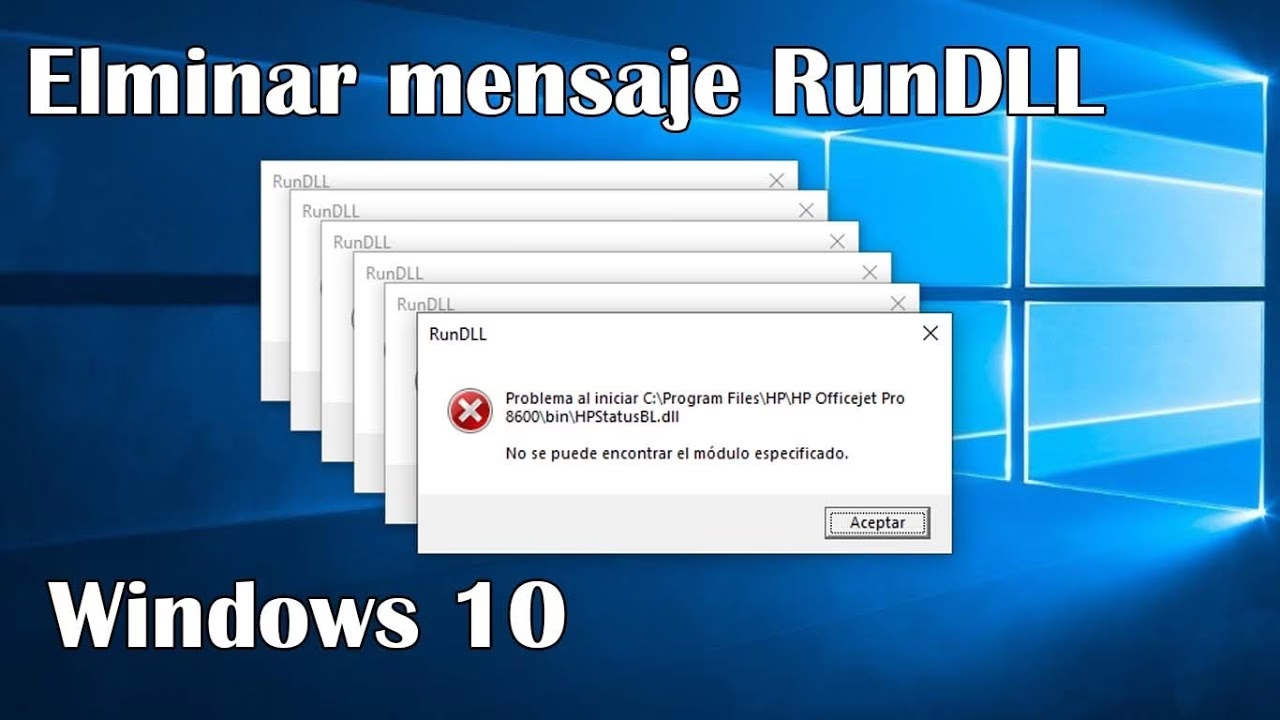
¿Por qué mi PC no me deja desinstalar un programa?
Antes de saltar a las soluciones, es fundamental entender la raíz del problema. Cuando un programa se niega a ser desinstalado, generalmente se debe a una de las siguientes razones:
- El programa está en ejecución: Esta es, con diferencia, la causa más frecuente. Si el software (o uno de sus procesos secundarios) está activo en segundo plano, el sistema operativo bloqueará la eliminación de sus archivos para evitar inestabilidad. A veces, estos procesos no son visibles en la barra de tareas, pero se ejecutan silenciosamente.
- Archivos del desinstalador corruptos o ausentes: El proceso de desinstalación depende de un archivo específico (comúnmente llamado `uninstall.exe` o similar) ubicado en la carpeta del programa. Si este archivo ha sido eliminado por error, dañado por un virus o afectado por un error del disco, la desinstalación no podrá iniciarse.
- Problemas en el Registro de Windows: El Registro de Windows es una base de datos gigante que almacena la configuración de casi todo el software y hardware de tu PC. Si las entradas correspondientes al programa que quieres eliminar están corruptas o apuntan a una ubicación incorrecta, el desinstalador de Windows no sabrá cómo proceder.
- Falta de permisos de administrador: Para instalar o desinstalar software se requieren privilegios elevados. Si no estás utilizando una cuenta de administrador, es posible que el sistema te deniegue el permiso para realizar cambios tan importantes.
- Interferencia del antivirus: En raras ocasiones, un programa antivirus demasiado protector puede identificar erróneamente el proceso de desinstalación como una actividad sospechosa (ya que implica eliminar archivos y modificar el registro) y bloquearlo.
Soluciones paso a paso para forzar la desinstalación
Ahora que conocemos las causas, vamos a abordar las soluciones de manera ordenada, empezando por la más sencilla.
Método 1: Los pasos básicos e indispensables
- Reiniciar el ordenador: Parece obvio, pero un simple reinicio puede solucionar una gran cantidad de problemas. Esto cierra forzosamente todos los programas y procesos que pudieran estar bloqueando la desinstalación. Intenta desinstalar el programa de nuevo justo después de reiniciar.
- Cerrar el programa manualmente: Si el reinicio no funcionó, es hora de usar el Administrador de Tareas. Pulsa
Ctrl + Shift + Escpara abrirlo. En la pestaña "Procesos", busca cualquier proceso que esté relacionado con el nombre del programa que quieres eliminar. Selecciónalo y haz clic en "Finalizar tarea". Asegúrate de revisar bien la lista, ya que algunos programas tienen varios procesos en ejecución. Una vez finalizados, intenta desinstalar de nuevo.
Método 2: El arranque limpio y el Modo Seguro
Si los procesos del programa son persistentes y se inician automáticamente con Windows, debemos evitar que arranquen. Aquí es donde entra en juego la sugerencia inicial que inspiró este artículo.
Usando MSCONFIG para un arranque limpio
La herramienta de configuración del sistema, conocida como MSCONFIG, nos permite controlar qué programas y servicios se inician con Windows. Al desactivar el programa problemático del inicio, nos aseguramos de que no esté en ejecución cuando intentemos desinstalarlo.
- Presiona las teclas
Windows + Rpara abrir el cuadro de diálogo "Ejecutar". - Escribe
msconfigy presiona Enter. - Se abrirá la ventana de "Configuración del sistema". Ve a la pestaña "Inicio de Windows" (en versiones más recientes de Windows, esta pestaña te redirigirá al Administrador de Tareas).
- En la lista de aplicaciones de inicio, busca el programa que te está dando problemas y desactívalo.
- Aplica los cambios, acepta y reinicia tu ordenador.
- Una vez reiniciado, el programa no debería estar en ejecución. Procede a desinstalarlo desde el Panel de Control o la Configuración de Windows.
Desinstalar en Modo Seguro
El Modo Seguro de Windows es un estado de diagnóstico que carga únicamente los controladores y servicios esenciales. Es el entorno perfecto para realizar tareas de mantenimiento, ya que la gran mayoría de software de terceros no se ejecuta. Para desinstalar en este modo:
- Accede a las opciones de arranque avanzado de Windows. Una forma sencilla es ir a
Configuración > Actualización y seguridad > Recuperacióny, en "Inicio avanzado", hacer clic en "Reiniciar ahora". - Una vez en el menú azul, selecciona
Solucionar problemas > Opciones avanzadas > Configuración de inicioy haz clic en "Reiniciar". - Tu PC se reiniciará de nuevo y te mostrará una lista de opciones. Presiona la tecla
4oF4para iniciar en Modo Seguro. - Una vez en el escritorio de Modo Seguro, desinstala el programa como lo harías normalmente.
Método 3: Herramientas de terceros
Si nada de lo anterior funciona, es posible que los archivos del desinstalador estén tan dañados que necesitemos ayuda externa. Existen programas especializados en desinstalar software de forma forzada, limpiando no solo los archivos principales sino también todos los restos que dejan en el sistema.
Tabla Comparativa: Desinstalador de Windows vs. Herramientas de Terceros
| Característica | Desinstalador de Windows | Herramientas de Terceros (ej. Revo Uninstaller) |
|---|---|---|
| Facilidad de uso | Muy simple y directo. | Simple, pero con opciones avanzadas. |
| Limpieza de archivos restantes | Básica. A menudo deja carpetas vacías y archivos de configuración. | Exhaustiva. Escanea el disco duro y el registro en busca de restos. |
| Limpieza del Registro | No elimina todas las entradas del registro asociadas. | Avanzada. Elimina claves de registro huérfanas de forma segura. |
| Desinstalación forzada | No disponible. Si falla, no hay alternativa. | Función principal. Puede eliminar programas con desinstaladores rotos. |
Preguntas Frecuentes (FAQ)
¿Qué hago si el programa no aparece en la lista para desinstalar?
Esto puede ocurrir si la desinstalación anterior falló o si se trata de un software "portable" que nunca se instaló formalmente. En este caso, una herramienta de desinstalación de terceros con modo "Cazador" o de "instalación monitoreada" es tu mejor opción para localizar y eliminar todos sus archivos.
¿Es seguro eliminar la carpeta del programa manualmente?
No es recomendable. Hacer esto es el último recurso. Si bien eliminarás los archivos principales, dejarás innumerables entradas en el Registro de Windows y otros archivos de configuración esparcidos por el sistema. Esto puede causar inestabilidad a largo plazo o problemas al intentar instalar una versión más nueva del mismo software.
Usé MSCONFIG y ahora mi PC tarda más en arrancar, ¿qué hice mal?
Probablemente no hiciste nada mal. El propósito de MSCONFIG es diagnosticar, no es una herramienta de gestión de inicio permanente. Después de desinstalar el programa problemático, es una buena práctica volver a MSCONFIG y en la pestaña "General", seleccionar "Inicio normal" para restaurar el arranque habitual de todos los servicios.
Si quieres conocer otros artículos parecidos a Error al desinstalar programas: Causas y Solución puedes visitar la categoría Juegos.