
30/07/2013
Para muchos jugadores y profesionales que utilizan tarjetas gráficas NVIDIA, configurar el software a su gusto es fundamental para una experiencia óptima. Sin embargo, una de las dificultades más comunes es cambiar el idioma del Panel de Control de NVIDIA y de la plataforma de juegos en la nube, GeForce Now. A menudo, estas aplicaciones adoptan por defecto el idioma del sistema operativo, lo que no siempre es ideal para todos. Si te has encontrado en esta situación y deseas configurar el software en español o cualquier otro idioma de tu preferencia, has llegado al lugar indicado. En esta guía completa, te guiaremos a través de los diferentes métodos disponibles, desde los más técnicos hasta soluciones increíblemente sencillas, para que tomes el control total de tu ecosistema NVIDIA.
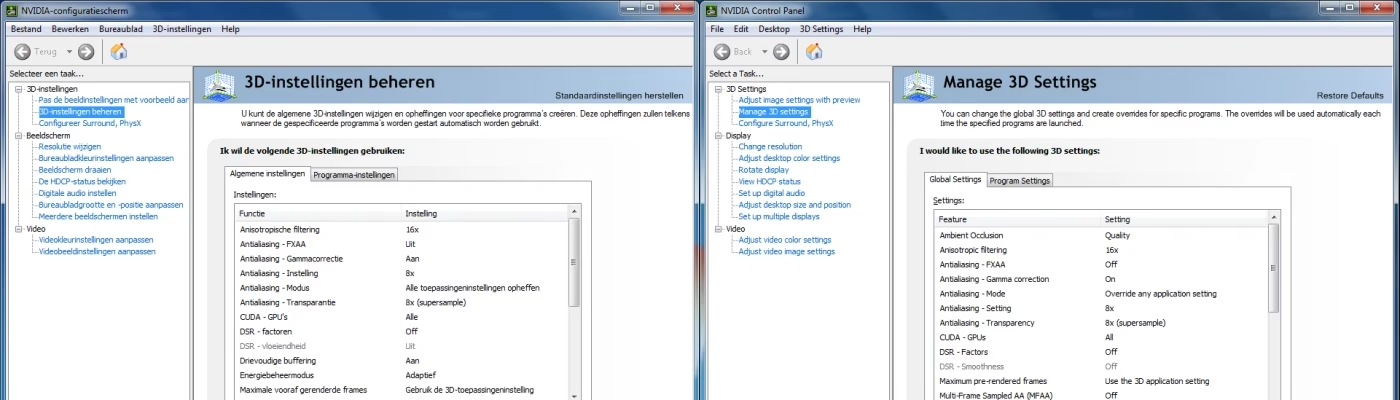
Cómo Cambiar el Idioma del Panel de Control de NVIDIA
El Panel de Control de NVIDIA es el centro neurálgico para gestionar la configuración de tu tarjeta gráfica, desde los ajustes 3D para juegos hasta la configuración de múltiples monitores. Curiosamente, no incluye una opción de menú para cambiar el idioma directamente. Esto se debe a que está diseñado para sincronizarse con el idioma de tu sistema Windows. Afortunadamente, existen formas de eludir esta configuración automática.
Método 1: Edición del Registro de Windows (Para Usuarios Avanzados)
Este método es el más potente y directo, pero requiere cuidado, ya que implica modificar el Registro de Windows. Una edición incorrecta del registro puede causar problemas en tu sistema, por lo que es crucial seguir los pasos con precisión. No te preocupes, te guiaremos en cada etapa.
- Cierra el Panel de Control de NVIDIA: Antes de empezar, asegúrate de que el Panel de Control no esté abierto. Revisa la bandeja del sistema (junto al reloj) y ciérralo si es necesario.
- Abre el Editor de Registro: Presiona la tecla de Windows, escribe `regedit` y presiona Enter. Se abrirá una ventana de Control de Cuentas de Usuario pidiendo permiso; haz clic en "Sí".
- Navega a la Clave Correcta: En la ventana del Editor de Registro, utiliza el panel de la izquierda para navegar por la siguiente ruta. Puedes copiar y pegar la ruta en la barra de direcciones en la parte superior del editor para ir más rápido:
HKEY_CURRENT_USER\Software\NVIDIA Corporation\NVControlPanel2\Client - Crea un Nuevo Valor: Una vez en la carpeta "Client", haz clic derecho en un espacio vacío en el panel derecho. En el menú contextual, selecciona "Nuevo" y luego "Valor de DWORD (32 bits)".
- Nombra el Valor: Se creará un nuevo valor con un nombre editable. Debes nombrarlo exactamente así:
UserDefinedLocale. Es muy importante que respetes las mayúsculas y minúsculas. - Introduce el Código del Idioma: Haz doble clic en el valor
UserDefinedLocaleque acabas de crear. Se abrirá una pequeña ventana. En el campo "Información del valor", deberás introducir el código hexadecimal correspondiente al idioma que deseas. Para el español, el código es 40a. Asegúrate de que la base seleccionada sea "Hexadecimal". - Guarda y Reinicia: Haz clic en "Aceptar" para guardar el cambio. Cierra el Editor de Registro. Ahora, al abrir el Panel de Control de NVIDIA, debería aparecer en el idioma que has seleccionado.
Tabla de Códigos de Idioma Comunes
Para tu comodidad, aquí tienes una tabla con algunos de los códigos hexadecimales más utilizados. Puedes buscar en línea "Language ID list Microsoft" para encontrar una lista completa.
| Idioma | Código Hexadecimal |
|---|---|
| Español (España) | 40a |
| Inglés (Estados Unidos) | 409 |
| Francés | 40c |
| Alemán | 407 |
| Italiano | 410 |
| Portugués (Brasil) | 416 |
Método 2: Usando una Herramienta Externa (La Vía Fácil)
Si la idea de editar el registro te intimida, existe una solución mucho más sencilla. Programas como "Nvidia Control Panel Language Changer" son pequeñas utilidades diseñadas para hacer exactamente lo que su nombre indica. Estas aplicaciones modifican el registro por ti de forma segura, presentándote una interfaz simple donde solo tienes que seleccionar el idioma de una lista y aplicar el cambio. Es una solución ideal para quienes buscan un arreglo rápido y sin riesgos.
Cómo Cambiar el Idioma en GeForce Now
GeForce Now, el popular servicio de juegos en la nube de NVIDIA, permite a los jugadores transmitir su biblioteca de juegos desde potentes servidores. Al igual que el Panel de Control, el idioma de la aplicación de GeForce Now está intrínsecamente ligado al idioma de visualización de tu sistema operativo Windows.
La Solución Principal: Cambiar el Idioma de Windows
Para cambiar el idioma de la aplicación de GeForce Now, necesitarás cambiar el idioma de visualización predeterminado de todo tu sistema. Así es como se hace:
- Ve a Inicio > Configuración > Hora e idioma > Idioma y región.
- En la sección "Idioma", busca la opción "Idioma de visualización de Windows". Si el idioma que deseas no está en la lista, primero deberás agregarlo. Haz clic en "Agregar un idioma".
- Busca el idioma que quieres (por ejemplo, "Español (México)"), selecciónalo y haz clic en "Siguiente".
- Asegúrate de que la casilla "Establecer como mi idioma de visualización de Windows" esté marcada y haz clic en "Instalar". Windows descargará e instalará el paquete de idioma.
- Una vez instalado, Windows te pedirá que cierres sesión para aplicar los cambios. Guarda tu trabajo y cierra la sesión.
- Al volver a iniciar sesión, tu sistema operativo y, por consiguiente, la aplicación GeForce Now, estarán en el nuevo idioma.
Para los usuarios que juegan a través del navegador Chrome, el proceso es aún más simple: basta con cambiar el idioma predeterminado en la configuración de Chrome para que la interfaz web de GeForce Now se ajuste.
Un Truco Inteligente para Jugadores de Steam en GeForce Now
¿Qué pasa si no quieres cambiar el idioma de todo tu sistema operativo solo para jugar un juego en otro idioma? Existe un ingenioso truco que funciona para muchos juegos de Steam ejecutados a través de GeForce Now.
- Inicia GeForce Now y lanza el juego que deseas jugar.
- Una vez dentro del juego, ve a sus ajustes de video y cambia el modo de visualización de "Pantalla completa" a "Ventana".
- Ahora, minimiza el juego y abre tu aplicación de Steam en tu PC local (no dentro de GeForce Now).
- Ve a tu biblioteca, haz clic derecho en el juego en cuestión, selecciona "Propiedades" y en la pestaña "General", busca "Parámetros de lanzamiento".
- Aquí puedes escribir un comando para forzar un idioma. Por ejemplo, para poner el juego en inglés, podrías escribir
-language english. - Vuelve a la sesión de GeForce Now, cierra el juego y vuelve a lanzarlo. Debería iniciarse en el idioma que has especificado.
- Una vez confirmado el cambio, puedes volver a poner el juego en modo de pantalla completa.
Preguntas Frecuentes (FAQ)
¿Es arriesgado editar el Registro de Windows?
Sí, conlleva un pequeño riesgo si no se hace correctamente. El Registro es una base de datos crítica para el funcionamiento de Windows. Sin embargo, si solo creas y modificas el valor UserDefinedLocale como se indica en esta guía, el riesgo es mínimo. Siempre es una buena práctica crear un punto de restauración del sistema antes de hacer cambios en el registro.
¿Por qué NVIDIA no incluye una opción de idioma en su software?
La filosofía de diseño es que el software debe integrarse perfectamente con el sistema operativo. Al heredar el idioma del sistema, se simplifica la experiencia para la mayoría de los usuarios. Sin embargo, esta decisión de diseño crea un obstáculo para los usuarios multilingües o aquellos que prefieren tener su SO en un idioma y sus aplicaciones en otro.
Si cambio el idioma de Windows para GeForce Now, ¿qué más cambiará?
Cambiar el idioma de visualización de Windows afectará a toda la interfaz del sistema operativo: el menú de inicio, el explorador de archivos, los menús de configuración y la mayoría de las aplicaciones de Microsoft. También afectará a otras aplicaciones de terceros que, como el software de NVIDIA, heredan el idioma del sistema.
¿Este cambio de idioma afectará el rendimiento de mis juegos?
No, en absoluto. El idioma de la interfaz es puramente un cambio cosmético y no tiene ningún impacto en el rendimiento gráfico, los fotogramas por segundo (FPS) o la latencia de tu sistema o de tus juegos.
Si quieres conocer otros artículos parecidos a Guía para Cambiar Idioma en NVIDIA y GeForce Now puedes visitar la categoría Guías.