
09/12/2010
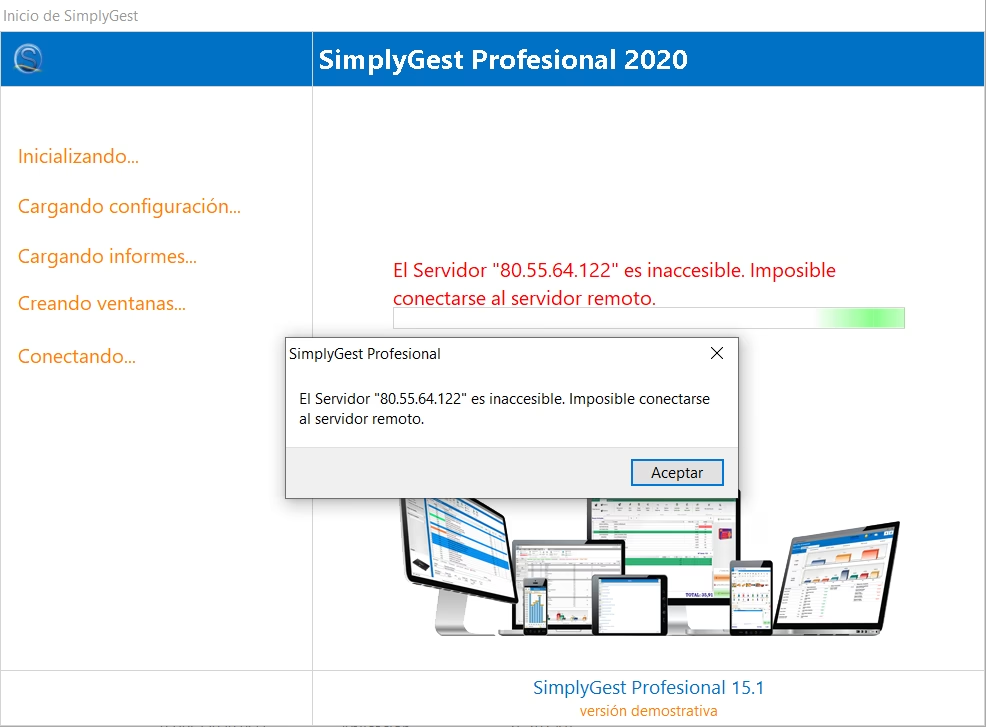
Enfrentarse al temido mensaje de error "Escritorio remoto no se puede conectar al equipo remoto" es una de las frustraciones más comunes para administradores de sistemas y usuarios que dependen del acceso remoto para trabajar. Este problema puede paralizar la productividad y generar una gran incertidumbre. Sin embargo, la buena noticia es que, en la mayoría de los casos, este error tiene solución. Generalmente, el problema se debe a una de tres razones principales: el acceso remoto no está habilitado, el equipo de destino está apagado o inaccesible en la red, o una configuración incorrecta está bloqueando la conexión. A través de esta guía completa, exploraremos metódicamente cada posible causa y te proporcionaremos los pasos detallados para diagnosticar y resolver el inconveniente, permitiéndote restablecer la conexión de manera eficiente.
Paso 1: Verificaciones Iniciales y Fundamentales
Antes de sumergirnos en configuraciones complejas del registro o la red, es crucial empezar por lo más básico. A menudo, la solución es más simple de lo que parece. Estos primeros pasos te ayudarán a descartar las causas más obvias.
¿Está el equipo remoto encendido y en la red?
Puede sonar evidente, pero es el primer punto a verificar. Un equipo que está apagado, en modo de hibernación o suspensión, o que ha perdido su conexión a la red, será inaccesible. Si tienes acceso físico o a través de una consola de gestión (como iLO para servidores físicos o la consola de Hyper-V para máquinas virtuales), comprueba que el sistema operativo esté completamente cargado y funcional.
¿Está habilitado el Acceso Remoto?
Windows no permite conexiones de Escritorio Remoto por defecto por motivos de seguridad. Debes habilitarlo manualmente en el equipo al que deseas conectarte.
- Presiona las teclas
Windows + Rpara abrir el cuadro de diálogo "Ejecutar". - Escribe
sysdm.cply presiona Enter. Se abrirá la ventana de "Propiedades del sistema". - Ve a la pestaña "Remoto".
- Asegúrate de que la opción "Permitir conexiones remotas a este equipo" esté seleccionada.
- Haz clic en "Aplicar" y luego en "Aceptar".
Nota importante: La funcionalidad de anfitrión de Escritorio Remoto (es decir, ser el equipo al que te conectas) solo está disponible en las ediciones Pro, Enterprise o Server de Windows. No podrás conectarte a un equipo con Windows Home Edition usando el Escritorio Remoto nativo de Microsoft.
Paso 2: Diagnóstico de Problemas de Red y Firewall
Si las verificaciones básicas no resolvieron el problema, el siguiente sospechoso principal es la red. Un firewall mal configurado o problemas de resolución de nombres de dominio (DNS) son causas muy frecuentes.
Comprobación de la Conectividad de Red
Primero, confirma que existe una ruta de comunicación entre tu equipo y el equipo remoto. Puedes hacerlo desde una máquina en la misma red que el servidor de destino.
- Abre una ventana de PowerShell como administrador.
- Ejecuta el siguiente comando, reemplazando `<nombre_o_ip_remota>` con el nombre o la dirección IP del equipo al que intentas acceder:
Test-NetConnection -ComputerName <nombre_o_ip_remota> -Port 3389 - Observa el resultado. Si
TcpTestSucceededesTrue, significa que la conectividad a nivel de red y puerto es correcta, y el problema probablemente reside en la configuración del propio equipo remoto. Si esFalse, hay un bloqueo en la red, que suele ser el firewall.
Configuración del Firewall de Windows
El Firewall de Windows Defender es una causa muy común de bloqueo de conexiones RDP. Debes asegurarte de que permita el tráfico de Escritorio Remoto.
- En el equipo remoto, abre el menú Inicio y busca "Firewall de Windows Defender".
- Haz clic en "Permitir una aplicación o una característica a través de Firewall de Windows Defender".
- Haz clic en "Cambiar la configuración" (necesitarás permisos de administrador).
- Busca en la lista "Escritorio remoto" y asegúrate de que sus casillas estén marcadas, especialmente para el perfil de red que estás utilizando (Privado, Público).
- Guarda los cambios y vuelve a intentar la conexión.
Problemas de DNS y Direcciones IP
Si puedes conectarte usando la dirección IP del equipo remoto pero no su nombre de host, el problema es casi seguro el DNS. Para una solución rápida:
- Intenta vaciar la caché de DNS en tu equipo local. Abre el Símbolo del sistema (cmd) como administrador y ejecuta:
ipconfig /flushdns - Si el problema persiste, asegúrate de que tu equipo esté utilizando los servidores DNS correctos que puedan resolver los nombres de la red interna de tu organización.
Paso 3: Análisis Avanzado del Servicio RDP
Si la red parece estar bien, es hora de investigar la configuración interna del servicio de Escritorio Remoto en la máquina de destino. Aquí es donde se encuentran los problemas más técnicos.
Verificación del Agente de Escucha RDP-TCP
El servicio de Escritorio Remoto depende de un "agente de escucha" (listener) que espera activamente conexiones en el puerto 3389. Si este agente no funciona, ninguna conexión podrá establecerse.
- En el equipo remoto (a través de la consola), abre el Símbolo del sistema.
- Ejecuta el comando:
qwinsta - En la salida, busca una línea que contenga
rdp-tcp. Su estado debe ser "Listen" (Escuchando). - Si no aparece o su estado es diferente, el agente de escucha tiene un problema y debemos solucionarlo.
Soluciones para un Agente de Escucha Defectuoso
1. Revisión del Registro de Windows
Advertencia: Modificar el registro incorrectamente puede causar problemas graves en tu sistema. Realiza una copia de seguridad antes de continuar.
Abre el Editor del Registro (regedit) en el equipo remoto y verifica las siguientes claves:
HKEY_LOCAL_MACHINE\SYSTEM\CurrentControlSet\Control\Terminal Server
El valor DWORDfDenyTSConnectionsdebe tener un dato de valor de 0.HKEY_LOCAL_MACHINE\SYSTEM\CurrentControlSet\Control\Terminal Server\WinStations\RDP-Tcp
El valor DWORDfEnableWinStationdebe tener un dato de valor de 1.
2. Comprobación de los Servicios de Escritorio Remoto
El protocolo RDP depende de dos servicios cruciales para funcionar. Asegúrate de que estén en ejecución.
- Abre la consola de Servicios (
services.msc). - Busca los siguientes servicios y comprueba que su estado sea "En ejecución":
- Servicios de Escritorio remoto (TermService)
- Redirector de puerto de UserMode de Servicios de Escritorio remoto (UmRdpService)
- Si están detenidos, intenta iniciarlos manualmente. Si no inician, revisa el Visor de eventos de Windows para encontrar errores relacionados.
3. Verificación de Permisos de Usuario
Tu cuenta de usuario necesita permisos explícitos para iniciar sesión de forma remota.
- Abre el Editor de directivas de grupo local (
gpedit.msc). - Navega a:
Configuración del equipo > Configuración de Windows > Configuración de seguridad > Directivas locales > Asignación de derechos de usuario. - Busca la directiva "Permitir el inicio de sesión a través de los Servicios de Escritorio remoto".
- Asegúrate de que tu cuenta de usuario o un grupo al que perteneces (como "Administradores" o "Usuarios de escritorio remoto") esté en la lista.
Tabla Comparativa: Escritorio Remoto vs. Alternativas
A veces, la complejidad de RDP puede llevar a buscar otras opciones. Aquí tienes una breve comparación con una alternativa popular como AnyViewer.
| Característica | Escritorio Remoto de Windows (RDP) | AnyViewer (Alternativa) |
|---|---|---|
| Compatibilidad | Anfitrión solo en Windows Pro/Enterprise/Server | Todas las ediciones de Windows (incl. Home) |
| Configuración de Red | Requiere configuración de IP/puertos/VPN | Fácil, no requiere configuración de red compleja |
| Funciones Adicionales | Básicas (transferencia de archivos, impresión) | Chat de texto, modo privado, múltiples sesiones |
| Facilidad de Uso | Intermedia a avanzada | Muy sencilla, ideal para principiantes |
Preguntas Frecuentes (FAQ)
¿Por qué mi conexión funciona con la IP pero no con el nombre del equipo?
Este es un problema clásico de DNS. Tu ordenador no puede traducir el nombre del equipo a su dirección IP correspondiente. La solución más rápida es ejecutar ipconfig /flushdns en tu máquina local o, para una solución permanente, verificar la configuración del servidor DNS de tu conexión de red.
¿Puedo usar Escritorio Remoto para conectarme a un PC con Windows 11 Home?
No, no puedes conectarte a un PC con Windows Home Edition, ya que no incluye la función de servidor (anfitrión) de Escritorio Remoto. Sin embargo, sí puedes usar un PC con Windows Home para conectarte a otro equipo que tenga una edición Pro, Enterprise o Server.
He revisado todo y sigo sin poder conectarme, ¿qué más puedo hacer?
Si has seguido todos los pasos, considera estas otras posibilidades:
- Software antivirus: Algunos antivirus de terceros tienen sus propios firewalls que pueden bloquear RDP. Intenta desactivarlo temporalmente para probar la conexión.
- Credenciales guardadas: En el cliente de Conexión a Escritorio Remoto, elimina las credenciales guardadas para esa conexión, ya que podrían estar corruptas.
- Certificado RDP: El certificado autofirmado que usa RDP puede corromperse. Puedes eliminarlo desde el administrador de certificados (certlm.msc) en la carpeta "Remote Desktop" y reiniciar el servicio "Servicios de Escritorio remoto" para que se regenere.
Solucionar los problemas de conexión de Escritorio Remoto es un proceso de eliminación sistemática. Empezando por lo más básico y avanzando hacia las configuraciones más complejas, podrás identificar y corregir la causa raíz del problema. Con paciencia y siguiendo esta guía, estarás en camino de restablecer tu acceso remoto y volver a la productividad.
Si quieres conocer otros artículos parecidos a Solución al error de conexión de Escritorio Remoto puedes visitar la categoría Juegos.