
25/04/2026
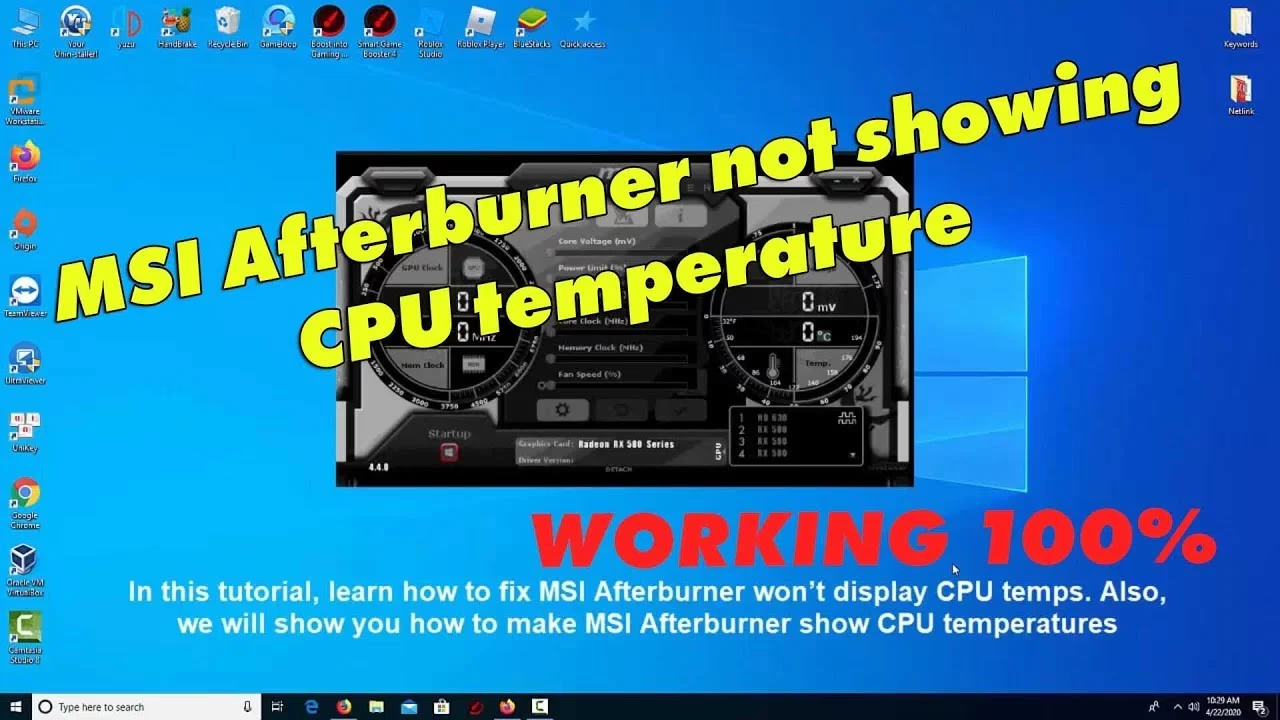
RivaTuner Statistics Server (RTSS) se ha consolidado como una herramienta indispensable para cualquier gamer o entusiasta del PC que busque tener un control absoluto sobre el rendimiento de su equipo. Su capacidad para mostrar en pantalla (OSD) datos vitales como los fotogramas por segundo (FPS), la carga de la GPU y el uso de memoria es legendaria. Sin embargo, un problema recurrente frustra a muchos usuarios: RivaTuner no muestra la temperatura de la CPU. Este dato es crucial, no solo para optimizar el rendimiento, sino para garantizar la salud y longevidad de nuestro procesador. Si te encuentras en esta situación, has llegado al lugar correcto. En este artículo, desglosaremos las causas de este fallo y te guiaremos a través de una serie de soluciones detalladas para que puedas volver a monitorizar cada grado de tu sistema.
Entendiendo el Ecosistema de RivaTuner
Antes de sumergirnos en las soluciones, es fundamental comprender cómo funciona RivaTuner. Contrario a lo que muchos piensan, RivaTuner no es una herramienta de monitoreo independiente en el sentido estricto. Su función principal es la de actuar como un servidor de estadísticas que recoge datos de otras aplicaciones y los presenta de forma gráfica en la pantalla de nuestros juegos. Es decir, RTSS es el "visualizador", pero necesita una "fuente" de datos. Para métricas de la tarjeta gráfica, a menudo colabora de forma nativa con los drivers, pero para obtener información detallada del CPU, como la temperatura de cada núcleo, necesita un software especializado que lea los sensores de la placa base y del procesador. Aquí es donde programas como HWiNFO o MSI Afterburner entran en juego. La mayoría de los problemas surgen de una mala comunicación entre estas aplicaciones.
Causas Comunes del Fallo de Lectura de Temperatura
Si RivaTuner no muestra la temperatura de tu CPU, es probable que la causa sea una de las siguientes. Identificar el origen del problema es el primer paso para solucionarlo eficazmente.
- Falta de un software de monitoreo: Como mencionamos, RivaTuner necesita una fuente de datos. Si no tienes instalado y correctamente configurado un programa como HWiNFO o MSI Afterburner, RTSS simplemente no tendrá información que mostrar.
- Configuración incorrecta: Puede que tengas el software necesario, pero no esté configurado para compartir sus datos. O quizás, dentro del propio RivaTuner, no has activado el gráfico correspondiente a la temperatura de la CPU.
- Conflictos de software o drivers: Unos drivers del chipset de la placa base desactualizados pueden impedir que el software de monitoreo acceda correctamente a los sensores. Del mismo modo, otros programas de monitoreo funcionando en segundo plano podrían generar conflictos.
- Problemas de permisos: En sistemas operativos modernos como Windows 10 y 11, las aplicaciones necesitan permisos elevados para acceder a información sensible del hardware. Si no ejecutas las herramientas como administrador, su funcionalidad puede verse limitada.
- Instalación corrupta: Una instalación fallida o corrupta tanto de RivaTuner como de su software compañero (ej. MSI Afterburner) puede llevar a un funcionamiento errático.
Guía Paso a Paso para Solucionar el Problema
Ahora que conocemos las posibles causas, sigamos un proceso lógico para solucionar el inconveniente. Te recomendamos seguir estos pasos en orden.
1. Instala y Configura HWiNFO (La Fuente de Datos)
HWiNFO es una de las herramientas de diagnóstico y monitoreo de hardware más completas y fiables. Es la fuente de datos preferida por muchos para alimentar a RivaTuner.
- Descarga e instala HWiNFO: Ve a su web oficial y descarga la última versión estable. Durante la instalación, asegúrate de que la versión que instalas es la completa (no una versión "portable" si quieres integración total).
- Configuración inicial de HWiNFO: Al ejecutar HWiNFO por primera vez, te preguntará si quieres iniciarlo en modo "Solo Sensores" o "Resumen". Elige "Solo Sensores". Una vez se abra la ventana con la lista interminable de sensores, ve al botón "Configuración" en la parte inferior.
- Activa la memoria compartida: Dentro de la configuración, busca la pestaña "HWiNFO64 Settings". Aquí, debes asegurarte de que la opción "Enable Shared Memory Support" esté activada. Esta es la función clave que permite a otros programas, como RivaTuner, leer los datos que HWiNFO recopila.
- Deja HWiNFO funcionando: Para que RivaTuner pueda mostrar los datos, HWiNFO debe estar ejecutándose en segundo plano. Puedes minimizarlo a la bandeja del sistema.
2. Configura RivaTuner para Mostrar los Datos
Con HWiNFO ya proveyendo la información, ahora debemos decirle a RivaTuner que la muestre.
- Ejecuta como administrador: Cierra completamente RivaTuner y MSI Afterburner (si lo usas). Luego, haz clic derecho sobre el icono de MSI Afterburner (o RivaTuner si lo usas solo) y selecciona "Ejecutar como administrador".
- Ve a la configuración de MSI Afterburner: Abre la ventana de configuración (el icono del engranaje). Navega a la pestaña "Monitorización".
- Busca y activa la temperatura de la CPU: En la larga lista de "Gráficas de monitorización de hardware activas", desplázate hasta que encuentres las métricas de la CPU. Verás entradas como "CPU temperature", "CPU1 temperature", "CPU2 temperature", etc. Selecciona la que prefieras (la general suele ser suficiente).
- Activa la visualización en pantalla (OSD): Con la métrica de temperatura seleccionada, asegúrate de marcar la casilla "Mostrar en información en pantalla" (o "Show in On-Screen Display"). Esto le indica a RivaTuner que debe mostrar este dato.
- Aplica los cambios: Haz clic en "Aplicar" y luego en "Aceptar". Inicia un juego y la temperatura de la CPU debería aparecer junto a los demás datos del OSD.
3. Actualización de Drivers y BIOS
Si los pasos anteriores no funcionaron, el problema puede ser más profundo. Los drivers del chipset son los controladores que gestionan la comunicación entre tu CPU y el resto de componentes de la placa base, incluidos los sensores de temperatura.
- Drivers del Chipset: Visita la página web del fabricante de tu placa base (ASUS, Gigabyte, MSI, etc.), busca tu modelo específico y descarga los últimos drivers del chipset (suelen ser de AMD o Intel).
- Actualización de BIOS/UEFI: Esta es una medida más avanzada. Una BIOS desactualizada puede tener problemas de compatibilidad con hardware o software más reciente. Consulta el manual de tu placa base y procede con mucha precaución, ya que un fallo durante la actualización de la BIOS puede dejar tu sistema inutilizable.
4. Reinstalación Limpia del Software
A veces, la solución más simple es empezar de cero.
- Desinstala todo: Utiliza el panel de control de Windows para desinstalar RivaTuner Statistics Server y MSI Afterburner.
- Limpia los restos: Reinicia tu PC. Busca y elimina cualquier carpeta residual de estos programas en `Archivos de Programa`.
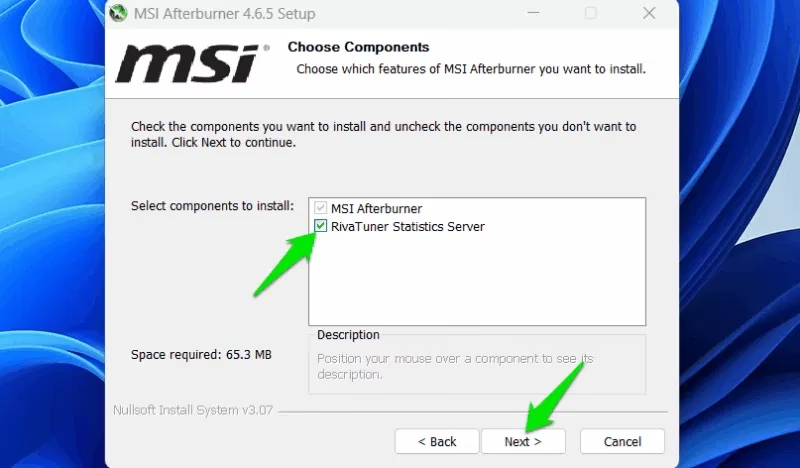
- Reinstala: Descarga las últimas versiones de ambos programas desde sus sitios oficiales. Instala primero MSI Afterburner (que incluye RivaTuner) y sigue los pasos de configuración desde el principio.
Alternativas a RivaTuner para Monitorear tu CPU
Si después de todo sigues teniendo problemas o simplemente prefieres una solución más directa, existen excelentes alternativas que no dependen de esta compleja simbiosis de software.
| Herramienta | Fortalezas | Ideal para... |
|---|---|---|
| Core Temp | Extremadamente ligero y preciso. Se enfoca exclusivamente en la temperatura de la CPU, mostrando lecturas por núcleo. | Usuarios que solo quieren ver la temperatura de la CPU en la bandeja del sistema sin sobrecargar el PC. |
| HWMonitor | Ofrece una vista completa de todos los sensores del sistema (temperaturas, voltajes, velocidades de ventilador) en una interfaz sencilla. | Diagnósticos rápidos y una visión general completa del estado del hardware sin necesidad de configuración. |
| MSI Afterburner (solo) | Aunque funciona mejor con RTSS, su propia ventana de monitoreo de hardware es muy completa y puede dejarse abierta en un segundo monitor. | Aquellos que ya lo usan para overclocking de GPU y tienen un segundo monitor para visualizar los datos. |
Preguntas Frecuentes (FAQ)
¿Por qué es tan importante vigilar la temperatura de la CPU?
Una CPU que se sobrecalienta activa un mecanismo de protección llamado "thermal throttling", que reduce drásticamente su velocidad (y por tanto, el rendimiento en juegos) para evitar daños. Un sobrecalentamiento constante puede acortar la vida útil del componente.
¿Necesito obligatoriamente MSI Afterburner para usar RivaTuner?
No, pero es la combinación más común y mejor integrada. RivaTuner puede obtener datos de otras fuentes como HWiNFO, pero la interfaz de configuración de MSI Afterburner facilita mucho el proceso de seleccionar qué datos mostrar en el OSD.
He activado la métrica en Afterburner pero sigue sin aparecer, ¿qué hago?
Asegúrate de que RivaTuner se está ejecutando. A veces, Afterburner puede iniciarse pero RTSS no. Búscalo en tu bandeja de sistema. También, verifica que el OSD no esté desactivado globalmente dentro de la propia aplicación de RivaTuner (hay un interruptor general para "On-Screen Display").
Conclusión: Recupera el Control Total de tu Sistema
Que RivaTuner no muestre la temperatura de la CPU es un problema molesto pero, en la mayoría de los casos, tiene una solución lógica. El fallo casi siempre reside en la comunicación entre el software que lee los sensores (como HWiNFO) y el que los muestra (RivaTuner). Siguiendo los pasos de esta guía, desde la correcta configuración del software fuente hasta la verificación de permisos y drivers, deberías ser capaz de restaurar esta funcionalidad vital. Mantener un ojo en la temperatura de tu procesador no es una obsesión de entusiastas, es una práctica fundamental para garantizar que disfrutas de cada euro invertido en tu PC, obteniendo el máximo rendimiento de forma segura y prolongando la vida de tus componentes.
Si quieres conocer otros artículos parecidos a Solución: RivaTuner no muestra la temp. de la CPU puedes visitar la categoría Guías.