
26/12/2006
¿Sientes que tu ordenador ya no es el que era? ¿Programas que se cierran solos, mensajes de error inexplicables o una lentitud exasperante al iniciar? Antes de pensar en medidas drásticas, existe una herramienta de diagnóstico increíblemente poderosa integrada en tu sistema: el arranque limpio. A diferencia de formatear o reinstalar, este proceso no borra tus datos. En su lugar, inicia Windows con un conjunto mínimo de controladores y programas, permitiéndote identificar y aislar conflictos de software que están causando estragos en el rendimiento de tu equipo. Es como poner a tu PC en una habitación silenciosa para escuchar exactamente de dónde viene el ruido. En esta guía completa, te llevaremos de la mano para que domines esta técnica en cualquier versión de Windows, desde el veterano Windows 7 hasta el moderno Windows 11.
- ¿Por Qué y Cuándo Deberías Realizar un Arranque Limpio?
- Precauciones Importantes Antes de Empezar
- Guía Paso a Paso para Realizar un Arranque Limpio
- Modo Detective: ¿Cómo Encontrar al Culpable?
- Arranque Limpio vs. Modo Seguro: ¿Cuál es la Diferencia?
- No lo Olvides: Cómo Volver al Arranque Normal
- Preguntas Frecuentes (FAQ)
- Conclusión
¿Por Qué y Cuándo Deberías Realizar un Arranque Limpio?
Un arranque limpio es una de las técnicas de solución de problemas más efectivas del arsenal de cualquier usuario de Windows. Al evitar que se carguen aplicaciones y servicios de terceros durante el inicio, puedes determinar si el problema que experimentas es causado por el sistema operativo base o por un programa que instalaste. Es una medida esencial en diversas situaciones:
- Diagnosticar Conflictos de Software: A menudo, dos programas (como dos antivirus o herramientas de optimización) pueden entrar en conflicto, causando inestabilidad. Un arranque limpio te ayuda a confirmar si el problema reside en una de estas aplicaciones.
- Resolver Problemas de Inicio: Si tu PC tarda una eternidad en arrancar o se bloquea durante el proceso, es muy probable que un programa de inicio sea el culpable. El arranque limpio te permite iniciar el sistema sin ellos para confirmar la sospecha.
- Mejorar el Rendimiento General: Con el tiempo, acumulamos decenas de servicios en segundo plano que consumen recursos valiosos como RAM y CPU. Realizar un arranque limpio puede revelar cuánto más rápido funciona tu sistema sin esta carga, animándote a deshabilitar permanentemente lo que no necesitas.
- Solucionar Errores Críticos: Si te enfrentas a errores graves como la temida "Pantalla Azul de la Muerte" (BSOD) o congelamientos aleatorios, un arranque limpio es un primer paso crucial para determinar si el fallo es de software o de hardware. Si el error no aparece en este modo, casi con seguridad el problema es un programa o un controlador defectuoso.
Precauciones Importantes Antes de Empezar
Aunque el proceso es seguro, siempre es una buena práctica tomar un par de precauciones. La regla de oro en informática es "mejor prevenir que curar".
Primero, considera crear un Punto de Restauración del Sistema. Esto crea una instantánea de la configuración actual de tu sistema. Si algo saliera inesperadamente mal, podrías revertir tu PC a este estado anterior con facilidad. En segundo lugar, y muy importante, no realices estos pasos si tu ordenador está conectado a una red corporativa o administrada. Las políticas de red de una empresa suelen restringir el acceso a herramientas como la Configuración del Sistema (`msconfig`), y podrías causar problemas de conectividad o de políticas de seguridad. Este procedimiento está pensado para ordenadores personales.
Guía Paso a Paso para Realizar un Arranque Limpio
El proceso es notablemente similar en las versiones más recientes de Windows. A continuación, te detallamos los pasos para cada una.
Cómo Realizar un Arranque Limpio en Windows 11 y Windows 10
Para estas versiones modernas de Windows, el procedimiento es prácticamente idéntico.
- Abrir la Configuración del Sistema: Presiona la combinación de teclas Windows + R para abrir el cuadro de diálogo "Ejecutar". Escribe
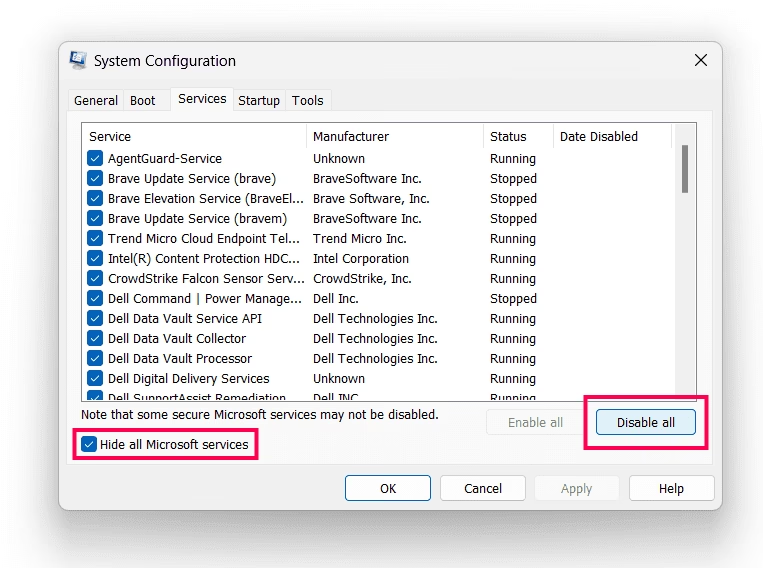
msconfigy presiona Enter. Se abrirá la ventana de Configuración del Sistema. - Deshabilitar Servicios de Terceros: Ve a la pestaña "Servicios". Aquí verás una larga lista de todos los servicios que se ejecutan en tu PC. Para evitar desactivar algo crítico, marca la casilla "Ocultar todos los servicios de Microsoft" en la parte inferior. Ahora, la lista solo mostrará servicios de terceros. Haz clic en el botón "Deshabilitar todos".
- Confirmar y Posponer el Reinicio: Haz clic en "Aceptar". Te aparecerá una ventana emergente que te pedirá reiniciar. Selecciona la opción "Salir sin reiniciar", ya que todavía nos queda un paso.
- Deshabilitar Programas de Inicio: Ahora debemos encargarnos de las aplicaciones que arrancan con Windows. Presiona la combinación de teclas Ctrl + Shift + Esc para abrir el Administrador de Tareas. Ve a la pestaña "Inicio" (en Windows 11, es un icono de un velocímetro en el menú de la izquierda). Verás una lista de todas las aplicaciones configuradas para iniciarse con el sistema. Deberás deshabilitarlas una por una. Selecciona cada aplicación que aparezca como "Habilitado" y haz clic en el botón "Deshabilitar" en la esquina inferior derecha.
- Reiniciar el Ordenador: Una vez que hayas deshabilitado todos los servicios no esenciales y los programas de inicio, reinicia tu ordenador. Ahora arrancará en un estado de arranque limpio.
Cómo Realizar un Arranque Limpio en Windows 8 y Windows 7
El proceso para estas versiones más antiguas es muy parecido, con una pequeña diferencia en la gestión de los programas de inicio.
- Abrir la Configuración del Sistema: Al igual que en Windows 10/11, presiona Windows + R, escribe
msconfigy presiona Enter. - Deshabilitar Servicios de Terceros: Dirígete a la pestaña "Servicios", marca la casilla "Ocultar todos los servicios de Microsoft" y luego haz clic en "Deshabilitar todos".
- Deshabilitar Elementos de Inicio: Ahora ve a la pestaña "Inicio". En Windows 7, verás la lista de programas directamente aquí; simplemente haz clic en "Deshabilitar todos". En Windows 8, esta pestaña te mostrará un enlace que dice "Abrir el Administrador de tareas", que te llevará al mismo lugar que en Windows 10 para deshabilitar las aplicaciones una por una.
- Aplicar y Reiniciar: Haz clic en "Aceptar" en la ventana de `msconfig` y reinicia tu ordenador para aplicar los cambios.
Modo Detective: ¿Cómo Encontrar al Culpable?
Has reiniciado en modo de arranque limpio y, ¡magia!, el problema ha desaparecido. Esto confirma que uno de los elementos que deshabilitaste es la causa. Ahora empieza el verdadero trabajo de detective: identificarlo. El método más eficaz es el de eliminación progresiva.
1. Vuelve a abrir `msconfig` y ve a la pestaña "Servicios" (recuerda marcar "Ocultar todos los servicios de Microsoft").
2. Habilita la mitad superior de la lista de servicios y reinicia el ordenador.
3. Comprueba si el problema reaparece.
- Si el problema vuelve: El culpable está en la mitad que acabas de habilitar. Deshabilita la mitad de ese grupo y repite el proceso.
- Si el problema no vuelve: El culpable está en la mitad que dejaste deshabilitada. Vuelve a `msconfig`, habilita el primer grupo que probaste y ahora habilita la mitad del segundo grupo.
4. Repite este proceso, dividiendo el grupo sospechoso por la mitad cada vez, hasta que aísles el servicio exacto que causa el conflicto. Una vez que encuentres el servicio, haz lo mismo con los programas de la pestaña "Inicio" del Administrador de Tareas.
Cuando identifiques el programa o servicio problemático, puedes decidir si lo desinstalas, buscas una actualización del software o simplemente lo dejas deshabilitado si no es esencial para ti.
Arranque Limpio vs. Modo Seguro: ¿Cuál es la Diferencia?
Es común confundir estos dos modos, pero cumplen funciones distintas. Hemos creado una tabla para aclarar sus diferencias clave.
| Característica | Arranque Limpio | Modo Seguro |
|---|---|---|
| Propósito Principal | Identificar conflictos de software de terceros. | Diagnosticar problemas fundamentales del sistema operativo y controladores. |
| Controladores Cargados | Carga todos los controladores del sistema, incluyendo los de la tarjeta gráfica, sonido, etc. | Carga solo los controladores más básicos y esenciales para que Windows funcione. |
| Servicios Cargados | Carga todos los servicios de Microsoft, pero permite deshabilitar los de terceros. | Carga únicamente los servicios de Microsoft indispensables. |
| Entorno de Usuario | El entorno visual y funcional es normal. | Entorno de baja resolución, con funciones limitadas. |
No lo Olvides: Cómo Volver al Arranque Normal
Una vez que hayas terminado de diagnosticar y solucionar el problema, es fundamental que devuelvas tu sistema a su estado de arranque normal para que todos tus programas y servicios funcionen como esperas.
- Abre de nuevo `msconfig` (Windows + R y escribe
msconfig). - Ve a la pestaña "General".
- Selecciona la opción "Inicio normal".
- Ve a la pestaña "Servicios", asegúrate de que la casilla "Ocultar todos los servicios de Microsoft" esté desmarcada y haz clic en "Habilitar todos" (si no has identificado un servicio problemático que quieras dejar desactivado).
- Abre el Administrador de Tareas y vuelve a habilitar los programas de inicio que necesites.
- Haz clic en "Aceptar" en `msconfig` y reinicia tu ordenador.
Preguntas Frecuentes (FAQ)
¿Perderé mis archivos personales al realizar un arranque limpio?
No, en absoluto. Un arranque limpio es un proceso de diagnóstico que no afecta a tus archivos personales, documentos, fotos o programas instalados. Simplemente cambia la forma en que Windows se inicia temporalmente.
¿Cuál es la diferencia principal entre el arranque limpio y el modo seguro?
La diferencia clave es el control. El arranque limpio te permite un control granular sobre qué servicios y programas de terceros se ejecutan, manteniendo intacto el núcleo del sistema y sus controladores. El modo seguro es mucho más restrictivo y carga un entorno mínimo, deshabilitando incluso controladores de vídeo y red, lo que lo hace ideal para problemas más graves del sistema.
¿Con qué frecuencia debería hacer un arranque limpio?
No es una tarea de mantenimiento regular. Solo debes realizar un arranque limpio cuando estés intentando solucionar un problema específico de rendimiento, estabilidad o conflictos de software. No hay necesidad de hacerlo si tu sistema funciona correctamente.
¿Podré usar mis programas en modo de arranque limpio?
Sí, tus programas seguirán instalados. Sin embargo, algunos podrían no funcionar correctamente si dependen de un servicio que ha sido deshabilitado durante el proceso. Por ejemplo, un software de copia de seguridad que depende de un servicio en segundo plano no se ejecutará automáticamente.
Conclusión
El arranque limpio es una técnica indispensable para cualquier usuario de Windows que desee tomar el control sobre la salud de su sistema. Aunque pueda parecer técnico al principio, seguir los pasos de esta guía te permitirá diagnosticar y resolver de manera metódica una amplia gama de problemas que, de otro modo, podrían ser una fuente constante de frustración. Al aprender a aislar los conflictos de software, no solo solucionarás el problema actual, sino que también obtendrás un conocimiento más profundo sobre cómo funciona tu ordenador, capacitándote para mantenerlo optimizado y funcionando sin problemas en el futuro.
Si quieres conocer otros artículos parecidos a Arranque Limpio en Windows: Guía Definitiva puedes visitar la categoría Juegos.