
07/04/2005
Es un momento de pánico que muchos hemos vivido: insertas tu memoria USB en el ordenador, o abres una carpeta en tu disco duro, y en lugar de encontrar tus valiosos documentos, fotos o trabajos, solo ves una serie de accesos directos con los mismos nombres. Cada ícono tiene esa pequeña flecha distintiva y, al hacer doble clic, no ocurre nada o, peor aún, parece que se abre una ventana extraña. Si te encuentras en esta frustrante situación, respira hondo. No todo está perdido. Lo más probable es que tus archivos originales sigan ahí, simplemente están ocultos por la acción de un software malicioso conocido comúnmente como el virus de acceso directo.
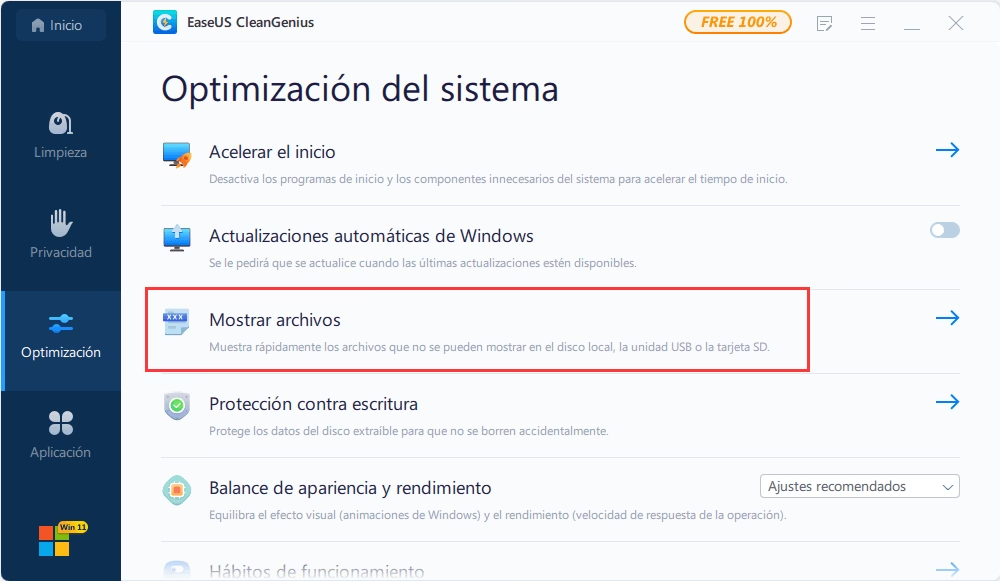
En este artículo te guiaremos paso a paso, no solo para entender por qué ocurre este problema, sino también para proporcionarte las herramientas y conocimientos necesarios para eliminar la amenaza y, lo más importante, recuperar el acceso a todos tus archivos intactos. Olvídate de la desesperación; es hora de tomar el control y solucionar el problema de raíz.
¿Qué es el Virus de Acceso Directo y Cómo Funciona?
La principal causa detrás de la misteriosa transformación de tus archivos en accesos directos es una infección por un tipo de malware. Este virus, a menudo un troyano o un gusano, está diseñado para propagarse a través de unidades de almacenamiento extraíbles como memorias USB, tarjetas SD y discos duros externos, aunque también puede afectar a las carpetas de tu disco duro local.
Su modus operandi es bastante astuto y se desarrolla en dos fases principales:
- Ocultamiento de archivos: Una vez que el virus infecta una unidad, su primera acción es cambiar los atributos de todos los archivos y carpetas presentes. Los marca como archivos de sistema y ocultos, haciéndolos invisibles para el usuario con la configuración por defecto de Windows. Esto crea la ilusión de que tus archivos han desaparecido.
- Creación de señuelos: A continuación, el virus crea accesos directos (.lnk) que llevan el mismo nombre y, a veces, el mismo ícono que los archivos y carpetas originales. Estos no son tus archivos reales; son ejecutables maliciosos disfrazados.
El objetivo de este malware es doble. Por un lado, busca propagarse. Cuando un usuario, confundido, hace doble clic en uno de estos accesos directos falsos, en realidad está ejecutando el código del virus, lo que puede infectar el ordenador y cualquier otra unidad que se conecte posteriormente. Por otro lado, algunas variantes más peligrosas pueden intentar robar información personal o instalar otro tipo de malware, como ransomware.
Guía Definitiva para Eliminar el Virus y Recuperar Archivos
Ahora que entendemos al enemigo, podemos trazar un plan de batalla. Sigue estos pasos en orden para asegurar una limpieza completa y la recuperación exitosa de tus datos. Es fundamental que no te saltes ningún paso.
Fase 1: Eliminación del Virus de tu Sistema y Unidades
Antes de intentar recuperar los archivos, debemos erradicar al culpable. Si intentas mostrar los archivos ocultos sin eliminar el virus, es probable que vuelvan a ocultarse o que la infección persista. Para ello, usaremos un software antivirus.
Uso del Antivirus Integrado de Windows (Seguridad de Windows):
Windows 10 y 11 vienen con una herramienta de seguridad robusta y gratuita que es muy eficaz para esta tarea.
- Presiona la tecla Win + S para abrir la barra de búsqueda y escribe "Seguridad de Windows". Abre la aplicación.
- En el panel izquierdo, selecciona "Protección contra virus y amenazas".
- Bajo la sección "Amenazas actuales", haz clic en "Opciones de examen".
- Selecciona la opción "Examen completo". Este tipo de análisis es más profundo y revisará todos los archivos y programas en ejecución en tu disco duro.
- Haz clic en el botón "Examinar ahora". El proceso puede tardar bastante tiempo, dependiendo de la cantidad de archivos que tengas. Sé paciente y deja que termine.
- Una vez finalizado, Seguridad de Windows te mostrará las amenazas encontradas y te dará la opción de ponerlas en cuarentena o eliminarlas. Procede a eliminar todas las amenazas detectadas.
Si tienes un antivirus de terceros de confianza (como Avast, Norton, Kaspersky, Bitdefender, etc.), también puedes utilizarlo para realizar un análisis completo del sistema y de la unidad extraíble afectada.
Fase 2: Haciendo Visibles tus Archivos Ocultos
Con el virus eliminado, tus archivos ya no corren el riesgo de ser ocultados de nuevo. Ahora, es el momento de traerlos de vuelta de las sombras. Tienes dos métodos principales para lograrlo.
Método 1: A través del Explorador de Archivos (El más sencillo)
Este método es ideal si no te sientes cómodo usando la línea de comandos.
- Presiona las teclas Win + E para abrir el Explorador de Archivos.
- Navega hasta la unidad o carpeta afectada (por ejemplo, tu memoria USB).
- En la parte superior de la ventana, haz clic en la pestaña "Vista".
- En el grupo "Mostrar u ocultar", asegúrate de que la casilla "Elementos ocultos" esté marcada.
Inmediatamente, deberías ver tus archivos y carpetas originales aparecer con un aspecto ligeramente translúcido. Esto indica que todavía son archivos ocultos. Para devolverlos a su estado normal:
- Selecciona todos los archivos y carpetas que has recuperado (puedes usar Ctrl + A).
- Haz clic derecho sobre ellos y selecciona "Propiedades".
- En la pestaña "General", desmarca la casilla "Oculto" y haz clic en "Aplicar".
- Si te pregunta si deseas aplicar los cambios solo a la carpeta o también a las subcarpetas y archivos, elige la segunda opción y acepta.
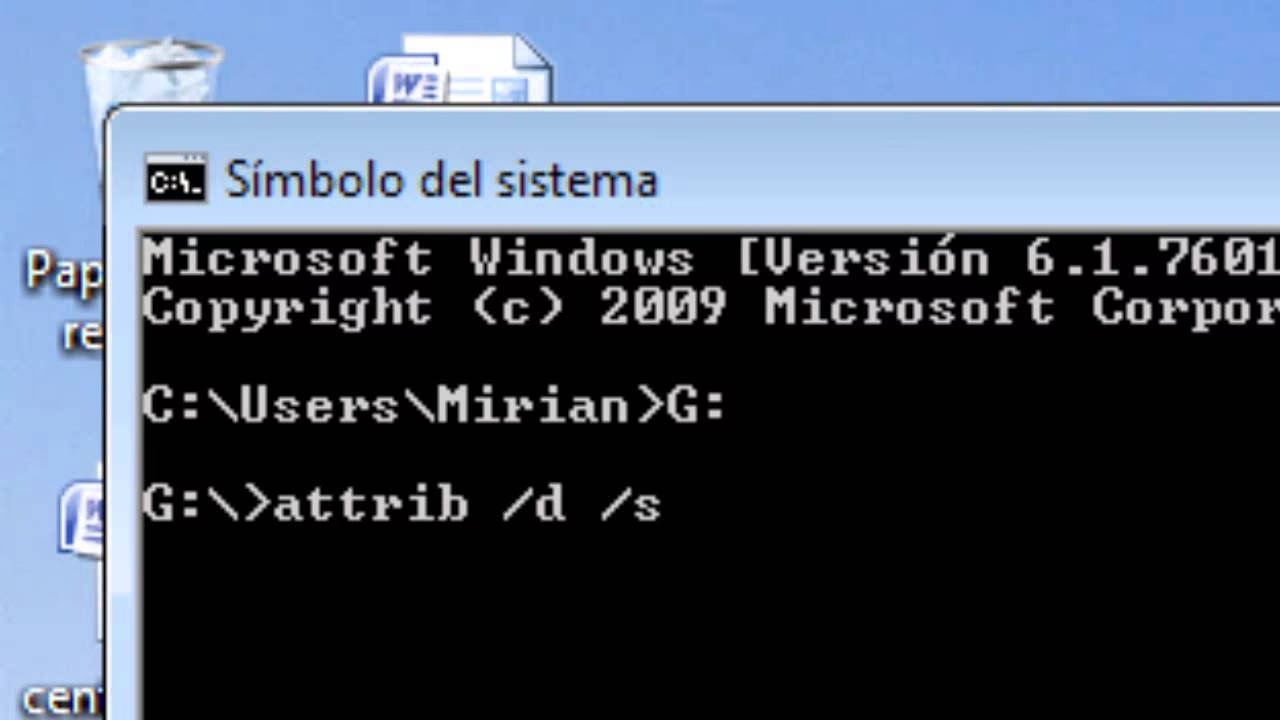
Método 2: Usando el Símbolo del Sistema (CMD - El más potente)
Este método es extremadamente efectivo y repara los atributos de todos los archivos y carpetas de una sola vez. Es la solución recomendada por su eficacia.
- Conecta la unidad USB o identifica la letra de la unidad afectada (por ejemplo, E:, F:, G:).
- Presiona la tecla Win + S, escribe "cmd" y en los resultados, haz clic derecho sobre "Símbolo del sistema" y selecciona "Ejecutar como administrador". Es crucial tener permisos de administrador.
- En la ventana negra que aparece, escribe la letra de tu unidad afectada seguida de dos puntos y presiona Enter. Por ejemplo, si tu unidad es la F, escribirías
F:y presionarías Enter. - Ahora, escribe cuidadosamente el siguiente comando y presiona Enter:
attrib -h -r -s /s /d *.*
Espera a que el comando termine de ejecutarse. Puede que no veas ningún mensaje de confirmación, simplemente volverá a aparecer el cursor parpadeando. Este comando mágico lo que hace es:
- attrib: Es el comando para cambiar atributos de archivos.
- -h: Elimina el atributo de "oculto".
- -r: Elimina el atributo de "solo lectura".
- -s: Elimina el atributo de "archivo de sistema".
- /s: Aplica el comando a todos los archivos en el directorio actual y todos sus subdirectorios.
- /d: Aplica el comando también a las carpetas (directorios).
- *.*: Indica que la operación se debe realizar sobre todos los archivos con cualquier nombre y cualquier extensión.
Una vez hecho esto, ve a tu unidad en el Explorador de Archivos. Verás que todos tus archivos y carpetas originales han vuelto a la normalidad. Ahora puedes eliminar de forma segura todos los accesos directos falsos que creó el virus.
Tabla Comparativa de Métodos para Mostrar Archivos
| Característica | Método Gráfico (Explorador) | Método de Comandos (CMD) |
|---|---|---|
| Facilidad de Uso | Muy alta, ideal para principiantes. | Media, requiere escribir comandos precisos. |
| Eficacia | Alta, pero requiere un paso manual extra para quitar el atributo "oculto". | Muy alta, corrige todos los atributos en un solo paso. |
| Velocidad | Rápido para pocos archivos, más lento si hay muchas subcarpetas. | Extremadamente rápido, sin importar la cantidad de archivos o carpetas. |
| Requisitos | Acceso básico a Windows. | Permisos de administrador. |
¿Qué Pasa si los Archivos Fueron Eliminados?
En raras ocasiones, algunas variantes más agresivas del virus de acceso directo no solo ocultan los archivos, sino que los eliminan por completo. Si después de seguir los pasos anteriores tus archivos no aparecen, es posible que te enfrentes a este escenario. Pero incluso en este caso, hay esperanza.
Cuando un archivo se elimina, no desaparece físicamente del disco de inmediato. El espacio que ocupaba se marca como "disponible" para ser sobrescrito por nuevos datos. Mientras no se escriban nuevos datos en esa ubicación, el archivo original es recuperable utilizando un software de recuperación de datos.
Existen muchas herramientas de recuperación de datos en el mercado. El proceso general para usarlas es el siguiente:
- Descarga e instala un software de confianza: Busca un programa de recuperación de datos con buenas críticas. Instálalo en tu disco duro principal, NO en la unidad de la que quieres recuperar los datos para evitar sobrescribirlos.
- Selecciona la unidad a escanear: Abre el programa y selecciona la memoria USB o la partición del disco duro donde se encontraban tus archivos perdidos.
- Inicia el escaneo: La mayoría de los programas ofrecen un escaneo rápido y uno profundo. Se recomienda realizar el escaneo profundo, ya que es más exhaustivo.
- Previsualiza y recupera: Una vez finalizado el escaneo, el software te mostrará una lista de los archivos recuperables. Podrás previsualizarlos para asegurarte de que son los correctos. Selecciona los que necesites y recupéralos en una ubicación DIFERENTE a la original para evitar problemas.
Preguntas Frecuentes (FAQ)
¿Formatear la memoria USB soluciona el problema?
Sí, formatear la unidad eliminará tanto el virus como los accesos directos. Sin embargo, también borrará todos tus archivos originales de forma permanente. Por lo tanto, solo debe considerarse como un último recurso o después de haber recuperado y respaldado tus archivos en un lugar seguro.
¿Este problema solo afecta a memorias USB?
No. Aunque es más común en dispositivos de almacenamiento extraíbles debido a que se conectan a múltiples ordenadores, el virus de acceso directo también puede infectar y afectar carpetas en tus discos duros internos (HDD o SSD).
¿Cómo puedo evitar futuras infecciones?
La prevención es la mejor medicina. Mantén tu software antivirus actualizado, realiza análisis periódicos de tu sistema y de cualquier unidad externa que conectes. Desconfía de memorias USB de origen desconocido y evita descargar software de fuentes no fiables. Considera desactivar la función de "Reproducción automática" en Windows para evitar que los virus se ejecuten automáticamente al conectar un dispositivo.
Si quieres conocer otros artículos parecidos a Archivos convertidos en accesos directos: Solución puedes visitar la categoría Juegos.