
10/01/2014
¿Sientes que tu ordenador tarda una eternidad en arrancar? ¿Abrir un archivo pesado se ha convertido en una prueba de paciencia? Un disco duro lento es uno de los cuellos de botella más frustrantes que puede experimentar un usuario, afectando no solo la velocidad de transferencia de archivos, sino el rendimiento general del sistema. Antes de pensar en tirar la toalla y comprar un equipo nuevo, debes saber que existen numerosas soluciones para diagnosticar y solucionar este problema. En esta guía exhaustiva, te llevaremos paso a paso a través de las causas más comunes y las soluciones más efectivas para devolverle la vida a tu disco duro.
¿Por qué mi disco duro se ha vuelto tan lento?
Entender la raíz del problema es el primer paso para solucionarlo. La lentitud de un disco duro, especialmente los mecánicos (HDD), no suele aparecer de la noche a la mañana. Es el resultado de una acumulación de factores que degradan su rendimiento con el tiempo. Aquí te presentamos las causas más habituales:
- Fragmentación de archivos: Con el uso, los fragmentos de un mismo archivo pueden quedar esparcidos por diferentes sectores físicos del disco. Esto obliga al cabezal de lectura a moverse más para acceder a la información completa, ralentizando el proceso.
- Acumulación de archivos basura: Archivos temporales, cachés de navegador, restos de instalaciones y otros archivos innecesarios ocupan un espacio valioso y pueden hacer que el sistema operativo trabaje más lento.
- Infección por virus o malware: El software malicioso puede ejecutarse en segundo plano, consumiendo una cantidad ingente de recursos del disco y del procesador, lo que provoca una lentitud extrema.
- Sectores defectuosos: Con el tiempo y el uso, algunas áreas del disco pueden dañarse físicamente, volviéndose ilegibles. Si el sistema intenta leer o escribir en estos sectores, puede provocar cuelgues y una lentitud considerable.
- Exceso de programas en segundo plano: Aplicaciones que se inician con Windows o que se ejecutan sin que te des cuenta pueden estar realizando constantes operaciones de lectura y escritura en el disco, saturándolo.
- Controladores (drivers) obsoletos o corruptos: Un controlador desactualizado puede causar problemas de comunicación entre el sistema operativo y el hardware, afectando negativamente al rendimiento del disco.
- Poco espacio libre: Un disco duro casi lleno no tiene suficiente espacio para operar eficientemente, especialmente para tareas como la desfragmentación o la gestión de archivos temporales.
Soluciones para acelerar tu disco duro
Ahora que conocemos las causas, vamos a la acción. Hemos dividido las soluciones en dos categorías: las que puedes aplicar de forma rápida y sencilla, y otras un poco más avanzadas para una optimización más profunda.
Métodos Sencillos para una Mejora Inmediata
1. Limpieza de archivos basura
Liberar espacio es una de las formas más efectivas y rápidas de mejorar la velocidad. Windows cuenta con una herramienta integrada para ello.
- Escribe "Liberador de espacio en disco" en la barra de búsqueda de Windows y abre la aplicación.
- Selecciona la unidad que deseas limpiar (normalmente C:).
- La herramienta analizará tu disco y te mostrará una lista de archivos que puedes eliminar de forma segura, como archivos temporales de Internet, archivos de la papelera de reciclaje, miniaturas, etc.
- Marca las casillas de los archivos que quieres eliminar y haz clic en "Aceptar". Para una limpieza más profunda, puedes hacer clic en "Limpiar archivos del sistema".
2. Finaliza procesos de alto consumo
A veces, una sola aplicación es la culpable de que todo el sistema vaya lento. El Administrador de Tareas es tu mejor aliado para identificarla.
- Presiona
Ctrl + Shift + Escpara abrir el Administrador de Tareas. - Ve a la pestaña "Procesos".
- Haz clic en la cabecera de la columna "Disco" para ordenar los procesos según su uso del disco, de mayor a menor.
- Si ves una aplicación que no estás utilizando activamente y que está consumiendo un alto porcentaje (cercano al 100%), selecciónala y haz clic en "Finalizar tarea". Ten cuidado de no cerrar procesos críticos del sistema.
3. Desfragmenta tu disco duro (¡Solo para HDD!)
La desfragmentación reorganiza los datos dispersos en tu disco para que se puedan leer de forma más eficiente. Importante: Este proceso solo es necesario y beneficioso para los discos duros mecánicos (HDD). Nunca desfragmentes una unidad de estado sólido (SSD), ya que no lo necesita y puede acortar su vida útil.
- Busca "Desfragmentar y optimizar unidades" en el menú de inicio y abre la herramienta.
- Selecciona tu disco duro (HDD) en la lista.
- Haz clic en el botón "Optimizar". El proceso puede tardar desde unos minutos hasta varias horas, dependiendo del tamaño y la fragmentación del disco.
4. Análisis de Malware
Un malware oculto puede ser la causa de una lentitud repentina y extrema. Realiza un análisis completo del sistema con tu programa antivirus. Windows Defender, integrado en Windows 10 y 11, es una opción robusta y gratuita.
- Ve a "Configuración" > "Actualización y seguridad" > "Seguridad de Windows".
- Haz clic en "Protección antivirus y contra amenazas".
- Selecciona "Opciones de examen" y elige "Examen completo".
- Haz clic en "Examinar ahora" y deja que el proceso finalice.
Optimización Avanzada para un Rendimiento Sostenido
5. Comprobar errores en el disco
Windows incluye una herramienta para verificar la integridad del sistema de archivos y buscar sectores defectuosos.
- Abre el "Explorador de archivos".
- Haz clic derecho sobre la unidad lenta y selecciona "Propiedades".
- Ve a la pestaña "Herramientas".
- En la sección "Comprobación de errores", haz clic en "Comprobar".
- Sigue las instrucciones en pantalla. Es posible que te pida reiniciar el equipo para poder reparar los errores encontrados.
6. Actualizar los controladores del disco
Un controlador obsoleto puede ser un gran problema. Asegurarte de que está actualizado es fundamental.
- Haz clic derecho en el botón de Inicio y selecciona "Administrador de dispositivos".
- Expande la categoría "Unidades de disco".
- Haz clic derecho sobre tu disco duro y selecciona "Actualizar controlador".
- Elige la opción "Buscar controladores automáticamente" y deja que Windows busque e instale la mejor versión disponible.
7. Deshabilitar SysMain (Superfetch)
SysMain (anteriormente conocido como Superfetch) es un servicio de Windows diseñado para acelerar el lanzamiento de aplicaciones precargándolas en la memoria RAM. Sin embargo, en sistemas con HDD, a veces puede causar un uso elevado y constante del disco.
- Presiona
Windows + R, escribeservices.mscy presiona Enter. - Busca "SysMain" en la lista, haz clic derecho sobre él y selecciona "Propiedades".
- En "Estado del servicio", haz clic en "Detener".
- En "Tipo de inicio", cámbialo a "Deshabilitado".
- Haz clic en "Aplicar" y luego en "Aceptar".
La Solución Definitiva: Actualizar a un SSD
Si has probado todas las soluciones anteriores y tu disco duro sigue siendo lento, es muy probable que el hardware simplemente haya llegado a su límite. Los discos duros mecánicos (HDD) son una tecnología antigua con limitaciones físicas. La actualización más significativa que puedes hacer para optimizar la velocidad de tu PC es cambiar tu HDD por una Unidad de Estado Sólido (SSD).
Tabla Comparativa: HDD vs. SSD
| Característica | Disco Duro Mecánico (HDD) | Unidad de Estado Sólido (SSD) |
|---|---|---|
| Velocidad de Lectura/Escritura | Lenta (50-150 MB/s) | Muy Rápida (500-7000 MB/s) |
| Tiempo de Arranque del Sistema | Lento (30-60 segundos) | Rápido (10-15 segundos) |
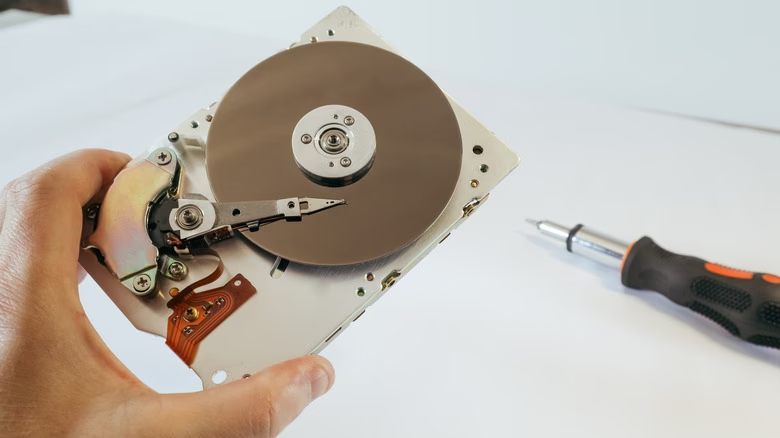
| Tecnología | Platos magnéticos giratorios y cabezal de lectura | Chips de memoria flash (sin partes móviles) |
| Resistencia a Golpes | Baja | Alta |
| Precio por Gigabyte | Bajo | Más alto |
Un SSD puede hacer que un ordenador antiguo se sienta como nuevo. Los tiempos de arranque se reducen drásticamente, los programas se abren al instante y la experiencia general es mucho más fluida. Hoy en día, es posible clonar tu antiguo disco duro a un nuevo SSD, transfiriendo tu sistema operativo, programas y archivos sin necesidad de reinstalar todo desde cero.
Preguntas Frecuentes (FAQ)
¿Estas soluciones funcionan para discos duros externos?
Sí, la mayoría de estas soluciones, como la comprobación de errores, el análisis de malware y la limpieza de archivos, también son aplicables a discos duros externos. La desfragmentación también puede ser útil si se trata de un HDD externo. Adicionalmente, asegúrate de que el cable USB y el puerto al que lo conectas funcionan correctamente.
¿Limpiar el disco duro borrará mis archivos personales?
No. Las herramientas como el "Liberador de espacio en disco" de Windows están diseñadas para eliminar archivos del sistema que son seguros de borrar (archivos temporales, cachés, etc.). No tocarán tus documentos personales, fotos o vídeos. Sin embargo, siempre es una buena práctica tener una copia de seguridad de tus datos importantes.
¿Por qué mi disco duro nuevo ya funciona lento?
Si un disco duro nuevo funciona lento, las causas pueden ser un cable SATA defectuoso, controladores incorrectos, una infección de malware adquirida recientemente o un programa en segundo plano que consume todos los recursos. Revisa las conexiones físicas y sigue los pasos de diagnóstico de software de esta guía.
Conclusión
Un disco duro lento puede ser un gran impedimento para la productividad y el disfrute de tu ordenador. Afortunadamente, en la mayoría de los casos, el problema se puede solucionar con una serie de pasos de mantenimiento y optimización de software. Desde una simple limpieza de archivos hasta comprobaciones de errores más profundas, estas técnicas pueden mejorar significativamente la capacidad de respuesta de tu disco. Y si todo lo demás falla, recuerda que la actualización a un SSD es la inversión más rentable para darle una nueva vida y una velocidad sorprendente a tu equipo.
Si quieres conocer otros artículos parecidos a Disco Duro Lento: Guía para Acelerar tu PC puedes visitar la categoría Juegos.