
21/08/2008
Balatro ha capturado la atención de miles de jugadores con su adictiva mezcla de póker y roguelike. Sin embargo, como ocurre con muchos grandes juegos de PC, la verdadera longevidad y personalización provienen de su comunidad de modding. Si alguna vez has querido añadir nuevos Jokers, cambiar la apariencia de las cartas o simplemente mejorar la calidad de vida del juego, pero te has sentido intimidado por el proceso técnico, estás de enhorabuena. Existe una herramienta diseñada para hacer que todo el proceso sea increíblemente simple: el Balatro Mod Manager, también conocido como BMM. En esta guía completa, desglosaremos todo lo que necesitas saber sobre esta fantástica utilidad.
- ¿Qué es Exactamente Balatro Mod Manager (BMM)?
- Primeros Pasos: ¿Cómo Instalar BMM?
- Modding Manual vs. Usando Balatro Mod Manager
- Explorando el Universo de Mods: El Navegador Integrado
- Gestiona tu Colección: El Panel de "Mods Instalados"
- Características Adicionales que Debes Conocer
- Preguntas Frecuentes (FAQ)
¿Qué es Exactamente Balatro Mod Manager (BMM)?
El Balatro Mod Manager (BMM) es una aplicación de código abierto, no oficial, creada por un miembro de la comunidad llamado Skyline. Su propósito principal es simplificar radicalmente la experiencia de instalar y gestionar mods para Balatro. Funciona como un programa independiente que se ejecuta fuera del juego, lo que significa que no modifica directamente los archivos principales de Balatro, ofreciendo una capa de seguridad y facilidad de uso que la instalación manual no puede igualar.
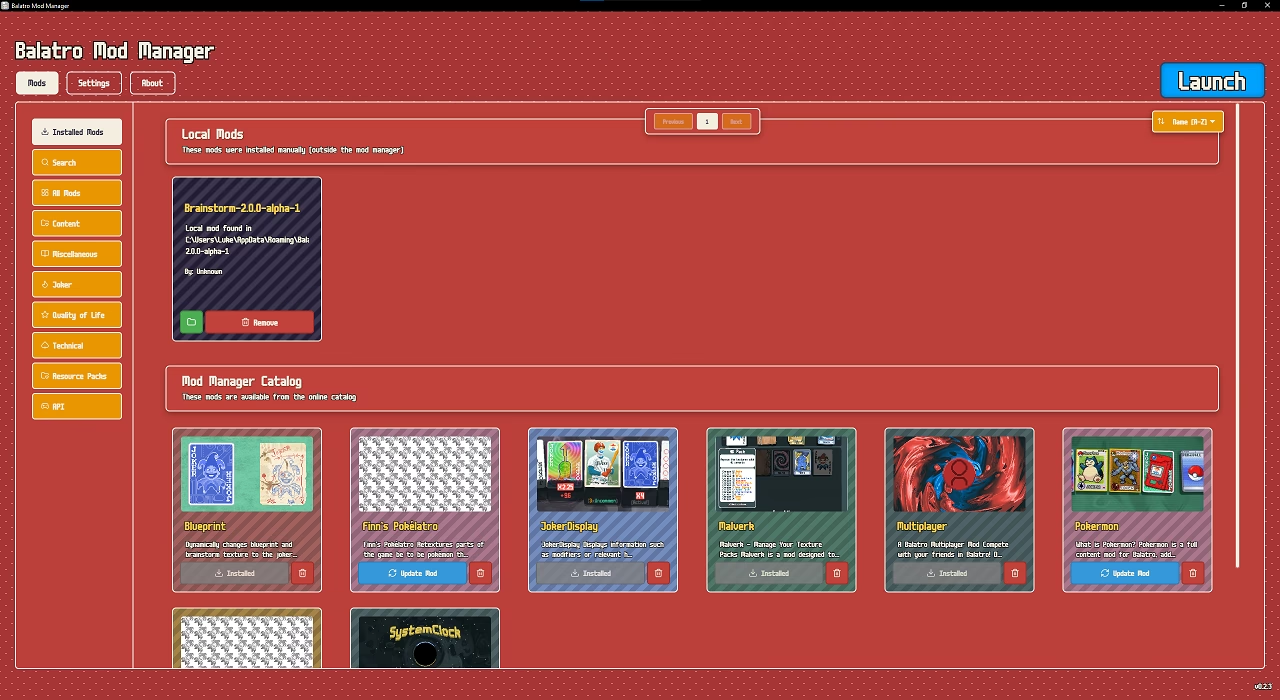
En esencia, BMM actúa como un centro de control para todos tus mods. Te permite navegar, descargar, instalar, actualizar, activar, desactivar y desinstalar modificaciones con una interfaz gráfica intuitiva. Para los jugadores que se inician en el mundo del modding, BMM es la puerta de entrada perfecta, ya que se encarga de todos los aspectos técnicos complejos, incluida la gestión de dependencias y la integración con herramientas subyacentes como Steamodded. Ya no necesitas descomprimir archivos en carpetas específicas ni preocuparte por conflictos; BMM lo gestiona todo por ti.
Primeros Pasos: ¿Cómo Instalar BMM?
Una de las mayores ventajas de BMM es su sencillo proceso de instalación. Los desarrolladores han facilitado el acceso para diferentes sistemas operativos. A continuación, te explicamos cómo ponerlo en marcha:
- Para usuarios de Windows: La forma más directa es descargar el instalador oficial desde el sitio web de BMM. Este archivo `.exe` te guiará a través de un proceso de instalación estándar, similar al de cualquier otro programa. No requiere la instalación de bibliotecas adicionales ni conocimientos técnicos.
- Para usuarios de MacOS: Los usuarios de Mac pueden encontrar un instalador dedicado en la sección de "Releases" más recientes del repositorio oficial de BMM en GitHub. Al igual que en Windows, el proceso está diseñado para ser lo más simple posible.
- Métodos alternativos: Para usuarios más avanzados, también existe un script de instalación de Powershell y, por supuesto, las instrucciones para compilar y construir el proyecto manualmente desde su código fuente en GitHub. Sin embargo, para la gran mayoría, el instalador oficial es más que suficiente.
Una vez instalado, al ejecutar BMM por primera vez, es posible que te pida que localices el directorio de instalación de Balatro. Esto es para que el programa sepa dónde gestionar los mods. Generalmente, lo detectará automáticamente si tienes el juego instalado a través de Steam.
Modding Manual vs. Usando Balatro Mod Manager
Para entender realmente el valor que aporta BMM, es útil comparar el proceso de modding tradicional con la experiencia que ofrece esta herramienta. Hemos creado una tabla para visualizar las diferencias clave:
| Característica | Instalación Manual | Usando BMM |
|---|---|---|
| Instalación de Mods | Requiere descargar archivos ZIP, descomprimirlos y moverlos a carpetas específicas del juego. Propenso a errores. | Búsqueda y descarga con un solo clic desde el navegador integrado. |
| Gestión de Dependencias | El usuario debe identificar y descargar manualmente todas las dependencias requeridas por un mod. | Automática. BMM descarga e instala todas las dependencias necesarias al instalar un mod. |
| Actualizaciones | El usuario debe verificar periódicamente si hay nuevas versiones y repetir el proceso de instalación manual. | BMM notifica sobre las actualizaciones disponibles y permite actualizar todos los mods con un solo botón ("Update All"). |
| Activación/Desactivación | Requiere mover o eliminar archivos de las carpetas del juego, lo que puede ser tedioso y arriesgado. | Un simple interruptor de encendido/apagado para cada mod en la interfaz. |
| Desinstalación | Eliminar manualmente los archivos del mod, con el riesgo de dejar archivos residuales o eliminar algo incorrecto. | Un botón de desinstalación que limpia todos los archivos relacionados de forma segura. Advierte si otros mods dependen de él. |
Una de las características más potentes de BMM es su navegador de mods. Este se alimenta directamente del "Balatro Mod Index", un compendio de código abierto que recopila y revisa mods compatibles con el juego. Dentro de BMM, puedes:
- Buscar y Descubrir: Utiliza la barra de búsqueda para encontrar mods específicos o navega por categorías. Los mods se presentan en un formato de cuadrícula visualmente atractivo.
- Ver Detalles: Al hacer clic en un mod, accederás a su página de detalles. Aquí encontrarás información crucial como el autor, una descripción completa (que puede incluir imágenes y enlaces a servidores de Discord), las categorías a las que pertenece y un enlace a su repositorio de GitHub.
- Instalación Simplificada: ¿Te gusta lo que ves? Un solo clic en el botón de descarga es todo lo que se necesita. Como mencionamos, BMM se encargará de descargar no solo el mod principal, sino también cualquier otro mod que sea necesario para su funcionamiento (dependencias).
Este sistema elimina por completo la necesidad de buscar mods en diferentes sitios web, garantizando que todo lo que instales sea compatible y provenga de una fuente centralizada y revisada por la comunidad.
Gestiona tu Colección: El Panel de "Mods Instalados"
Una vez que hayas comenzado a descargar mods, la pestaña "Installed Mods" se convertirá en tu centro de operaciones. Desde aquí, tienes control total sobre tu colección:
- Visualización Clara: Todos tus mods instalados se muestran en la misma vista de cuadrícula, categorizados por si están habilitados, deshabilitados o si fueron instalados manualmente.
- Control Total: Puedes activar o desactivar cualquier mod con un simple interruptor. Esto es extremadamente útil para solucionar problemas; si el juego comienza a fallar, puedes desactivar los mods uno por uno para identificar al culpable.
- Actualizaciones Fáciles: BMM no actualiza los mods automáticamente para evitar posibles problemas de compatibilidad inesperados. Sin embargo, te notificará cuando haya actualizaciones disponibles y podrás instalarlas individualmente o todas a la vez con el botón "Update All".
- Desinstalación Segura: Si decides que ya no quieres un mod, desinstalarlo es tan fácil como instalarlo. Además, BMM es lo suficientemente inteligente como para advertirte si estás intentando eliminar un mod del que dependen otros, dándote la opción de cancelar, proceder de todos modos o eliminar también todos los mods afectados.
Características Adicionales que Debes Conocer
Detección de Mods Locales
¿Ya tenías mods instalados manualmente antes de descubrir BMM? No hay problema. BMM detectará automáticamente estos mods "locales" y los mostrará en tu lista de instalados. Podrás gestionarlos (activarlos/desactivarlos) como cualquier otro. Mejor aún, si un mod instalado manualmente está disponible en el Balatro Mod Index, BMM te mostrará un botón para reemplazarlo con un solo clic por su versión "oficial" de BMM, integrándolo completamente en su ecosistema.
Compatibilidad con Logros
Una preocupación común al usar mods es si deshabilitarán los logros de Steam. BMM aborda esto de frente, indicando claramente en la página de detalles de un mod si este, por defecto, desactiva los logros. Esto te permite tomar una decisión informada antes de instalarlo.
Configuración y Personalización
El menú de configuración de BMM ofrece varias opciones útiles:
- Directorio del Juego: Permite cambiar o restablecer la ubicación de tu instalación de Balatro.
- Gestión de Caché: Puedes borrar la caché de BMM o limpiar los archivos de la base de datos local de mods, una opción muy útil si encuentras problemas extraños después de eliminar manualmente carpetas de mods.
- Personalización Visual: ¿Te gusta el remolino de fondo de Balatro? Puedes activarlo o desactivarlo en la interfaz de BMM.
- Integración con Discord: Incluye una opción para activar o desactivar Discord Rich Presence, que mostrará tu actividad en BMM (como navegar o gestionar mods) en tu estado de Discord.
- Herramientas para Desarrolladores: Para los creadores de mods, hay una opción para activar la consola "Lovely", una herramienta útil para la depuración.
Preguntas Frecuentes (FAQ)
¿Es Balatro Mod Manager una herramienta oficial?
No, BMM es un proyecto no oficial creado y mantenido por la comunidad de jugadores de Balatro. Es de código abierto y depende de las contribuciones de sus usuarios.
¿Usar BMM puede hacer que me baneen de Steam?
Es extremadamente improbable. Balatro es un juego para un solo jugador, y el modding generalmente se tolera en este tipo de juegos. BMM no interactúa con los sistemas antitrampas de juegos multijugador.
¿Qué hago si un mod que instalé rompe mi juego?
¡Esta es una de las principales razones para usar BMM! Simplemente abre el gestor, ve a la pestaña "Installed Mods" y desactiva el mod que crees que está causando el problema. Luego, reinicia el juego. Puedes ir desactivando mods uno por uno hasta que el juego vuelva a funcionar normalmente.
¿Necesito saber programar para usar BMM?
Absolutamente no. BMM está diseñado precisamente para jugadores sin conocimientos técnicos. Toda la complejidad del proceso de modding se maneja en segundo plano.
Si quieres conocer otros artículos parecidos a Guía Definitiva de Balatro Mod Manager (BMM) puedes visitar la categoría Juegos.